دارت با نت ملی
فرض کن میخوای روی یه سیستم تازه کدنویسی دارت رو شروع کنی، اما اینترنت بینالملل قطعه و به سایتهای خارجی دسترسی نداری. نصب دارت آفلاین دقیقاً برای همین موقعیت به کارت میاد: فایلهای SDK رو از قبل آماده میکنی، روی ویندوز، لینوکس یا مک از حالت فشرده درمیاری و بدون اتصال اینترنت اولین کدت رو […]

فرض کن میخوای روی یه سیستم تازه کدنویسی دارت رو شروع کنی، اما اینترنت بینالملل قطعه و به سایتهای خارجی دسترسی نداری. نصب دارت آفلاین دقیقاً برای همین موقعیت به کارت میاد: فایلهای SDK رو از قبل آماده میکنی، روی ویندوز، لینوکس یا مک از حالت فشرده درمیاری و بدون اتصال اینترنت اولین کدت رو اجرا میکنی. البته به شرطی که نسخه مناسب سیستمعاملت رو انتخاب کرده باشی.
این بار علاوه بر لینکهای رسمی، چهار بسته دانلودی هم از طریق پیکوفایل برات گذاشتم: Dart SDK مخصوص ویندوز x64، لینوکس x64، مک Intel/x64 و یک آرشیو افزونههای VS Code. قراره یاد بگیری چطور فایل درست رو برداری، مسیر اجرای دارت رو تنظیم کنی، افزونه رو در صورت داشتن فایل VSIX نصب کنی و حتی بدون اینترنت برنامه اجرا کنی. فقط این تفاوت رو از همون اول یادت باشه: نصب دارت بدون اینترنت به معنی در اختیار داشتن تمام پکیجهای خارجی نیست؛ اونها باید جداگانه آماده بشن.
آموزش اصلی رو با ویندوز جلو میبریم و بعد روش نصب با همین ZIPها روی لینوکس و macOS رو هم میگم. اگه هدفت Flutter و ساخت اپلیکیشن اندرویده، باید خود Flutter SDK و ابزارهای مورد نیازش رو هم داشته باشی؛ راهنمای اجرای فلاتر با نت ملی رو جدا نوشتم تا مباحث قاطی نشن. اینجا میخوایم خود زبان Dart رو درست و قابلاعتماد راه بندازیم.
دارت با نت ملی؛ چه چیزهایی واقعاً بدون اینترنت کار میکنن؟
اول یه تصور اشتباه رو کنار بذاریم. وقتی میگیم دارت با نت ملی کار میکنه، منظورمون این نیست که هر کتابخانهای رو میشه از هیچ دانلود کرد. خود Dart SDK ابزارهای لازم برای اجرای کدهای معمولی، کامپایل و تحلیل برنامه رو داخل خودش داره؛ اما وابستگیهای شخص ثالث معمولاً از مخزن pub.dev میان. بنابراین نصب دارت آفلاین بهخودیخود دسترسی آفلاین به همه پکیجهای دنیا ایجاد نمیکنه.
یه مثال ساده: برای اجرای برنامهای که فقط دو عدد رو جمع میکنه، اینترنت لازم نداری. ولی اگر پروژه از یک پکیج اضافی استفاده کنه و اون بسته توی کش دستگاه موجود نباشه، دستور گرفتن وابستگیها خطا میده. توی نسخه جدید مقاله هر دو وضعیت رو با مثال مشخص میکنم تا دانشجو از همون اول بدونه کجا میتونه با خیال راحت جلو بره و کجا باید فایلها رو پیشاپیش آماده کنه.
چالش برنامه نویسی با نت ملی و تفاوت نصب آفلاین با میرور
توی شرایط محدودیت اینترنت سه حالت داریم: اول، سیستم کاملاً بدون شبکهست؛ دوم، فقط سایتها و سرویسهای داخلی باز میشن؛ سوم، اتصال خارج از کشور برقرار میشه ولی کند یا ناپایداره. راهکار مناسب این سه حالت یکسان نیست. برای نصب دارت آفلاین در حالت اول، باید فایل SDK و افزونه رو با فلش یا شبکه محلی منتقل کنی. توی حالت دوم شاید میرور داخلی کمک کنه، اما فقط وقتی واقعاً در دسترس باشه و نسخه مورد نیازت رو داشته باشه.
برای اینکه بحث قاطی نشه، توی مقاله مخازن داخلی برای برنامهنویسان و میرورهای ایرانی مفصل درباره سرویسهای جایگزین برای Python، Linux، Docker و Flutter توضیح دادم. اینجا روش مستقل از اینترنت رو یاد میگیری. تفاوت مهم همینه: میرور یه منبع دانلود جایگزینه، ولی نصب دارت بدون اینترنت با فایلهایی انجام میشه که از قبل روی خود دستگاه داری.
آموزش Dart در شرایط آفلاین؛ قبل از شروع این فایلها رو آماده کن
قبل از نصب دارت آفلاین یه پوشه مشخص روی فلش بساز؛ مثلاً Dart-Offline-Kit. داخلش سه بخش جدا داشته باش: فایل ZIP دارت مخصوص سیستمعاملت، فایل نصبی ویرایشگر VS Code و آرشیو افزونهها؛ بعد از بازکردن آرشیو افزونهها، فایلهای واقعی VSIX رو هم دستهبندی کن. این جدا نگهداشتن فایلها باعث میشه بعداً نسخهها رو اشتباه نصب نکنی. اگه پروژه آماده داری، فایلهای pubspec.yaml و pubspec.lock و وابستگیهای کششده هم ممکنه لازم بشن.
برای نصب دارت در ویندوز قبل از هر دانلود، از Settings > System > About معماری دستگاه رو مشخص کن. برای بیشتر کامپیوترهای معمولی ویندوزی، نسخه x64 مناسبه؛ ولی روی دستگاههای ARM64 نباید کورکورانه فایل x64 رو انتخاب کنی. همین قانون درباره مک هم مهمه: فایلی که پایین گذاشتم macOS x64 مخصوص پردازندههای Intel هست؛ مکهای مجهز به تراشههای M1، M2، M3 و نسلهای بعد بهتره نسخه macOS arm64 رو از آرشیو رسمی دارت بگیرن. بهتره نسخه پایدار SDK رو برداری و همون شماره نسخه رو همراه تاریخ دانلود داخل پوشه یادداشت کنی. وقتی بعداً خطایی پیش بیاد، این اطلاعات خیلی کمک میکنه.
همه لینکهای دانلود اختصاصی همین مقاله رو پایینتر زیر عنوان «دانلود فایلهای دارت آفلاین برای سه سیستمعامل» گذاشتم؛ از اینجا مستقیم برو سراغ دانلودها. اگر هم نسخه جدیدتر، نسخه ARM یا فایل نصبی خود VS Code رو لازم داشتی، از آرشیو رسمی Dart SDK و سایت رسمی VS Code استفاده کن. در این چهار لینک، نصاب خود VS Code قرار ندادهام؛ فایل چهارم آرشیو افزونههاست. پس اگر VS Code روی سیستم نداری، نصابش رو هم قبل از قطع اینترنت تهیه کن.
مرحله اول: دانلود Dart SDK و انتخاب نسخه مناسب ویندوز
برای ویندوز x64 میتونی فایل ZIP دارت مخصوص ویندوز از پیکوفایل رو بگیری. اگه نسخه جدیدتر یا معماری متفاوت لازم داری، توی صفحه آرشیو رسمی کانال Stable رو انتخاب کن و ZIP متناسب با دستگاهت رو دانلود کن. مزیت روش ZIP برای نصب دارت آفلاین اینه که به فروشگاه بستهها یا دستورهایی مثل نصبکننده آنلاین وابسته نمیشی. همچنین نیازی نیست اسم نسخه رو داخل آموزش ثابت نگه داریم؛ با تغییر نسخه پایدار، میتونی فایل جدید رو از منبع اصلی بگیری.
یه نکته درباره امنیت فایلها: برای اطمینان از اصالت هر SDK یا افزونه بهتره فایل رو با آرشیو رسمی سازنده و در صورت وجود با چکسام SHA-256 معتبر همون نسخه مقایسه کنی. لینکهای پیکوفایل رو برای دسترسی راحتتر گذاشتم، ولی فقط از روی نام آرشیو یا محاسبه هش نمیشه اصالت و نسخه دقیق محتویاتش رو اثبات کرد. روی ویندوز میتونی هش فایل رو با دستور پایین به دست بیاری؛ این دستور فقط هش رو حساب میکنه و خودش اعتبار فایل رو ثابت نمیکنه.
Get-FileHash "C:\Downloads\dartsdk-windows-x64-release.zip" -Algorithm SHA256
اگه اسم فایل توی سیستم تو فرق داره، مسیر داخل گیومه رو عوض کن. در این مرحله، هدفمون اینه که بسته درست و قابلاعتماد رو برای نصب دارت آفلاین آماده کنیم، نه اینکه با یک دستور ناشناس چیزی رو مستقیماً از اینترنت اجرا کنیم.
نصب VS Code بدون اینترنت؛ ویرایشگر رو جدا از SDK آماده کن
ویرایشگر VS Code خودِ زبان دارت نیست؛ فقط جاییه که کد رو راحتتر مینویسی. برای نصب دارت آفلاین حتی با یک ویرایشگر متن معمولی هم میتونی فایل .dart بسازی، ولی VS Code با افزونه مناسب امکانات بهتری مثل تکمیل خودکار، تحلیل خطا و دیباگ بهت میده. بهتره اول SDK رو درست نصب کنی و بعد سراغ ویرایشگر بری، چون این کار پیدا کردن علت خطا رو سادهتر میکنه.
نسخه Windows User Installer برای اکثر کاربران مناسبه؛ البته مایکروسافت فایل ZIP و System Installer هم ارائه میکنه. فایل انتخابشده رو از صفحه راهنمای رسمی نصب VS Code در ویندوز بگیر و روی سیستم مقصد اجرا کن. اگر گزینه افزودن فرمان code به PATH وجود داشت، فعالکردنش مفیده؛ با این حال اگر فعالش نکردی، هنوز هم میتونی برنامه رو عادی اجرا کنی. برای نصب آفلاین خود VS Code، نیازی نیست وارد حساب کاربری آنلاین بشی. دقت کن که فایل VSCodeExtensions.zip که پایین گذاشتم نصاب VS Code نیست؛ نصاب ویرایشگر رو باید جدا از صفحه رسمی دانلود کنی.
وقتی نصب دارت آفلاین رو پیش میبری، از فعالبودن احتمالی Settings Sync یا نصب خودکار افزونهها انتظار معجزه نداشته باش؛ سیستم بدون اینترنت نمیتونه افزونههای جدید رو از Marketplace دریافت کنه. فایل VSIX رو توی مرحله مخصوص خودش بهصورت دستی نصب میکنیم.
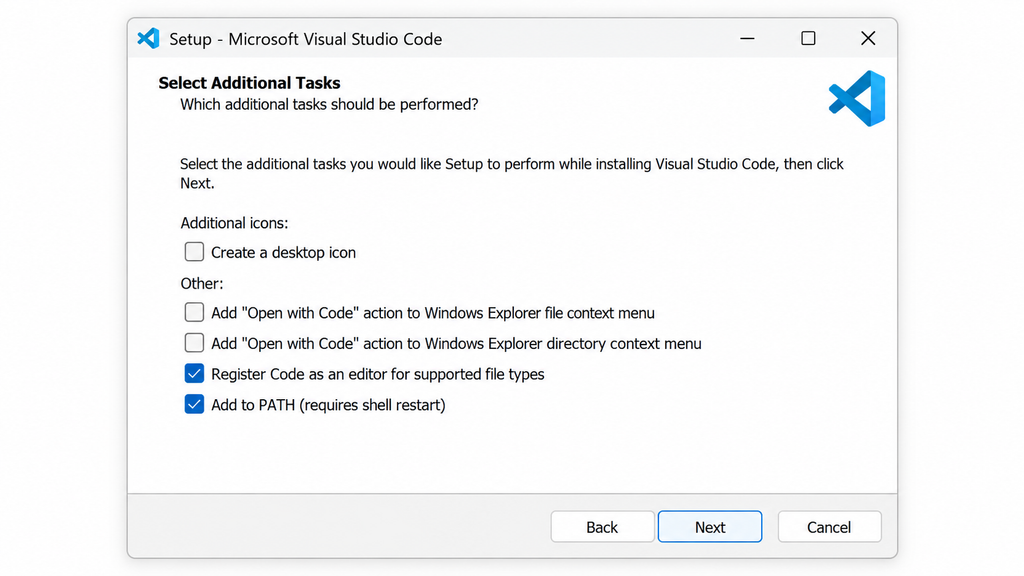
راه اندازی و نصب دارت آفلاین با فایل ZIP
حالا رسیدیم به اصل کار. بعد از دانلود بسته ویندوز x64 از پیکوفایل، فایل ZIP رو Extract کن. معمولاً داخل آرشیو پوشهای به نام dart-sdk داری. برای اینکه مسیرها توی این آموزش واضح بمونن، فرض میکنیم پوشه رو در C:\dev\dart-sdk قرار میدی. لازم نیست حتماً توی ریشه درایو C باشه؛ فقط مسیری انتخاب کن که دسترسی نوشتن و خوندن بهش داشته باشی و پوشه رو اتفاقی پاک نکنی.
قبل از تغییر هر تنظیم سیستمی، اولین تست نصب دارت آفلاین رو مستقیم از خود فایل اجرایی انجام بده. پنجره PowerShell رو باز کن و فرمان زیر رو بزن. اگه مسیر رو متفاوت گذاشتی، باید همین آدرس رو هم مطابق فایلهای خودت تغییر بدی.
& "C:\dev\dart-sdk\bin\dart.exe" --version
اگر نسخه Dart و اطلاعات پلتفرم نمایش داده شد، فایل SDK سالم اجرا شده و حالا فقط نوبت راحتکردن دسترسی به فرمان dart هست. اگر دستور خطای پیدا نکردن فایل داد، قبل از هر کاری بررسی کن واقعاً dart.exe داخل پوشه bin وجود داشته باشه و به اشتباه یک پوشه dart-sdk تو در تو ایجاد نکرده باشی. خیلی از مشکلاتی که به اسم خرابی نصب دارت آفلاین مطرح میشن در واقع همین اشتباه مسیر هستن.
بعد از این تست، برای اضافهکردن Dart به PATH منوی Start رو باز کن و عبارت Environment Variables رو جستوجو کن. از پنجره بازشده وارد تنظیمات Environment Variables شو. توی قسمت User variables روی Path و بعد Edit و New کلیک کن و مسیر C:\dev\dart-sdk\bin رو وارد کن. برای استفاده شخصی معمولاً نیازی نیست متغیرهای System رو با دسترسی Administrator تغییر بدی.
C:\dev\dart-sdk\bin
حالا پنجرهها رو با OK ببند و یک PowerShell تازه باز کن. پنجرهای که قبل از تغییر PATH باز بوده ممکنه مقدار جدید رو هنوز نداشته باشه. برای اینکه مطمئن بشی نصب دارت در ویندوز درست ثبت شده، این دو دستور رو اجرا کن؛ اولی نسخه رو نمایش میده و دومی نشون میده ویندوز فرمان Dart رو از کدوم مسیر پیدا میکنه.
dart --version
where.exe dart
اگر چند نسخه از Dart روی سیستم داری، حواست باشه مسیر نمایشدادهشده با پوشهای که تازه نصب کردی یکی باشه. در سیستمهایی که Flutter هم دارن، ممکنه SDK همراه Flutter زودتر در PATH پیدا بشه. در نتیجه نصب دارت آفلاین انجام شده، ولی فرمان dart هنوز نسخه دیگهای رو اجرا میکنه. ترتیب مسیرهای PATH رو بررسی کن، نه اینکه بدون دلیل همه نسخههای موجود رو پاک کنی.
نصب دارت آفلاین در لینوکس با فایل ZIP مخصوص x64
اگه بهجای ویندوز از لینوکس استفاده میکنی، لازم نیست برای نصب SDK حتماً به مخازن apt یا اینترنت بینالملل وصل بشی. فایل Dart SDK مخصوص Linux x64 رو روی دستگاهی که به لینک دسترسی داره بگیر و به سیستم مقصد منتقل کن. این بسته برای پردازندههای ۶۴ بیتی x86_64 هست؛ روی لینوکس ARM64 باید نسخه متناسب رو از منبع رسمی انتخاب کنی.
فایل رو داخل پوشه Downloads قرار بده. اگه ابزار unzip روی لینوکست موجوده، دستورات زیر پوشه SDK رو داخل ~/tools قرار میدن. اگر unzip نصب نیست و اینترنت نداری، میتونی از ابزار گرافیکی استخراج آرشیو سیستمعاملت استفاده کنی؛ قرار نیست برای Extract کردن همین ZIP دوباره به اینترنت نیاز پیدا کنیم.
mkdir -p "$HOME/tools"
unzip "$HOME/Downloads/dartsdk-linux-x64-release.zip" -d "$HOME/tools"
"$HOME/tools/dart-sdk/bin/dart" --version
اگه نسخه دارت نمایش داده شد، SDK بالا اومده. برای همین ترمینال میتونی مسیرش رو به PATH اضافه کنی و بعد هر جا خواستی dart رو اجرا کنی. این تغییر موقتیه و با بستن ترمینال از بین میره؛ برای دائمیکردنش باید همین خط export رو به فایل تنظیمات شل خودت اضافه کنی، مثلاً ~/.bashrc برای Bash یا ~/.zshrc برای Zsh.
export PATH="$HOME/tools/dart-sdk/bin:$PATH"
dart --version
مسیر Extract رو با دستور ls "$HOME/tools/dart-sdk/bin" هم میتونی بررسی کنی. اگر فایل اجرایی وجود نداشت، معمولاً آرشیو داخل پوشه اضافی باز شده یا ZIP ناقصه. این مراحل برای نصب دارت آفلاین در لینوکس کافیه؛ اما افزونههای VS Code و پکیجهای پروژه خودشون شرایط جداگانه دارن.
نصب دارت آفلاین در مک؛ تفاوت Intel و Apple Silicon
برای مک هم یک بسته آماده گذاشتم: دانلود Dart SDK مخصوص macOS x64. این فایل رو فقط برای مکهای Intel در نظر بگیر. اگر مکبوک یا مک مینی با تراشه Apple Silicon داری، بهتره نسخه macOS arm64 رو از آرشیو رسمی دارت برداری؛ روی سازگاری نسخه x64 و Rosetta برای همه شرایط حساب نکن.
بعد از اینکه فایل رو داخل Downloads ذخیره کردی، از Terminal میتونی به شکل زیر Extract و اجرای SDK رو آزمایش کنی. اگر پوشه مقصد رو عوض کردی، همون تغییر رو در مسیر دستور هم اعمال کن.
mkdir -p "$HOME/tools"
unzip "$HOME/Downloads/dartsdk-macos-x64-release.zip" -d "$HOME/tools"
"$HOME/tools/dart-sdk/bin/dart" --version
اگر دستور اجرا شد، داخل همین نشست ترمینال مسیر SDK رو به PATH اضافه کن. روی خیلی از نسخههای macOS شل پیشفرض Zsh هست؛ برای دائمیشدن تنظیمات میتونی خط export رو به ~/.zshrc اضافه کنی. اگر macOS درباره اجرای فایل دانلودشده هشدار امنیتی داد، بهجای خاموشکردن حفاظهای امنیتی سیستم، اول منبع فایل و سازگاری نسخه رو بررسی کن.
export PATH="$HOME/tools/dart-sdk/bin:$PATH"
dart --version
توی مک هم مثل ویندوز و لینوکس، نصب دارت آفلاین یعنی خود SDK از قبل روی سیستم آمادهست. بستههای شخص ثالث، افزونه ویرایشگر و ابزارهای Flutter لزوماً همراه همین ZIP نیستن. برای نصب VS Code روی مک هم باید نسخه مخصوص سیستمعاملت رو جداگانه تهیه کنی.
افزونه های زبان دارت با نت ملی؛ دانلود VSIX و نصب درست
برای نصب دارت آفلاین و اجرای کدهای ساده، افزونه VS Code ضروری نیست؛ ولی اگه میخوای کدها رنگبندی مناسب داشته باشن، خطاهای Analyzer دیده بشن و ابزارهای ویرایش دارت درست کار کنن، افزونه Dart با شناسه Dart-Code.dart-code رو پیشنهاد میکنم. صفحه رسمی افزونه توی Visual Studio Marketplace قرار داره. برای آمادهسازی آفلاین، روی یک VS Code متصل به اینترنت از فهرست افزونه گزینه Download VSIX یا Download Specific Version VSIX رو انتخاب کن.
برای اینکه موقع محدودیت اینترنت دنبال فایل افزونه نگردی، آرشیو افزونههای VS Code در پیکوفایل رو هم گذاشتم. اول VSCodeExtensions.zip رو از حالت فشرده خارج کن و محتوای داخلش رو بررسی کن. اگر فایلهایی با پسوند .vsix داخلش وجود داشتن، از بخش Extensions و منوی سهنقطه، گزینه Install from VSIX رو انتخاب کن و هر افزونه موردنیاز رو نصب کن. اگه داخل ZIP فایل VSIX نبود، با تغییر پسوند ZIP به VSIX نمیشه افزونه ساخت. برای اطلاعات بیشتر راهنمای رسمی نصب VSIX رو ببین.
چون محتوای داخلی ZIP افزونهها و شماره نسخه فایلها رو از روی نام آرشیو نمیشه تشخیص داد، بعد از Extract اول مطمئن شو افزونه Dart-Code.dart-code یا فایل VSIX مربوط به اون واقعاً در بسته هست. اگر نبود، میتونی نسخه مناسب رو از صفحه رسمی افزونه Dart روی سیستم متصل دریافت کنی. اگه با خطای ناسازگاری مواجه شدی، نسخه VS Code و نسخه VSIX رو مقایسه کن؛ قدیمی یا جدید بودن هرکدوم ممکنه علتش باشه. اگر دستور code در PowerShell شناخته نمیشه، از مسیر گرافیکی Install from VSIX استفاده کن.
میتونی افزونه رو با دستور زیر هم از مسیر محلی نصب کنی؛ فرض میکنیم اسم فایل VSIX تو dart-extension.vsix هست. این فقط اسم نمونهست و باید با اسم واقعی فایل دانلودی خودت جایگزینش کنی.
code --install-extension "C:\Dart-Offline-Kit\dart-extension.vsix"
اگه قراره Flutter کار کنی، افزونه Flutter برای VS Code هم هست، ولی اون رو با SDK کامل Flutter اشتباه نگیر. افزونه Flutter وابستگی به افزونه Dart داره و نصب VSIX بهتنهایی همه ابزارهای لازم Android SDK یا Flutter SDK رو فراهم نمیکنه. هدف این مقاله نصب دارت آفلاین برای کدنویسی خود زبان دارت هست.
تست و اجرای کدهای دارت؛ از نسخه SDK تا اولین برنامه
بهجای اینکه فقط دیدن شماره نسخه رو نشانه موفقیت بدونیم، یه برنامه واقعی اجرا میکنیم. برای تست نصب دارت آفلاین یه پوشه به نام dart-offline-test بساز و داخلش فایلی با نام main.dart قرار بده. این فایل هیچ پکیج خارجی لازم نداره و اگه SDK درست کار کنه، بدون اینترنت هم اجرا میشه.
وقتی فایل رو ذخیره کردی، توی PowerShell وارد همون پوشه شو و دستور زیر رو اجرا کن. این مرحله صرفاً نمایش نسخه نیست؛ موتور اجرای دارت باید برنامه رو بخونه و نتیجه محاسبه رو چاپ کنه. برای نصب دارت آفلاین روی یک سیستم خام، چنین آزمایشی خیلی واضحتر از حدس زدن براساس ظاهر ویرایشگره.
dart run main.dart
خروجی مورد انتظار این برنامه دو خط زیره. عدد ۲۵۰ از جمع ۱۲۰، ۸۰ و ۵۰ میاد؛ قرار نیست برنامه هیچ دادهای رو از سایت یا API خارجی بگیره. اگر خروجی با همین دو خط مطابقت داشت، اجرای این نمونه بدون وابستگی خارجی روی دستگاه تو موفق بوده.
Offline Dart is ready
Total: 250
برای بررسی بیشتر میتونی دستور dart analyze main.dart رو هم اجرا کنی. این بررسی درباره خطاهای قابل تشخیص در سورسه؛ تضمین نمیکنه برنامههای پیچیدهتر هیچ باگی نداشته باشن. در نصب دارت آفلاین هدفمون جدا کردن سه مسئله از همه: درستی مسیر SDK، اجرای کد مستقل و آمادهبودن پکیجهای پروژه.
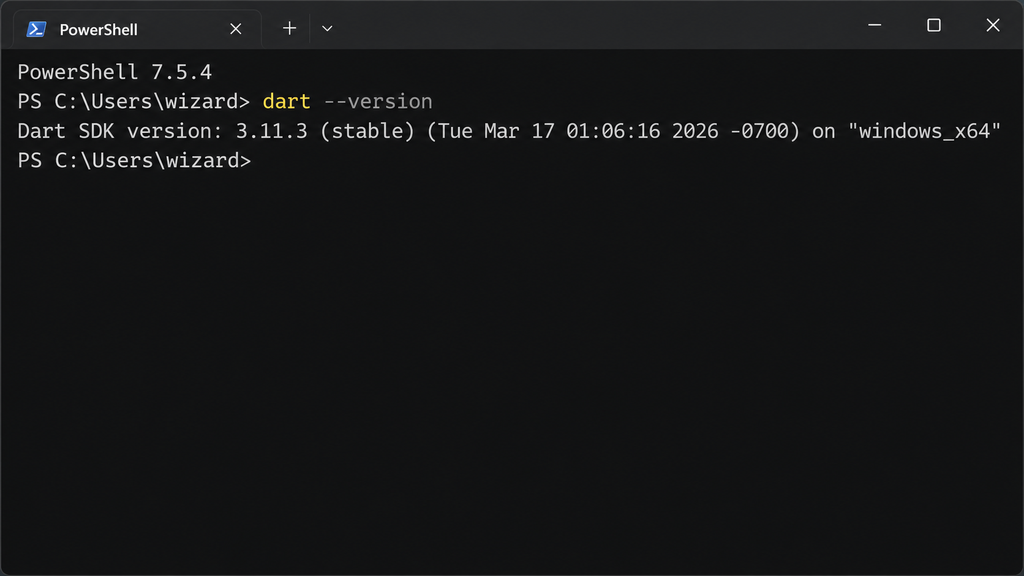
نصب پکیج دارت آفلاین؛ وقتی پروژه فقط SDK لازم نداره
اینجا یکی از مهمترین تفاوتها رو میبینیم. نصب دارت آفلاین برای فایل مستقلی مثل main.dart آسونه؛ اما پروژهای که توی pubspec.yaml چند پکیج داره به فایلهای اون پکیجها و تمام وابستگیهای غیرمستقیمشون هم نیاز پیدا میکنه. ابزار pub معمولاً این بستهها رو داخل کش سیستم نگه میداره. به همین دلیله که یک پروژه روی سیستم قدیمی اجرا میشه، ولی روی سیستم تازه نصبشده آفلاین خطا میده.
برای پروژهای که فایل pubspec.yaml داره، اگر تمام بستههای سازگار از قبل داخل کش ذخیره شده باشن، دستور زیر کمک میکنه نصب دارت بدون اینترنت برای وابستگیها هم ادامه پیدا کنه. دستور عمداً حالت Offline داره تا بهجای تلاش برای اتصال به اینترنت، فقط سراغ نسخههای موجود محلی بره.
dart pub get --offline
طبق مستندات رسمی dart pub get این روش فقط وقتی موفقه که نسخههای لازم واقعاً داخل کش باشن. روی ویندوز، محل معمول کش %LOCALAPPDATA%\Pub\Cache هست، هرچند با تنظیم PUB_CACHE میشه تغییرش داد. برای پروژههای مهم بهتره روی یک دستگاه متصل، تمام وابستگیها رو بگیری و نسخههای SDK و فایل pubspec.lock رو هم همراه پروژه نگه داری؛ بعد در محیط آفلاین سازگاریشون رو تست کنی.
توجه کن که کپیکردن تصادفی چند پوشه از کش، روش تضمینشده برای انتقال پروژه نیست. مسیرهای مطلق، نسخه سیستمعامل، پکیجهای وابسته به پلتفرم و وضعیت قفل نسخهها ممکنه مشکل ایجاد کنن. بعد از نصب دارت آفلاین اگر وابستگی خاصی پیدا نشد، اول نسخه موردنیاز رو از pubspec.lock بخون، بعد روی سیستم متصل به شبکه همون نسخه و وابستگیهاش رو آماده کن. خود مخزن pub.dev مرجع جستوجوی پکیجهای دارت محسوب میشه.
این کار رو با اجرای آنلاین اشتباه نگیر. مثلاً اگر با دستور dart pub get بدون پرچم آفلاین جلو بری، pub ممکنه برای بررسی نسخهها یا دانلود بسته تلاش کنه به شبکه وصل بشه. راهنمای متغیرهای محیطی pub هم توضیح میده که تنظیم PUB_HOSTED_URL برای تغییر مخزن بستههاست؛ این متغیر خودش کش آفلاین ایجاد نمیکنه.
میرور دارت در اینترنت ملی؛ چه زمانی بهتر از فایل آفلاینه؟
گاهی سیستم کاملاً آفلاین نیست و فقط به شبکه داخلی دسترسی داری. در این وضعیت ممکنه سرویس میرور برای دانلود بعضی بستههای Dart به کارت بیاد، ولی قبل از استفاده باید مطمئن بشی سرویس فعال و قابلدسترسیه و پاسخ درخواستهاش با نیاز پروژه سازگاره. من اینجا آدرس میروری رو که از لحظه انتشار تا همیشه کار کنه تضمین نمیکنم. برای نصب دارت آفلاین روش مطمئنتر داشتن فایل و کش سازگار از قبل آمادهشدهست.
اگر تصمیم گرفتی از سرویس داخلی استفاده کنی، دستور مربوط به تنظیم مخزن رو باید با مستندات روز همون ارائهدهنده تطبیق بدی. این سناریو با حالت کاملاً بدون شبکه فرق داره و بهتره بعد از برقرار شدن اینترنت هم تنظیمات موقت مخزن رو بازبینی کنی. مسیرهای مرتبط رو توی مقاله میرورهای داخلی برای برنامهنویسان توضیح دادم؛ اینجا تمرکزمون همچنان نصب دارت آفلاین و اجرای قابلاتکای کدهاست.
رفع خطاهای رایج نصب دارت در ویندوز
اگر بعد از نصب دارت آفلاین دستور dart شناخته نمیشه، اول دستور مستقیم dart.exe رو با مسیر کامل اجرا کن. اگر اون کار کرد، مشکل به احتمال زیاد PATH یا پنجره ترمینال قدیمیه. اگر اجرای مستقیم هم ناموفق بود، مسیر پوشه، کامل بودن Extract و سازگاری نسخه ویندوز و معماری SDK رو بررسی کن. هیچ نیازی نیست برای چنین خطایی PATH کل سیستم رو پاک کنی یا چند نصب متفاوت رو پشتسرهم انجام بدی.
اگه دستور where.exe dart چند مسیر برگردوند، میتونی بفهمی کدوم نسخه از همه جلوتره. اگر هنگام نصب دارت بدون اینترنت افزونه VS Code زبان رو تشخیص نداد، از داخل تنظیمات افزونه به دنبال مسیر SDK بگرد و اول مطمئن شو افزونه Dart واقعاً نصب و فعال شده. یک فایل .dart رو باز کن و پیامهای بخش Output مربوط به Dart رو بررسی کن؛ گاهی افزونه نصب هست، ولی SDK اشتباه رو پیدا میکنه.
اگر دستور dart pub get --offline خطای نبودن پکیج داد، معناش لزوماً خراب بودن SDK نیست؛ معمولاً نسخه سازگار یکی از وابستگیها داخل کش موجود نیست. اگر برنامه ساده اجرا میشه ولی پروژه دارای وابستگی اجرا نمیشه، لازم نیست نصب دارت آفلاین رو از اول تکرار کنی. فایل pubspec.lock و پکیجهای موردنیاز رو بررسی کن و بعد بستههای کمبود رو در یک محیط متصل آماده کن.
گاهی هم خود VS Code بعد از انتقال فایل VSIX درخواست آپدیت میده یا بعضی قابلیتهای آن فعال نمیشن. این حالت با خراب بودن اجرای Dart یکی نیست. نصب ویرایشگر، نصب افزونه و نصب SDK سه بخش جدا هستن و باید مستقل تست بشن. دقیقاً به همین دلیل توی این آموزش نصب دارت آفلاین رو مرحلهبهمرحله انجام دادیم، نه اینکه همه چیز رو یکباره نصب کنیم و امیدوار باشیم خطایی پیش نیاد.
چکلیست نصب دارت بدون اینترنت قبل از انتقال به سیستم مقصد
قبل از انتقال به لپتاپ یا کامپیوتر بدون اینترنت، یهبار محتویات فلش رو مرور کن. ZIP رسمی SDK باید متناسب با معماری سیستم باشه، فایل نصب VS Code باید کامل دانلود شده باشه و افزونه VSIX باید با نسخه ویرایشگر سازگار باشه. اگر پروژهای داری که به پکیج اضافی وابستهست، فایلهای مربوط به کش و نسخههای قفلشده رو هم بررسی کن. همین چند دقیقه کنترل باعث میشه وسط نصب دارت آفلاین دنبال فایل گمشده نگردی.
از پوشهای که فایلهای مطمئن رو توش ذخیره کردی یک نسخه پشتیبان نگه دار. بهتره اسم فایلها و شماره نسخه هرکدوم رو در یک فایل متنی کنار بستهها بنویسی. این توصیه برای کسی که چند سیستم داره یا کارگاه آموزشی برگزار میکنه خیلی بهدردبخوره. برای نصب دارت در ویندوز روی دستگاههای مختلف، داشتن یک بسته مشخص از فایلهای سازگار از چند دانلود پراکنده مطمئنتره.
مسیرهای جدید بعد از نصب دارت آفلاین
حالا که نصب دارت آفلاین رو یاد گرفتی، وقتشه چند تمرین واقعی بزنی؛ از کار با List و Map شروع کن، بعد توابع و کلاسها رو یاد بگیر و کمکم برو سراغ async/await و Null Safety. اگر دوست داری دلیل رفتار متغیرهای nullable رو بهتر بفهمی، توضیح تفاوت Null Safe و Sound Null Safe میتونه مکمل خوبی باشه. برای آشنایی عمیقتر هم مقاله ویژگیهای زبان دارت رو بخون.
اگه مسیرت یادگیری منظم و پروژهمحوره، صفحه دوره آموزش برنامهنویسی دارت نابغهها رو ببین. وقتی روی خود زبان مسلط شدی، میتونی وارد مسیر آموزش فلاتر بشی. این لینکها قرار نیست جای آموزش فعلی رو بگیرن؛ اول مطمئن شو نصب دارت آفلاین روی سیستمت درست انجام شده و اجرای پروژه ساده رو بلدی، بعد سراغ ابزارهای پیچیدهتر برو.
دانلود فایلهای دارت آفلاین برای ویندوز، لینوکس و مک
اینجا چهار فایل آمادهای رو که برای این آموزش در پیکوفایل قرار دادم یکجا میبینی. برای نصب دارت آفلاین روی ویندوز، لینوکس یا مک لازم نیست هر سه SDK رو بگیری؛ فقط فایل متناسب با سیستمعامل و معماری خودت رو دانلود کن. آرشیو چهارم هم مخصوص افزونههای VS Code هست، نه نصبکننده خود ویرایشگر.
- دارت برای ویندوز ۶۴ بیتی (Windows x64): دانلود dartsdk-windows-x64-release.zip از پیکوفایل
- دارت برای لینوکس ۶۴ بیتی (Linux x64): دانلود dartsdk-linux-x64-release.zip از پیکوفایل
- دارت برای مکهای Intel (macOS x64): دانلود dartsdk-macos-x64-release.zip از پیکوفایل
- آرشیو افزونههای VS Code: دانلود VSCodeExtensions.zip از پیکوفایل
اگه هنوز VS Code رو نصب نکردی، فایل اجرایی مناسب ویندوز، لینوکس یا macOS رو باید از صفحه رسمی دانلود VS Code جداگانه بگیری؛ این نصاب جزو چهار فایل بالا نیست. برای دستگاههای ARM64 یا نسخههای جدیدتر دارت هم آرشیو رسمی Dart SDK مرجع انتخاب نسخه مناسبه. برای دانلود رسمی افزونه Dart میتونی به Visual Studio Marketplace مراجعه کنی.
یه نکته خیلی مهم درباره فایلهای دانلودی: اسم این ZIPها شماره نسخه SDK رو مشخص نمیکنه و من اینجا شماره نسخه یا سازگاری دقیق اونها رو از روی اسم حدس نمیزنم. بعد از دانلود، ZIP رو کامل Extract کن، نسخه SDK رو با dart --version بررسی کن و محتویات آرشیو افزونهها رو از نظر داشتن فایلهای VSIX چک کن. اگر برای پروژه حساس یا انتشار تجاری استفاده میکنی، هش فایل و شماره نسخه رو با منبع رسمی هم تطبیق بده. همچنین دسترسی به پیکوفایل هنگام محدودیت اینترنت باید از سمت شبکه خودت بررسی بشه و قابل تضمین برای همه اپراتورها نیست.
این چهار لینک برای دسترسی راحتتر به بستههای نصب دارت آفلاین هستن؛ همه فایلها رو قبل از قطع اینترنت روی دستگاه مقصد یا فلش ذخیره کن. اگر لینک داخلی باز نشد، بهتره از یک دستگاه متصل یا از نسخه پشتیبان خودت استفاده کنی. داشتن یک ZIP ذخیرهشده مطمئنتر از تکیه به هر لینک آنلاین در روز قطعیه.
سؤالهای متداول نصب دارت آفلاین
آیا نصب دارت آفلاین روی ویندوز ۱۰ و ۱۱ امکانپذیره؟
بله، با فایل ZIP سازگار میشه روی ویندوز ۱۰ یا ۱۱ بدون اینترنت SDK رو آماده کرد. لینک ویندوز x64 در بخش دانلودهای همین مقاله هست؛ بعد از Extract مستقیم dart.exe رو تست کن و در صورت نیاز پوشه bin رو به PATH اضافه کن.
آیا برای اجرای اولین برنامه Dart به VS Code و افزونه نیاز دارم؟
نه. برای یک فایل ساده که وابستگی خارجی نداره، خود Dart SDK و یک ویرایشگر متن کافیه. VS Code و افزونه Dart تجربه کدنویسی و تحلیل خطا رو بهتر میکنن، ولی شرط اجرای یک برنامه مستقل نیستن.
تفاوت نصب دارت بدون اینترنت با استفاده از میرور ایرانی چیه؟
در نصب کاملاً آفلاین، فایلها و بستهها از قبل روی دستگاه موجودن. میرور داخلی یک منبع شبکهای جایگزینه و تنها وقتی مفیده که از محل کاربر در دسترس باشه و محتوای لازم رو داشته باشه.
چرا دستور dart بعد از نصب شناخته نمیشه؟
معمولاً مسیر پوشه bin به PATH اضافه نشده، ترمینال بعد از تغییر PATH دوباره باز نشده یا نسخه دیگری از Dart زودتر در مسیر جستوجو قرار گرفته. ابتدا dart.exe رو با مسیر کامل تست کن.
افزونه VSIX دارت رو از کجا تهیه کنم؟
اول آرشیو افزونههای همین مقاله رو از پیکوفایل بگیر و از حالت ZIP خارج کن. اگر فایل VSIX مربوط به Dart داخلش بود، با گزینه Install from VSIX نصبش کن. اگر نبود یا نسخهاش با VS Code سازگار نبود، فایل مناسب رو از Visual Studio Marketplace دریافت کن.
آیا با نصب دارت آفلاین میتونم همه کتابخانهها رو هم نصب کنم؟
نه. برای دستور dart pub get –offline باید نسخههای سازگار تمام وابستگیها از قبل داخل کش موجود باشن. خود SDK همه پکیجهای pub.dev رو در اختیار نمیذاره.
اگر Flutter نصب داشته باشم باز هم به Dart SDK جدا نیاز دارم؟
معمولاً نه؛ Flutter SDK خودش Dart SDK رو همراه داره. اگر نسخه جدا هم نصب میکنی، ترتیب مسیرهای PATH و سازگاری نسخهها رو بررسی کن تا ابزار اشتباه اجرا نشه.
بعد از قطعی اینترنت چطور مطمئن بشم نصب دارت درست انجام شده؟
ابتدا dart –version و where.exe dart رو بررسی کن، بعد یک فایل main.dart بدون وابستگی خارجی رو با dart run main.dart اجرا کن. برای پروژههای دارای پکیج، کش وابستگیها رو هم جدا آزمایش کن.
حرف آخر؛ دارت آفلاین یعنی آماده بودن قبل از قطع اینترنت
جمعبندی ماجرا سادهست: نصب دارت آفلاین با بستههای ویندوز، لینوکس و مک شدنیه، ولی با شعار «هر چیزی بدون اینترنت کار میکنه» فرق داره. SDK ویرایشگر و افزونهها رو درست تهیه کن، مسیر اجرایی رو تست کن، یک کد مستقل اجرا کن و اگر پروژهات بسته اضافی میخواد، کش اون بستهها رو هم از قبل آماده داشته باش. با این روش وقتی ارتباط قطع میشه، میدونی کدوم بخش واقعاً آمادهست و برای کدوم بخش هنوز فایل کم داری.
اگه وسط مراحل نصب دارت آفلاین گیر کردی، نسخه SDK، نسخه ویندوز و متن دقیق خطا رو توی دیدگاهها بنویس تا بشه ریشه مشکل رو پیدا کرد. ویدیوی آموزشی قبلی رو هم برای همراهی با متن نگه داشتم؛ فقط در بخشهایی که رابط کاربری یا نسخه ابزارها تغییر کرده، دستورها و توضیحات بهروز همین مقاله رو ملاک قرار بده.
اگه میخوای این موضوع رو جدیتر یاد بگیری، مسیر کاملش اینجاست.
دورهها موضوع رو از پایه تا اجرای واقعی، پروژه و نکتههایی که وسط کار بهشون میرسی جلو میبرن.
نظرها و تجربهها
سؤال، تجربه یا نکتهای درباره این مقاله داری؟ اینجا بنویس تا گفتوگو برای بقیه هم مفید بمونه.
سپاس لطفا برای مقاله ها تاریخ نوشته شده رو هم اضافه کنید
ممنونم که در کنار ما هستید و سعی در رشد ما در این وضعیت دارید.🙏
ممنون . اگر میشه کتابخانه هایی هم که در طول دوره آموزش آنها را دانلود کردید هم بگذارید ممنون میشوم