پایتون با نت ملی
ببین، یکی از بدترین اتفاقها برای کسی که تازه ویندوز نصب کرده اینه که همهچیز برای شروع برنامهنویسی آماده باشه، ولی اینترنت بینالملل درست همون موقع قطع بشه. فایل پروژه رو داری، کلی ایده هم تو سرت هست، اما نه پایتون نصب شده و نه افزونههای VS Code دانلود میشن. خبر خوب اینکه نصب پایتون […]

ببین، یکی از بدترین اتفاقها برای کسی که تازه ویندوز نصب کرده اینه که همهچیز برای شروع برنامهنویسی آماده باشه، ولی اینترنت بینالملل درست همون موقع قطع بشه. فایل پروژه رو داری، کلی ایده هم تو سرت هست، اما نه پایتون نصب شده و نه افزونههای VS Code دانلود میشن. خبر خوب اینکه نصب پایتون آفلاین شدنیه؛ به شرطی که فایلهای لازم رو درست انتخاب کنی و بدونی کدوم بخش واقعاً به اینترنت احتیاج داره.
توی این آموزش فقط نمیخوام بگم «فایل نصب رو باز کن و Next بزن». میخوام از صفر یک محیط پایتون رو روی ویندوز آماده کنیم، کد اجرا کنیم، افزونهها رو بدون Marketplace نصب کنیم و حتی سراغ کتابخانههای پروژه بریم. برای بخش مهم افزونهها هم یک بسته دانلود VSCodeExtensions.zip در پیکوفایل گذاشتم که میتونی از قبل دریافت کنی؛ پایینتر با هم میبینیم بعد از استخراج فایل چطور ازش استفاده کنی.
یه تفاوت رو همین اول روشن کنم: «نصب پایتون بدون اینترنت» یعنی تمام فایلهای لازم از قبل روی دستگاه یا فلش هستن؛ ولی «دانلود پایتون با نت ملی» ممکنه از سایتها یا میرورهای داخلی انجام بشه و هنوز به شبکه نیاز داره. ما اینجا کاری میکنیم که مراحل اصلی روی دستگاه مقصد آفلاین باشن؛ اگر به نسخه جدیدتر یا بستهای دسترسی نداشتی، صادقانه مشخص میکنیم چه چیزی کم داری. هدف اینه که با یک آموزش قابل اعتماد کارت راه بیفته، نه با وعدههای عجیب.
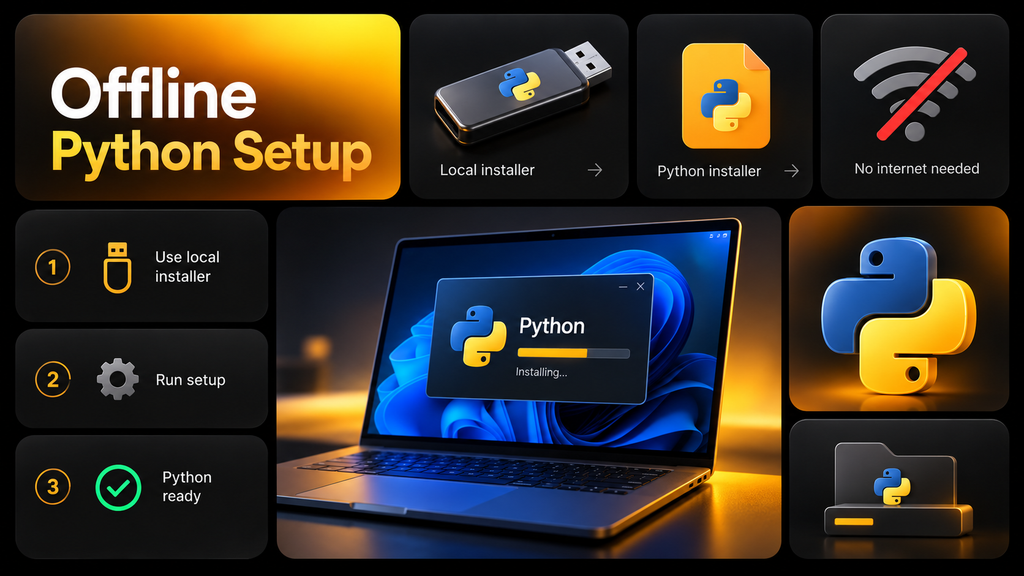
چرا نصب پایتون آفلاین واقعاً به کارمون میاد؟
برای دانشجو یا برنامهنویسی که همیشه به اینترنت پایدار دسترسی داره، نصب ابزارها شاید کار چند دقیقه باشه. ولی وقتی قراره روی کامپیوتر آموزشگاه، لپتاپ بدون شبکه یا یک ویندوز تازه کار کنی، داشتن بسته آماده حسابی نجاتت میده. مزیت نصب پایتون آفلاین اینه که بهجای منتظر موندن برای بازشدن سایتها، خودت فایل نصبی و ابزارها رو داری و میتونی کار رو جلو ببری.
مثلاً فرض کن قراره فردا سر کلاس اولین اسکریپت رو اجرا کنی. اگه فقط آدرس دانلود پایتون رو ذخیره کرده باشی، روز قطعی اینترنت فایدهای نداره. ولی اگر نصبکننده ویندوز، فایل VS Code و افزونههای سازگار رو از قبل کنار هم داشته باشی، حتی روی سیستم خام هم میشه محیط رو راه انداخت. برای نصب پایتون آفلاین آمادگی قبل از قطعی، از هر ترفند لحظهآخری مهمتره.
فقط حواست باشه نصبشدن زبان به معنی آفلاینشدن کل پروژه نیست. برنامهای که با فایلهای محلی و کتابخانههای استاندارد پایتون کار میکنه میتونه بدون اینترنت اجرا بشه؛ اما پروژهای که به API خارجی، سرویس آنلاین یا مدل ابری وابستهست همچنان شبکه میخواد. این محدودیت، ایراد پایتون نیست. در واقع آموزش نصب پایتون آفلاین یعنی یاد بگیری مرز بین خود مفسر، ویرایشگر و وابستگیهای پروژه کجاست.
قبل از شروع چه فایلهایی لازم داریم؟
برای نصب پایتون آفلاین سه چیز اصلی داریم: خود Python، برنامه VS Code و افزونههایی که قابلیتهای پایتون رو داخل ویرایشگر فعال میکنن. مورد چهارم، کتابخانههای اختصاصی پروژهست که فقط اگر بهشون نیاز داشته باشیم باید آمادهشون کنیم. من پیشنهاد میکنم همهچیز رو در یک پوشه مشخص نگه داری تا بعد از انتقال به کامپیوتر مقصد دنبال فایلها نگردی.
| ابزار | چی کار میکنه؟ | از کجا تهیه کنیم؟ |
|---|---|---|
| Python Runtime / Windows Installer | اجرای فایلهای پایتون | صفحه رسمی Python برای ویندوز یا یک منبع ایرانی معتبر |
| VS Code | ویرایش کد و مدیریت پروژه | دانلود رسمی VS Code |
| بسته VSCodeExtensions.zip | انتقال آرشیو افزونههای آمادهشده | دریافت از پیکوفایل |
| فایلهای Wheel (اختیاری) | نصب کتابخانهها بدون PyPI | تهیه با دستور pip download روی سیستم متصل |
برای دانلود خود پایتون معمولاً مشکلی به اندازه افزونهها نداریم؛ توی سایتهای دانلود ایرانی هم میشه نسخههای مختلفش رو پیدا کرد. بااینحال، نسخه مناسب رو با نوع ویندوزت تطبیق بده، منبع فایل رو بررسی کن و ترجیحاً از نسخهای استفاده کن که نصب کامل رو همراه خودش داره. موضوع حساستر در نصب پایتون آفلاین معمولاً افزونههای VS Code هستن، چون دانلود خودکار اونها و بعضی وابستگیها موقع قطع دسترسی انجام نمیشه.
قبل از دانلود، توی Windows Settings وارد بخش System > About شو و عبارت System type رو ببین. بیشتر سیستمهای معمول ویندوزی x64 هستن، اما دستگاههای ARM64 هم وجود دارن. همینطور نسخه VS Code و پایتون رو یادداشت کن. برای نصب پایتون آفلاین فقط داشتن یک فایل با اسم Python کافی نیست؛ فایل باید با سیستم مقصد هم سازگار باشه.
مرحله اول: بسته کامل آفلاین رو قبل از قطعی آماده کن
اول روی سیستمی که اینترنت داره، یک پوشه با نام offline-python-kit بساز. نصاب پایتون و VS Code رو داخلش کپی کن و برای افزونهها هم یک پوشه جدا در نظر بگیر. پیشنهاد من اینه که نام فایلهای اصلی رو تغییر ندی تا شماره نسخهشون قابل تشخیص بمونه. با این کار نصب پایتون آفلاین از یک کار پراکنده به یک فرایند مرتب تبدیل میشه.
مهمترین دانلود اختصاصی این آموزش، همین فایل VSCodeExtensions.zip هست. بهتره تا وقتی به اینترنت دسترسی داری، اون رو ذخیره و آزمایش کنی، از حالت فشرده خارج کنی و ببینی چه فایلهایی با پسوند .vsix داخلش هستن. از روی اسم ZIP نمیشه درباره نسخه دقیق یا تعداد افزونههای داخلش قضاوت کرد؛ برای همین بعداً هم روش بررسی اسم و نسخه افزونهها رو بهت میگم.
در ویندوزهای جدید ممکنه بهجای نصاب کلاسیک با Python Install Manager روبهرو بشی. نصب مدیر نسخهها بهتنهایی تضمین نمیکنه Runtime پایتون هم برای کار آفلاین آماده باشه. اگر فایل نصب کاملِ نسخه موردنظرت رو داری، معمولاً همون روش سادهتره؛ اگر از مدیر نصب استفاده میکنی، باید طبق مستندات رسمی پایتون بسته و منبع نصب آفلاین رو از قبل بسازی. نذار دانلودنشدن Runtime وسط کار غافلگیرت کنه.
یه کار کوچک اما مهم هم انجام بده: قبل از انتقال، حجم و نام فایلها رو ثبت کن و اگر سازنده مقدار هش رسمی داده، اون رو مقایسه کن. با این کار وقتی روی ویندوز مقصد فایل اجرا نشد، میتونی اول سالمبودن فایل انتقالیافته رو بررسی کنی. این کار بخشی از نصب پایتون آفلاین مطمئنه، نه یک مرحله اضافی برای حرفهایها.
Get-FileHash "C:\offline-python-kit\VSCodeExtensions.zip" -Algorithm SHA256مرحله دوم: خود پایتون رو روی ویندوز نصب کنیم
حالا میرسیم به بخش سادهتر ماجرا. فایل نصب کامل Python متناسب با ویندوزت رو اجرا کن. اگر رابط نصب کلاسیک رو دیدی، معمولاً میتونی گزینه Add Python to PATH یا Add python.exe to PATH رو فعال کنی و بعد Install Now رو بزنی. این گزینه کمک میکنه با نوشتن python در PowerShell، ویندوز مسیر مفسر رو پیدا کنه. البته همه نسخهها ظاهر یکسانی ندارن و موفقیت نصب پایتون آفلاین به وجود دقیق همین چکباکس وابسته نیست.
بعضی نصابها در پایان گزینهای برای رفع محدودیت طول مسیر ویندوز دارن و بعضیها هم ندارن. اگر این گزینه رو دیدی و شرایط سیستمت اجازه میده، میتونی درباره فعالکردنش تصمیم بگیری؛ ولی نبودنش دلیل شکست نصب نیست. وقتی نصب تموم شد، PowerShell قبلی رو ببند و یک پنجره تازه باز کن تا تغییرات PATH اعمال شده باشن.
python --version
py --version
اگر یکی از این دو دستور نسخه پایتون رو چاپ کرد، قدم اول خوب پیش رفته. فقط یادت باشه py و python ممکنه در سیستمی که چند نسخه پایتون داره به نسخههای متفاوتی اشاره کنن. برای اینکه بفهمی دستور دوم واقعاً چه فایلی رو اجرا میکنه، از PowerShell کمک بگیر. در نصب پایتون در ویندوز این تست ساده جلوی خیلی از مشکلهای بعدی رو میگیره.
Get-Command python | Select-Object Sourceاگه بهجای اجرای پایتون، Microsoft Store باز شد یا پیام python is not recognized دیدی، لازم نیست بلافاصله همهچیز رو پاک کنی. اول ببین مفسر نصب شده یا نه، بعد PATH و گزینههای App execution aliases ویندوز رو بررسی کن. خیلی وقتها نصب سالمه و فقط ویندوز به مسیر اشتباهی نگاه میکنه. نتیجه واقعی نصب پایتون آفلاین رو با اجرای مفسر میسنجیم، نه فقط پیام پایان نصب.
مرحله سوم: VS Code رو بدون اتصال اینترنت نصب کن
تا اینجا پایتون اجرا میشه، ولی برای نوشتن پروژههای بزرگتر بهتره یک ادیتور مناسب داشته باشیم. VS Code سبک و قابل تنظیمه و نسخه نصبکننده یا نسخه ZIP اون رو میشه از قبل تهیه کرد. برای نصب VS Code آفلاین روی ویندوز، فایل User Setup یا System Setup رو اجرا کن؛ اگر مجوز Administrator نداری، نسخه User Setup در خیلی از سیستمها انتخاب راحتتریه.
حین نصب ممکنه گزینههایی مثل Add to PATH یا افزودن Open with Code به منوی راستکلیک رو ببینی. انتخابشون اجباری نیست، ولی اگر زیاد با ترمینال کار میکنی، اضافهشدن فرمان code به PATH کمکت میکنه. بعد از پایان نصب میتونی ویرایشگر رو باز کنی و از منوی File > Open Folder پوشه پروژهات رو انتخاب کنی. این روش حتی وقتی گزینه راستکلیک فعال نباشه هم جواب میده.
یه سوءتفاهم رایج رو همینجا حل کنیم: VS Code خودِ زبان پایتون نیست. ممکنه ادیتور عالی بالا بیاد، اما چون Python Runtime نصب نشده هیچ فایلی اجرا نشه. برعکسش هم درسته؛ بدون VS Code هم میتونی با PowerShell کد اجرا کنی. توی آموزش نصب پایتون آفلاین هر بخش رو جدا تست میکنیم تا وقتی خطایی دیدی بدونی مشکل از کجاست.
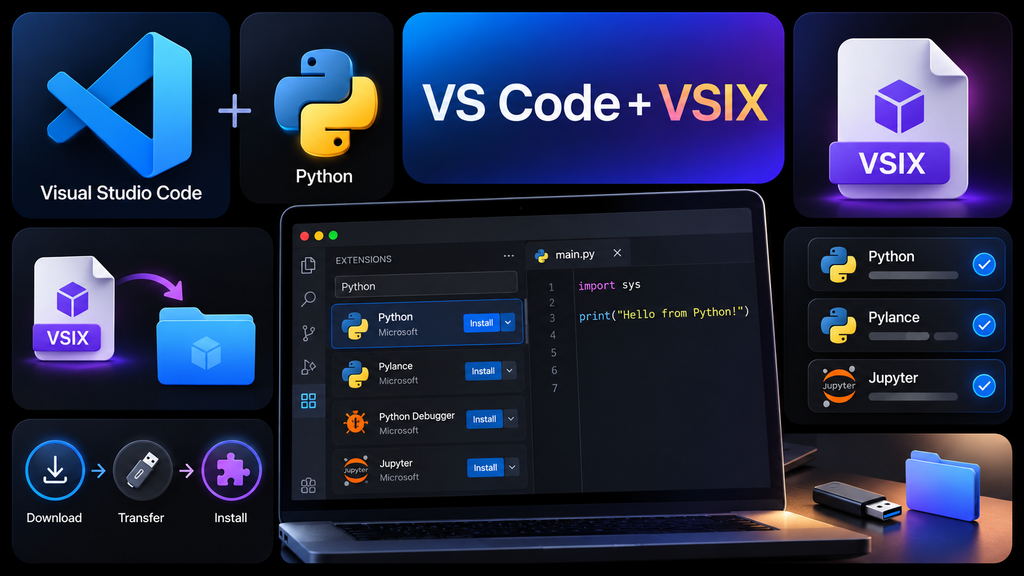
مرحله چهارم: نصب افزونههای پایتون با بسته VSCodeExtensions.zip
رسیدیم به مهمترین بخش این آموزش. خود پایتون و VS Code رو میتونی از قبل نصب کنی، اما موقع قطع اینترنت، بخش Extensions معمولاً نمیتونه بستههای لازم رو از Marketplace دریافت کنه. اینجا بسته افزونهای که گذاشتم به درد میخوره و باعث میشه نصب پایتون آفلاین فقط به اجرای خام فایل محدود نمونه. بااینحال این آرشیو رو باید اول استخراج کنیم؛ فایل ZIP رو مستقیم از گزینه Install from VSIX نمیشه بهعنوان یک افزونه نصب کرد.
لینک دانلود بسته افزونهها: دریافت فایل VSCodeExtensions.zip از پیکوفایل. این فایل رو وقتی به اینترنت داخلی دسترسی داری دانلود کن و همراه سایر ابزارها روی فلش نگه دار. اگر دانلود از پیکوفایل روی اتصال فعلیت باز نشد، این به معنی خراببودن خود VS Code نیست؛ وضعیت دسترسی به میزبان فایل رو جدا بررسی کن. من هم نسخه و محتویات داخل آرشیو رو تا وقتی فایلش رو مستقیم نبینم، قطعی اعلام نمیکنم.
بعد از دانلود، روی فایل ZIP راستکلیک کن و گزینه Extract All ویندوز یا ابزار استخراج دلخواهت رو بزن. وارد پوشه خروجی شو و فایلهای .vsix رو پیدا کن. اگر فقط پوشههایی با فایلهای داخلی افزونه دیدی و هیچ VSIX وجود نداشت، این روش نصب مستقیم مناسب اون ساختار نیست و باید محتویات بسته بررسی بشه. برای نصب افزونه پایتون در VS Code بهتره هر فایل VSIX اسم و نسخه مشخص داشته باشه.
حالا VS Code رو باز کن، کلیدهای Ctrl+Shift+X رو بزن تا پنل Extensions باز بشه، از منوی سهنقطه گزینه Install from VSIX رو انتخاب کن و یکی از فایلهای استخراجشده رو نشون بده. همین کار رو برای باقی VSIXهای موردنیاز تکرار کن. اگر افزونهای نصب نشد، پیام خطا رو بخون؛ ممکنه نسخه افزونه با VS Code نصبشده سازگار نباشه. مایکروسافت هم همین روش رو در راهنمای رسمی نصب VSIX توضیح داده.
اگر فرمان code در ترمینال شناخته میشه، یک راه دوم هم داریم. نمونه زیر رو با نام واقعی فایلی که از ZIP استخراج کردی اجرا کن. این دستور فایل VSIX مشخص رو نصب میکنه؛ اسم پیشفرض ساختگی رو بدون بررسی کپی نکن. این روش برای نصب پایتون آفلاین روی سیستمهای آموزشی که چندتا دستگاه دارن میتونه سریعتر باشه.
code --install-extension "C:\offline-python-kit\extensions\your-extension.vsix"بسته به نسخه افزونه Python، ممکنه برای قابلیتهایی مثل تکمیل هوشمند، دیباگ و مدیریت محیطها به ابزارهای مکمل احتیاج داشته باشی. اگر داخل ZIP افزونههای Python، Pylance یا Python Debugger موجود بودن، نسخهشون رو بررسی و موارد سازگار رو نصب کن؛ اگر نبودن، صرفاً به خاطر اسم آرشیو تصور نکن همه این قابلیتها فراهم شده. مرجع افزونه اصلی هم صفحه رسمی Python در Marketplace هست.
وقتی نصب افزونهها تموم شد، VS Code رو ببند و دوباره باز کن. با Ctrl+Shift+P سراغ دستور Python: Select Interpreter برو و مسیر پایتون نصبشده روی دستگاه رو انتخاب کن. اگر این دستور وجود نداشت، اول در فهرست افزونههای نصبشده بررسی کن افزونه Python فعال هست یا نه. اینجا آخرین اتصال مهم در نصب پایتون آفلاین برقرار میشه: ادیتور باید بدونه کد رو با کدوم مفسر اجرا کنه.
مرحله پنجم: اولین برنامه پایتون رو بدون اینترنت اجرا کنیم
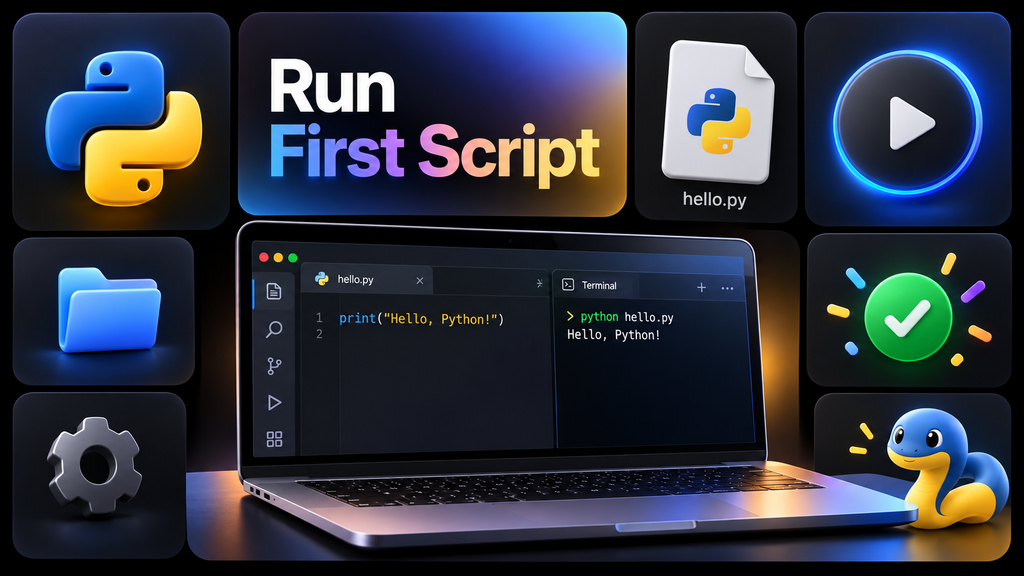
خب حالا وقتشه از حرفزدن درباره نصب فاصله بگیریم و یک خروجی واقعی ببینیم. یک پوشه به اسم first-python-project بساز، داخل VS Code بازش کن و یک فایل به نام main.py ایجاد کن. مثال زیر به هیچ پکیج دانلودی نیاز نداره و با خود زبان پایتون اجرا میشه. این بهترین تست ابتدایی بعد از نصب پایتون آفلاین هست، چون معلوم میکنه مفسر واقعاً آماده کاره.
price = 150000
count = 3
total = price * count
print(f"Total: {total}")
assert total == 450000
فایل رو ذخیره کن و داخل ترمینال پوشه پروژه دستور زیر رو بزن. اگر همهچیز درست باشه، مقدار Total: 450000 نمایش داده میشه و برنامه بدون خطا تموم میشه. دقت کن اجرای برنامه رو مستقیماً از ترمینال تست میکنیم تا اگر افزونه VS Code مشکلی داشت، با مفسر پایتون قاطیش نکنیم.
python main.pyبعد از این تست میتونی مقادیر رو تغییر بدی، ورودی از کاربر بگیری یا خروجی رو داخل فایل ذخیره کنی. تمرین با متغیر، شرط، حلقه و فایلهای محلی برای نصب پایتون آفلاین کاملاً مناسبه و وابستگی به خدمات خارجی نداره. اگر از همین اول دنبال پروژههایی بری که صدتا کتابخانه دارن، تشخیص اینکه ایراد از کجاست سخت میشه.
مرحله ششم: یک محیط مجازی مستقل برای پروژه بساز
وقتی یک پروژه جدیتر میسازی، بهتره بستههای هر پروژه رو داخل همون پروژه نگه داری. ابزار استاندارد venv برای همین ساخته شده و معمولاً همراه نصب کامل پایتون در دسترسه. با این روش نصب پایتون آفلاین به محیطهای پروژه مرتبتر تبدیل میشه و لازم نیست همه کتابخانهها رو توی محیط سراسری نصب کنی.
در پوشه پروژه PowerShell رو باز کن و دستور ساخت محیط مجازی رو بزن. بعد بهجای فعالکردن اسکریپتها، مستقیماً از فایل اجرایی محیط مجازی استفاده کن تا با تنظیمات Execution Policy درگیر نشی. اگر مرحله مربوط به pip خطا داد، باید نصب پایتون و وجود ابزارهای همراهش رو بررسی کنی.
python -m venv .venv
.\.venv\Scripts\python.exe --version
.\.venv\Scripts\python.exe -m pip --version
این محیط مجازی خودش کتابخانههای شخص ثالث رو از جایی دانلود نمیکنه. فقط یک فضای مستقل میسازه که بتونی بعداً وابستگیها رو داخلش نصب کنی. توی VS Code هم با Python: Select Interpreter مسیر .venv رو انتخاب کن. این مرحله کمک میکنه وقتی چند پروژه مختلف داری، نصب پایتون در ویندوز و تنظیمات پروژهها به هم آسیب نزنن.
مرحله هفتم: نصب کتابخانههای پایتون کاملاً آفلاین
حالا فرض کن توی پروژه از Requests یا یک کتابخانه دیگه استفاده میکنی. صرف اینکه نصب پایتون آفلاین موفق بوده، به معنی آمادهبودن تمام کتابخانهها نیست. دستور معمولی pip install وقتی بسته محلی یا مخزن قابل دسترس نداشته باشیم نمیتونه معجزه کنه. راه اصولی اینه که وابستگیهای پروژه رو روی یک سیستم متصل جمع کنیم و بعد سراغ نصب محلی بریم.
روی دستگاهی که به اینترنت دسترسی داره و بهتره از نظر سیستمعامل و نسخه پایتون با دستگاه مقصد هماهنگ باشه، یک فایل requirements.txt برای وابستگیهای پروژه بساز. در این مثال از Requests استفاده میکنیم، اما برای پروژه واقعی بهتره بعد از تست، نسخههای دقیق سازگار رو ثبت کنی. حالا با pip download فایلها و وابستگیها رو در یک پوشه مشخص جمع کن.
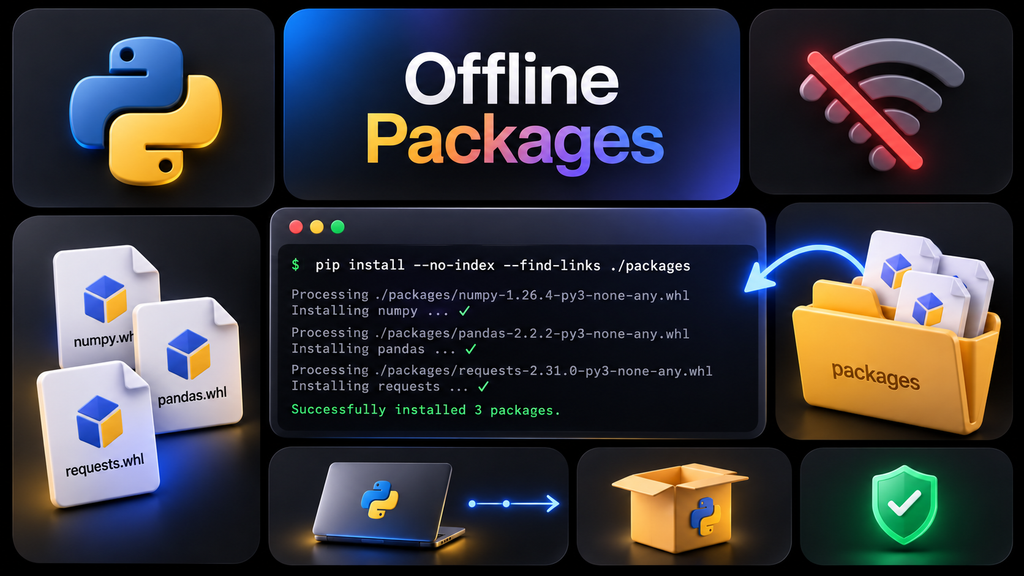
python -m pip download --only-binary=:all: --dest wheelhouse requestsکل پوشه wheelhouse رو منتقل کن و داخل پوشه پروژه مقصد بگذار. دستور زیر به pip میگه از اینترنت یا فهرست بستههای آنلاین استفاده نکنه و بستهها رو فقط از پوشه محلی برداره. گزینههای --no-index و --find-links دقیقاً برای این سناریو کاربرد دارن؛ جزئیاتشون هم در مستندات رسمی pip install اومده.
.\.venv\Scripts\python.exe -m pip install --no-index --find-links=wheelhouse requestsبرای اطمینان میتونی کتابخانه نصبشده رو وارد کنی و نسخهاش رو ببینی. فقط این نکته فنی رو جدی بگیر: بستههای Wheel بعضی کتابخانهها به نسخه پایتون، معماری و سیستمعامل وابستهان. دانلود روی لینوکس و نصب روی ویندوز لزوماً جواب نمیده. بنابراین برای نصب پایتون آفلاین و اجرای پروژه واقعی، سازگاری فایلهای همراه هم باید قبل از قطع ارتباط تست شده باشه.
.\.venv\Scripts\python.exe -c "import requests; print(requests.__version__)"اگر فقط اینترنت داخلی داری و میخوای فایلها رو از داخل ایران بگیری، روشش با نصب کاملاً آفلاین فرق داره. در اون حالت ممکنه سرویس میرور ایرانی کمکت کنه. من روش انتخاب و تنظیم این سرویسها رو توی مقاله مخازن داخلی برای برنامهنویسان توضیح دادم. اینجا عمداً دو روش رو قاطی نمیکنیم؛ چون نصب پایتون آفلاین باید بدون وابستگی به دسترسی لحظهای شبکه هم قابل انجام باشه.
اگر نصب پایتون بدون اینترنت به خطا خورد چی کار کنیم؟
از اینجا به بعد بخشیه که موقع گیرکردن به کارت میاد. توی نصب پایتون آفلاین هر خطا معمولاً به یکی از چند جای مشخص مربوط میشه: فایل نصب، مسیر مفسر، سازگاری VSIX یا نبودن بستههای پروژه. بهتره بهجای نصب دوباره همه ابزارها، اول ببینی دقیقاً کدوم لایه مشکل داره.
| مشکل | احتمالاً از کجاست؟ | راه بررسی |
|---|---|---|
python شناخته نمیشود | PATH یا نصب مفسر | PowerShell تازه باز کن و مسیر python را بررسی کن |
| Microsoft Store باز میشود | App execution aliases | تنظیمات ویندوز و مسیر مفسر نصبشده را بررسی کن |
| Install from VSIX خطا دارد | ناسازگاری افزونه با VS Code یا فایل ناقص | نسخه VSIX و VS Code و سلامت فایل را بررسی کن |
| Python: Select Interpreter دیده نمیشود | افزونه Python نصب یا فعال نشده | Extensions > Installed را بررسی کن |
| No module named pip | بسته پایتون بدون pip یا نصب ناقص | وجود pip و نوع بسته نصب را بررسی کن |
| No matching distribution found | بسته یا وابستگی سازگار موجود نیست | نسخه Python و محتوای wheelhouse را چک کن |
یکی از سؤالهای رایج درباره فایل VSCodeExtensions.zip اینه که «چرا فایل رو دانلود کردم، ولی Install from VSIX قبولش نمیکنه؟» چون این گزینه انتظار یک فایل .vsix داره، نه خود فایل ZIP مجموعه. اول استخراج کن و بعد فایلهای VSIX رو انتخاب کن. اگر محتوا ساختار دیگهای داشت، باید همون ساختار بررسی بشه. این مورد در آموزش نصب پایتون آفلاین مهمه چون یک اشتباه کوچک میتونه باعث بشه کل بسته رو خراب فرض کنی.
اگر python main.py در PowerShell خوب اجرا میشه، اما Run و Debug داخل VS Code مشکل داره، به احتمال زیاد خود Python سالمه. ابتدا افزونهها، محیط مجازی انتخابشده و مسیر Interpreter رو بررسی کن. این تفکیک، هم وقتت رو حفظ میکنه و هم باعث میشه نصب پایتون بدون اینترنت رو هر بار از اول تکرار نکنی.
برای قطعی بعدی اینترنت یک کیت قابل اعتماد بساز
پیشنهاد من اینه که بعد از نصب پایتون آفلاین، فایلها رو حذف نکنی. یک آرشیو مرتب شامل نسخه نصب پایتون، نصاب VS Code، ZIP افزونهها، فایلهای Wheel و یک یادداشت از نسخههای سازگار نگه دار. این کار مخصوصاً وقتی چندتا لپتاپ یا سیستم آموزشی داری خیلی ارزشمنده. دفعه بعد مجبور نیستی دنبال تکتک فایلها بگردی.
برای بسته افزونهها هم حتماً از همین لینک دانلود VSCodeExtensions.zip در پیکوفایل یک نسخه محلی و یک نسخه پشتیبان مطمئن نگه دار. سرویسهای آپلود رایگان ممکنه محدودیت نگهداری یا دسترسی داشته باشن، پس نباید تنها نسخه فایل توی فضای ابری باشه. هدف نصب پایتون آفلاین اینه که حتی اگر لینک دانلود بعداً در دسترس نبود، بسته آماده خودت رو داشته باشی.
اگر بستهای رو برای بقیه منتشر میکنی، بهتره کنار لینک، تاریخ تهیه، نسخه VS Code، نسخه افزونهها و در صورت امکان مقدار SHA-256 رو هم ثبت کنی. این اطلاعات به دانشجو کمک میکنه بدونه فایل روی سیستمش سازگاره یا نه. من هم در همین مقاله سعی کردم بهجای وعده قطعی برای همه نسخهها، روش عیبیابی واقعی رو یاد بدم.
بعد از نصب پایتون آفلاین چه چیزهایی تمرین کنیم؟
وقتی اولین برنامه درست اجرا شد، تازه بخش جذاب ماجرا شروع میشه. بهجای اینکه مستقیم بری سراغ یک فریمورک سنگین، از برنامههای کوچیک شروع کن: مدیریت لیست کارها، محاسبه هزینهها، کار با فایل CSV و JSON یا نوشتن یک اسکریپت برای مرتبکردن فایلهای پوشه. این تمرینها کمک میکنن بعد از نصب پایتون آفلاین حتی بدون اینترنت هم دستت توی کدنویسی راه بیفته.
اگه درباره مسیر یادگیری مرددی، میتونی از راهنمای شروع برنامهنویسی استفاده کنی. برای تمرینهای جدیتر هم دوره پایتون نابغهها در دسترسه. ولی اول خودت یک پروژه کوچیک بساز و اجراش کن؛ اعتمادبهنفسی که از دیدن نتیجه کد خودت به دست میاری، از هر تبلیغ و شعاری مهمتره.
این مهارت فقط برای روزهای قطعی اینترنت نیست
وقتی یاد میگیری نسخهها، فایلها، محیط مجازی و کتابخانههای یک پروژه رو مدیریت کنی، داری یک مهارت واقعی توسعه نرمافزار یاد میگیری. این مهارت توی بکاند، اتوماسیون، تحلیل داده و حتی ساخت محیط تست هم به کارت میاد. نصب پایتون آفلاین فقط یک سناریوی اضطراریه که باعث میشه این مفاهیم رو خیلی ملموستر یاد بگیری.
اگر بعداً سراغ زبانهای دیگه مثل دارت رفتی، من یک راهنمای نصب دارت آفلاین هم آماده کردم که درباره SDK و افزونهها صحبت میکنه. منطق هر دو آموزش مشابهه: فایلهای درست رو تهیه میکنی، نصب رو مرحلهبهمرحله جلو میبری و آخر سر خودت با اجرای کد تأییدش میکنی. همین نظم باعث میشه وقتی با ابزار تازهای روبهرو شدی کمتر به مشکل بخوری.
حرف آخر و لینکهای دانلود موردنیاز
حالا دیگه میدونی ماجرا چیه: برای نصب پایتون آفلاین اول مفسر مناسب رو آماده میکنی، بعد VS Code رو نصب میکنی، افزونهها رو از فایل محلی اضافه میکنی و در آخر با اجرای یک برنامه ساده مطمئن میشی سیستم واقعاً کار میکنه. اگر پروژهات کتابخانه جانبی داره، قبل از قطعی اینترنت فایلهای لازم رو هم جمع میکنی. این مسیر نه به ترفند عجیب احتیاج داره و نه به ادعای «همهچیز همیشه بدون اینترنت کار میکنه».
دانلود بسته افزونههای VS Code: VSCodeExtensions.zip — دریافت از پیکوفایل. این همون لینکیه که برای افزونهها گذاشتم و باید قبل از نصب، فایل ZIP رو از حالت فشرده خارج کنی. برای خود پایتون از صفحه رسمی دانلود Python یا یک سایت ایرانی معتبر استفاده کن و فایل نصب VS Code رو هم از مرجع رسمی مایکروسافت بگیر. اگر نسخه داخل ZIP با ادیتورت سازگار نبود، از صفحه افزونه Python نسخه مناسب رو روی یک سیستم متصل دریافت کن.
اگه بعد از مراحل نصب پایتون بدون اینترنت هنوز گیر کردی، متن دقیق ارور، نسخه ویندوز و Python و نام افزونهای که نصب نمیشه رو توی کامنتها بفرست. با این اطلاعات میشه مشکل رو فنی بررسی کرد، نه اینکه الکی حدس بزنیم. فایلهای همین مقاله رو هم در جای مطمئن نگه دار تا روزی که دوباره اینترنت دردسر درست کرد، لازم نباشه همهچیز رو از اول پیدا کنی.
سؤالهای متداول درباره نصب پایتون آفلاین
آیا نصب پایتون آفلاین روی ویندوز ۱۱ هم انجام میشه؟
بله، اگر فایل نصب کامل سازگار با ویندوز و معماری دستگاه رو از قبل داشته باشی، میتونی پایتون رو بدون اینترنت نصب و اجرا کنی. بعد از نصب با python --version نتیجه رو تست کن.
لینک دانلود افزونههای VS Code برای پایتون کجاست؟
بستهای که برای این آموزش معرفی شده از این لینک پیکوفایل قابل دریافت هست. بعد از دانلود باید فایل ZIP رو استخراج کنی و فایلهای مناسب با پسوند VSIX رو از داخل VS Code نصب کنی.
آیا فایل VSCodeExtensions.zip خودش VS Code را نصب میکنه؟
نه. این لینک برای بسته افزونههاست و جای فایل نصب خود VS Code یا Python رو نمیگیره. ادیتور و مفسر باید جدا نصب شده باشن.
چرا Install from VSIX فایل ZIP رو قبول نمیکنه؟
چون این گزینه برای فایل .vsix طراحی شده. اول ZIP رو استخراج کن و فایل VSIX رو انتخاب کن. اگر داخل آرشیو چنین فایلی ندیدی، باید محتویات بسته رو بررسی کنی.
آیا نصب پایتون بدون اینترنت حتماً به VS Code نیاز داره؟
خیر. خود پایتون رو میتونی مستقیم از ترمینال اجرا کنی. VS Code محیط نوشتن و مدیریت پروژه رو بهتر میکنه، اما برای اجرای یک فایل ساده الزامی نیست.
چطور پکیجهای پایتون رو بدون اینترنت نصب کنیم؟
فایل بسته و وابستگیها رو روی یک سیستم متصل با pip download تهیه کن؛ بعد روی سیستم آفلاین با pip install --no-index --find-links از پوشه محلی نصب کن.
اگر Pylance یا Debugger کار نکرد مشکل از خود Python هست؟
نه لزوماً. ممکنه افزونه مربوطه در بسته نباشه، با نسخه VS Code سازگار نباشه یا Interpreter اشتباه انتخاب شده باشه. اول اجرای فایل در PowerShell رو جدا تست کن.
آیا پایتون با نت ملی همیشه بدون هیچ مشکلی اجرا میشه؟
اجرای اسکریپت محلی بعد از آمادهشدن مفسر میتونه مستقل از اینترنت باشه؛ ولی پروژههایی که به API یا سرویس ابری وابستهان همچنان به اتصال مناسب احتیاج دارن.
اگه میخوای این موضوع رو جدیتر یاد بگیری، مسیر کاملش اینجاست.
دورهها موضوع رو از پایه تا اجرای واقعی، پروژه و نکتههایی که وسط کار بهشون میرسی جلو میبرن.
نظرها و تجربهها
سؤال، تجربه یا نکتهای درباره این مقاله داری؟ اینجا بنویس تا گفتوگو برای بقیه هم مفید بمونه.
سلام ، خیلی ممنونم. بسیار کاربردی و مفید بود مخصوصا با این وضعیت نت ها و ملی شدن اینترنت. با تشکر
ممنون بابت آموزش خوبتون🙏🙏🖐️🖐️
وقت بخیر و تشکر بابت فایلها. بابت pip چه میشه کرد؟ فلسک و جنگو و امثالهم رو چطور نصب کنیم؟
یه روش هست میتونید از طریقش با نت ملی Package پایتونی نصب کنید :
pip install -i https://mirror-pypi.runflare.com/simple PACKAGE-NAME
به جای PACKAGE-NAME اسم پکیج رو بنویسید.
در ضمن این روش از طریق وبسایت https://mirror-pypi.runflare.com هستش و ایرانیه!
میتونید از npm و npx و ………… و زبان های دیگه هم استفاده کنید.
راهنماش اینجاس : https://runflare.com/mirrors/