دارت با نت ملی
دارت با نت ملی و شروع کدنویسی خیلی وقتها پیش میاد که دسترسی ما به اینترنت بینالملل قطع میشه یا به هر دلیلی فقط به شبکه داخلی دسترسی داریم. توی این شرایط، اولین سوالی که پیش میاد اینه که چطور باید کارهامون رو پیش ببریم؟ من امروز اینجام تا بهتون بگم دارت با نت ملی […]

دارت با نت ملی و شروع کدنویسی
خیلی وقتها پیش میاد که دسترسی ما به اینترنت بینالملل قطع میشه یا به هر دلیلی فقط به شبکه داخلی دسترسی داریم. توی این شرایط، اولین سوالی که پیش میاد اینه که چطور باید کارهامون رو پیش ببریم؟ من امروز اینجام تا بهتون بگم دارت با نت ملی اصلا چیز ترسناک و نشدنیای نیست.
خیلی از بچهها فکر میکنن اگر اینترنت نباشه دیگه نمیشه کد زد یا ابزارها رو نصب کرد. اما من توی این مقاله میخوام بهتون یاد بدم که چطور میتونید تمام ابزارهای لازم رو روی یک سیستم کاملا خام پیاده کنید. من تمام فایلهای مورد نیازتون رو از قبل دانلود کردم و در انتهای همین صفحه براتون قرار دادم تا با خیال راحت نصب دارت آفلاین رو تجربه کنید و از برنامه نویسی با نت ملی لذت ببرید.
چالش برنامه نویسی با نت ملی
وقتی حرف از قطعی اینترنت میشه، خیلیها فکر میکنن دنیا به آخر رسیده. اما به عنوان یک توسعهدهنده، ما همیشه باید دنبال راه حل باشیم. دور زدن نت ملی در واقع به این معنی نیست که حتما کار عجیبی انجام بدیم، بلکه گاهی دور زدن نت ملی یعنی استفاده هوشمندانه از منابع آفلاین و فایلهایی که از قبل داریم. وقتی شما ابزارهای پایهای رو داشته باشید، دیگه نیازی نیست برای هر خط کد به سرورهای خارجی متصل بشید.
زبان دارت با نت ملی خیلی راحت و روان کار میکنه، به شرطی که بدونید چطور باید محیط توسعه خودتون رو آماده کنید. من اینجا هستم تا قدم به قدم این مسیر رو با هم بریم و بهتون نشون بدم که با داشتن فایلهای نصبی که پایین صفحه براتون گذاشتم، هیچ محدودیتی برای شما وجود نداره. در واقع برنامه نویسی با نت ملی میتونه فرصتی باشه تا تمرکزتون رو روی یادگیری عمیقتر سینتکسها و ساختارهای اصلی زبان بذارید.
آموزش dart در شرایط خاص آفلاین
یادگیری زبانهای برنامه نویسی جدید همیشه هیجانانگیزه. آموزش dart هم از این قاعده مستثنی نیست. دارت یک زبان فوقالعاده قدرتمند و بهینهست که توسط گوگل توسعه داده شده و برای ساخت اپلیکیشنهای موبایل، وب و دسکتاپ بینظیره. اگر میخواید به صورت حرفهای این زبان و فریمورک محبوبش رو یاد بگیرید، پیشنهاد میکنم حتما یه سر به دوره جامع آموزش دارت و فلاتر توی سایت خودمون بزنید. اما فعلا بیاید تمرکزمون رو بذاریم روی اینکه چطور توی همین شرایط فعلی، کار رو استارت بزنیم.
برای شروع، شما به دو تا چیز اصلی نیاز دارید که شامل ویرایشگر کد و خود ابزار توسعه یا همون SDK میشه. من تمام فایلهای مربوط به این دو بخش رو به شکل فایلهای فشرده و نصبی در بخش دانلودهای انتهای صفحه گذاشتم. حتی یک ویدیو آموزشی هم براتون همون پایین ضبط کردم که اگر با خوندن متن راحت نبودید، بتونید به صورت تصویری مراحل رو ببینید.
نصب VS Code بدون اینترنت
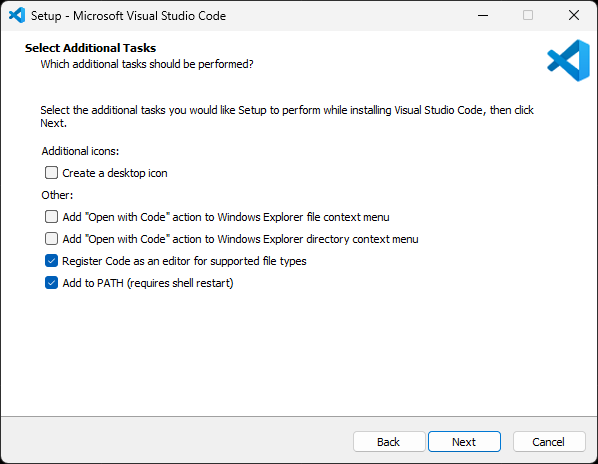
اولین قدم برای شروع کدنویسی، داشتن یک محیط مناسب برای نوشتن کدهاست. ویرایشگر VS Code یکی از بهترین و محبوبترین گزینهها در تمام دنیاست. خبر خوب اینه که نصب VS Code بدون اینترنت کاملا امکانپذیر و خیلی هم سادهست. اول از همه باید برید به انتهای همین مقاله و فایل نصبی VS Code رو دانلود کنید. بعد از اینکه فایل رو باز کردید، با یک پنجره خوشآمدگویی روبرو میشید. کافیه روی دکمه بعدی یا همون Next کلیک کنید تا به صفحه انتخاب مسیر نصب برسید. معمولا مسیر پیشفرض که همون درایو ویندوز هست بهترین گزینهست.
در مرحله بعدی یک سری گزینهها بهتون نشون داده میشه که خیلی مهمه تیک مربوط به اضافه کردن به متغیرهای محلی یا همون Add to PATH رو حتما بزنید. این کار باعث میشه بعدا بتونید از طریق خط فرمان ویندوز خیلی راحت به ویرایشگرتون دسترسی داشته باشید. همچنین تیک ایجاد آیکون روی دسکتاپ رو هم بزنید تا دسترسی به برنامه براتون راحتتر بشه. بعد از زدن دکمه نصب، چند لحظه صبر کنید تا فرآیند تموم بشه. حالا برنامه رو ببندید تا بریم سراغ بخش اصلی ماجرا.
راه اندازی و نصب دارت آفلاین
حالا میرسیم به مهمترین قسمت کار یعنی نصب دارت آفلاین روی یک سیستم کاملا خام. همونطور که میدونید برای زبان دارت یک فایل نصبی معمولی که با چند تا کلیک نصب بشه وجود نداره و ما باید فایلها رو به صورت دستی پیکربندی کنیم. اول از همه برید سراغ فایل زیپ دارت که در انتهای صفحه براتون قرار دادم. این فایل رو باید از حالت فشرده خارج یا اصطلاحا Extract کنید.
بعد از این کار، شما یک پوشه به اسم dart-sdk خواهید داشت. این پوشه رو کپی کنید و در یک جای امن و در دسترس روی هارد سیستم خودتون قرار بدید. بهترین جا برای این کار، ریشه درایو C هست. یعنی آدرس پوشه شما باید بشه درایو سی، پوشه dart-sdk که دسترسی بهش خیلی سرراست باشه.
در قدم بعدی باید به ویندوز بفهمونیم که فایلهای اجرایی زبان دارت کجا قرار دارن. این کار رو از طریق تنظیم Environment Variables انجام میدیم. برای این کار کافیه دکمه استارت ویندوز رو بزنید و کلمه Environment Variables رو جستجو کنید. روی گزینه Edit the system environment variables کلیک کنید. یک پنجره کوچیک باز میشه که در قسمت پایین سمت راست اون، دکمهای به همین اسم وجود داره. روی اون دکمه کلیک کنید تا وارد تنظیمات پیشرفته بشید. در بخش پایینی این پنجره که مربوط به متغیرهای سیستم هست، دنبال کلمهای به اسم Path بگردید. روی اون کلیک کنید و دکمه ویرایش یا Edit رو بزنید.
در پنجره جدیدی که باز میشه، روی دکمه New کلیک کنید. حالا باید آدرس دقیق پوشه bin که داخل همون پوشه دارت شماست رو اینجا تایپ کنید. اگر دارت رو توی درایو سی گذاشته باشید، آدرس دقیق شما میشه درایو سی، بک اسلش، پوشه dart-sdk، بک اسلش و در نهایت کلمه bin رو مینویسید.
C:\dart-sdk\bin
بعد از وارد کردن این آدرس، تمام پنجرههای باز رو یکی یکی تایید و OK کنید تا تنظیمات شما ذخیره بشه. با این کار، زبان دارت با نت ملی و کاملا آفلاین روی سیستم شما پیکربندی شد.
افزونه های زبان دارت با نت ملی
برای اینکه کدنویسی در VS Code راحتتر باشه و برنامه بتونه کدهای شما رو بشناسه، باید افزونه مخصوص دارت رو نصب کنیم. از اونجایی که ما به اینترنت متصل نیستیم، نمیتونیم از طریق جستجو در خود ویرایشگر این کار رو انجام بدیم. اما نگران نباشید، من فایلهای افزونه یا همون فرمت VSIX رو در کنار بقیه فایلها براتون پایین صفحه گذاشتم. برای نصب این افزونهها به صورت آفلاین، اول برنامه VS Code رو باز کنید. در سمت چپ محیط برنامه، یک سری آیکون وجود داره. روی آیکون افزونهها که شبیه چهار تا مربع کوچیک هست کلیک کنید.
در بالای این قسمت یک آیکون سه نقطه میبینید. روی اون سه نقطه کلیک کنید و از منویی که باز میشه، گزینه Install from VSIX رو انتخاب کنید. حالا یک پنجره باز میشه که باید برید به مسیری که فایلهای افزونه رو اونجا ذخیره کردید. فایل مورد نظر رو انتخاب کنید و دکمه نصب رو بزنید. اگر چند تا فایل VSIX دارید، این مراحل رو برای تک تک اونها تکرار کنید. به همین راحتی محیط شما برای برنامه نویسی با نت ملی آماده شد.
تست و اجرای کدهای دارت
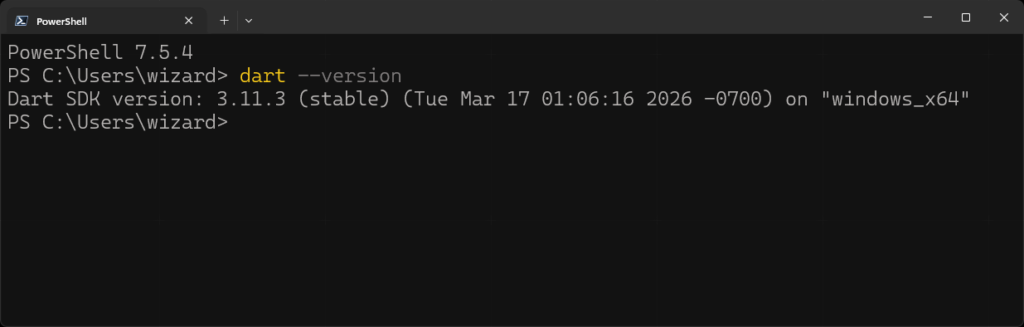
حالا که همه چیز رو نصب و تنظیم کردیم، وقتشه که تست کنیم ببینیم آیا نصب دارت آفلاین ما با موفقیت انجام شده یا نه. دکمههای ترکیبی ویندوز و حرف R رو از روی کیبورد فشار بدید تا پنجره Run باز بشه. کلمه cmd رو تایپ کنید و کلید اینتر رو بزنید تا خط فرمان سیاه رنگ ویندوز بالا بیاد. حالا کلمه dart رو به همراه یک فاصله و بعد دو تا خط تیره و کلمه version تایپ کنید. کلید اینتر رو بزنید. اگر ویندوز شماره نسخه دارت رو به شما نشون داد، یعنی شما کارتون رو به بهترین شکل ممکن انجام دادید و سیستم کاملا آمادهست.
حالا میتونید وارد ویرایشگر بشید، یک پوشه جدید بسازید و فایلی با پسوند dart ایجاد کنید. مثل : main.dart یک کد ساده برای چاپ کردن یک متن بنویسید.
void main() {
  print('Hello Dart! I am coding offline!');
}
برای اجرای اون کد کافیه از منوی بالای ویرایشگر، ترمینال جدید رو باز کنید و کلمه dart رو به همراه اسم فایلتون بنویسید و اجرا کنید. میبینید که کد شما با موفقیت و بدون نیاز به هیچ اینترنتی اجرا میشه.
مسیرهای جدید در دنیای برنامه نویسی
حالا که خیالتون از بابت نصب ابزارها راحت شد، وقتشه که به فکر ارتقای مهارتهاتون باشید. دنیای برنامه نویسی پر از مفاهیم جالبه. اگر میخواید توی زبان دارت حرفهای بشید، پیشنهاد میکنم حتما مقالههای دیگه سایت رو هم بخونید. مثلا دونستن فرقِ sound null safe با null safe یکی از اون چیزهاییه که هر برنامهنویس دارت باید حتما بلد باشه تا بتونه کدهای بدون باگ بنویسه. یا اگر دنبال چیزهای هیجانانگیزتر هستید، مقاله 10 ویژگی عجیبِ زبانِ دارت رو بخونید که مطمئنم خیلی از اونها رو تا حالا نشنیدید. همچنین برای اینکه با فلسفه و ریشههای این زبان آشنا بشید، خوندن مقاله خالقینِ زبانِ برنامه نویسی دارت میتونه براتون بسیار الهامبخش باشه.
در کنار یادگیری دارت، دونستن مهارتهای جانبی میتونه شما رو به یک مهندس نرمافزار بیرقیب تبدیل کنه. برای مثال، خیلی از برنامهنویسها بعد از مدتی حس میکنن نیاز دارن با محیطهای سرور و ترمینالهای حرفهای کار کنن، اینجا همون جاییه که دوره آموزش لینوکس اسنشیالز ما به کارتون میاد و پایهتون رو در سیستمعاملهای سرور قوی میکنه. یا اگر دوست دارید در کنار اپلیکیشنسازی، منطقهای سمت سرور هوش مصنوعی رو هم یاد بگیرید، دوره آموزش پایتون میتونه مسیر شغلی شما رو متحول کنه.
اما یک نکته بسیار مهم که خیلی از برنامهنویسها نادیده میگیرن، بحث امنیت اپلیکیشنهایی هست که میسازن. شما ممکنه بهترین اپلیکیشن رو با دارت بنویسید، اما اگر امنیت نداشته باشه، با یک نفوذ ساده تمام زحماتتون به باد میره. به همین دلیل شدیدا توصیه میکنم که روی مهارتهای امنیتی خودتون سرمایهگذاری کنید. دوره جامع آموزش هک و امنیت سایت ما دقیقا برای همین طراحی شده تا به شما یاد بده هکرها چطور فکر میکنن و شما چطور باید جلوی اونها رو بگیرید.
تهیه این دوره نه تنها یک هزینه نیست، بلکه یک سرمایهگذاری بینظیر برای آینده شغلی شماست تا بتونید با خیال راحت کدهایی بنویسید که هیچکس نتونه بهشون نفوذ کنه. حتما همین الان روی لینک آموزش هک و امنیت کلیک کنید و این دوره فوقالعاده رو تهیه کنید تا تفاوت رو توی پروژههاتون احساس کنید.
در نهایت، ازتون ممنونم که تا اینجای مقاله همراه من بودید. همونطور که قول داده بودم، تمام فایلهای مورد نیاز برای نصب دارت آفلاین و افزونهها در بخش پایین همین صفحه قرار داره. همچنین ویدیو آموزشی هم دقیقا در انتهای صفحه منتظر شماست. هر سوال یا مشکلی داشتید توی کامنتها بپرسید. موفق باشید.
اگه میخوای این موضوع رو جدیتر یاد بگیری، مسیر کاملش اینجاست.
دورهها موضوع رو از پایه تا اجرای واقعی، پروژه و نکتههایی که وسط کار بهشون میرسی جلو میبرن.
نظرها و تجربهها
سؤال، تجربه یا نکتهای درباره این مقاله داری؟ اینجا بنویس تا گفتوگو برای بقیه هم مفید بمونه.
سپاس لطفا برای مقاله ها تاریخ نوشته شده رو هم اضافه کنید
ممنونم که در کنار ما هستید و سعی در رشد ما در این وضعیت دارید.🙏
ممنون . اگر میشه کتابخانه هایی هم که در طول دوره آموزش آنها را دانلود کردید هم بگذارید ممنون میشوم