فلاتر با نت ملی
فلاتر با نت ملی؛ آموزش نصب فلاتر آفلاین و اجرای پروژه بدون اینترنت ببین، تصور کن وسط یه پروژه فلاتر هستی، همهچیز هم خوب پیش میره، اما یکدفعه اینترنت بینالملل قطع میشه. پروژه رو اجرا میکنی و میبینی Gradle دنبال فایل میگرده، پکیجهای Dart دریافت نمیشن یا Android SDK اجازه نمیده بیلد جلو بره. دقیقاً […]

فلاتر با نت ملی؛ آموزش نصب فلاتر آفلاین و اجرای پروژه بدون اینترنت
ببین، تصور کن وسط یه پروژه فلاتر هستی، همهچیز هم خوب پیش میره، اما یکدفعه اینترنت بینالملل قطع میشه. پروژه رو اجرا میکنی و میبینی Gradle دنبال فایل میگرده، پکیجهای Dart دریافت نمیشن یا Android SDK اجازه نمیده بیلد جلو بره. دقیقاً برای همین موقعیت، این آموزش نصب فلاتر آفلاین رو آماده کردم تا بهجای منتظر موندن برای وصلشدن اینترنت، ابزارهای لازم رو از قبل داشته باشیم و کارمون رو ادامه بدیم.
من این فایلها رو از روی محیطی که روی کامپیوتر خودم آماده و تست کرده بودم جمع کردم، خودم آرشیوشون کردم و هر ۹ بسته رو روی سرور دانلود نابغهها گذاشتم. از Flutter SDK نسخه ۳.۴۱.۵ و Android SDK گرفته تا کش Gradle، پکیجهای Dart، تنظیمات اندروید، پروژه نمونه، Android Studio، درایور ADB و افزونههای VS Code. این مجموعه رو با هدف اجرای فلاتر بدون اینترنت آماده کردم؛ یعنی وقتی ارتباط بینالملل قطع شد، برای فایلهای اصلی این آموزش مجبور نباشی دنبال سایتهای خارجی بگردی.
قراره قدمبهقدم روی ویندوز ۱۰ و ۱۱ نسخه ۶۴ بیتی پیش بریم: فایلها رو دانلود میکنیم، هر پوشه رو در جای درست قرار میدیم، مسیر Flutter و Android رو تنظیم میکنیم و پروژه نمونه رو با اینترنت خاموش اجرا میکنیم. اجرای برنامه روی گوشی واقعی و شبیهساز رو هم توضیح میدم. اگر سیستم یا پروژهات نسخه متفاوتی داشت، یاد میگیری چطور مشکل رو از روی خروجی ابزارها پیدا کنی. اینطوری نصب فلاتر آفلاین تبدیل میشه به یک مهارت کاربردی، نه یکسری دستور برای حفظکردن.
چرا برنامهنویسی با نت ملی برای فلاتر دردسر درست میکنه؟
قبل از شروع یه نکته رو بدون: فلاتر فقط پوشه Flutter SDK نیست. برای ساخت اپ اندروید، Dart و بستههای پروژه با Pub مدیریت میشن، Gradle کتابخانههای اندرویدی رو کنار هم میذاره و Android SDK هم ابزارهایی مثل ADB و Build Tools رو تأمین میکنه. برای همین ممکنه دستور flutter --version جواب بده ولی موقع بیلد گرفتن ارور ببینی. من توی این آموزش نصب فلاتر آفلاین همه این بخشها رو کنار هم جلو میبرم.
دو وضعیت داریم: یا فقط اینترنت داخلی در دسترسه، یا سیستم واقعاً هیچ اتصال شبکهای نداره. توی حالت اول میتونی بستههای همین آموزش رو از سرور دانلود نابغهها بگیری و برای دانلود بعضی وابستگیهای دیگه هم سراغ راهنمای مخازن داخلی و میرورهای برنامهنویسی بری. توی حالت دوم تمام فایلهای موردنیاز باید از قبل روی هارد یا فلش موجود باشن. آموزش حاضر جوری نوشته شده که برای هر دو وضعیت کاربرد داشته باشه، مخصوصاً زمانی که قصد اجرای فلاتر بدون اینترنت رو داریم.
نکته قشنگ ماجرا اینه که وقتی یکبار محیط توسعه رو آماده کنی، برای بازکردن پروژه، ویرایش کد و اجرای خیلی از تمرینها دیگه به اتصال لحظهای اینترنت وابسته نیستی. فقط یادت باشه پروژهای که خودش از API آنلاین یا سرویس ابری استفاده میکنه، طبیعتاً برای اون قابلیت خاص هنوز شبکه لازم داره. هدف فلاتر با نت ملی اینجا آمادهکردن ابزار توسعه و بیلد محلیه؛ سرویسهایی که ذاتاً آنلاین هستن طبیعتاً همچنان شبکه میخوان.
۹ فایل آماده برای نصب فلاتر آفلاین؛ دانلود مستقیم از نابغهها
اول از همه این ۹ فایل رو دانلود کن. همه لینکها روی سرور دانلود نابغهها هستن و من بستهها رو برای همین آموزش از محیط کاری خودم آماده کردم. پیشنهاد میکنم یک پوشه مثل D:\FlutterOfflineKit بسازی و تمام آرشیوها رو همونجا ذخیره کنی. اگه امروز اینترنت بینالملل وصله، بهترین موقعه که مجموعه رو برای روزهای قطعی کامل نگه داری؛ اگر هم فقط به شبکه داخلی دسترسی داری، همین لینکهای نابغهها رو امتحان کن و فایلها رو یکجا جمع کن تا نصب فلاتر آفلاین وسط کار متوقف نشه.
| فایل | لینک دانلود نابغهها | کاربرد در نصب آفلاین |
|---|---|---|
| Flutter SDK 3.41.5 | FlutterSDK-3.41.5.rar | خود فریمورک Flutter و ابزار خط فرمان؛ برای ویندوزِ این آموزش |
| Android SDK | AndroidSDK.rar | مجموعه Android SDK آمادهشده برای راهاندازی ابزارهای اندروید |
| Android Studio | AndroidStudio.rar | بسته Android Studio برای راهاندازی محیط توسعه اندروید |
| کش Gradle | dot-gradle.rar | نسخههای قبلاً دانلودشده Gradle و وابستگیهای جاوا/اندروید |
| تنظیمات Android | dot-android.rar | پوشه تنظیمات اندروید و اطلاعات کاربری مربوط به محیط توسعه |
| کش Dart Pub | PubCache.rar | کتابخانههای دریافتشده دارت و فلاتر برای استفاده آفلاین |
| پروژه نمونه | my_project.rar | پروژه نمونهای که برای تمرین و تست محیط آماده کردم |
| درایور ADB | UniversalAdbDriver.rar | درایور اختیاری ویندوز برای شناسایی بعضی گوشیهای اندروید |
| افزونههای VS Code | VSCodeExtensions.rar | بسته افزونههای VS Code برای کدنویسی Dart و Flutter |
بستههایی که اینجا میبینی رو شخصاً از روی سیستم خودم آماده، تست و فشرده کردم. بهجای اینکه هر بار از صفر چندین گیگ فایل SDK و کش دانلود کنی، فایلهای آماده رو دریافت میکنی و طبق مسیرهایی که پایین توضیح میدم سر جاشون میذاری. موقع استخراج فقط دقت کن پوشه اضافی ساخته نشه؛ مثلاً فایل اجرایی Flutter باید در نهایت توی C:\src\flutter\bin قرار بگیره. همین نظم ساده بخش زیادی از دردسرهای نصب فلاتر بدون اینترنت رو برطرف میکنه.
یه نکته کاربردی درباره کامپیوترهای مختلف هم بگم: روی ویندوز تازه، ابزارهایی مثل Git و Java ممکنه از قبل نصب نباشن یا مسیرشون شناخته نشه. هر کامپیوتر هم پیشنیازهای خودش رو داره و بهتره قبل از شروع، وضعیتش رو بشناسیم. قبل از شروع اجرای پروژه، با چند دستور ساده وضعیت اونها رو بررسی میکنیم. من ترجیح میدم خودت بفهمی هر ابزار کجا استفاده میشه تا موقع نصب فلاتر آفلاین روی سیستم دوم هم راحت باشی.
چرا کشهای Gradle و Pub از خود SDK هم مهمتر میشن؟
شاید برات سؤال شده باشه که چرا کنار Flutter SDK فایلهایی مثل dot-gradle.rar و PubCache.rar رو هم گذاشتم. دلیلش واضحه: برای ساخت یه پروژه واقعی فقط وجود فرمان Flutter کافی نیست. وقتی پروژه به کتابخانههای Dart یا پلاگینهای اندروید وابسته باشه، باید نسخههای موردنیاز از قبل روی سیستم موجود باشن. این کشها همون بخش مهمی هستن که من برای اجرای فلاتر بدون اینترنت آماده کردم.
پوشه PubCache پکیجهای Dart رو نگه میداره و پوشه .gradle هم کش وابستگیهای جاوا، اندروید و Gradle Wrapper رو در خودش جا میده. من هر دو رو داخل فایلهای دانلودی گذاشتم تا دیگه لازم نباشه برای آمادهکردن پروژه نمونه، همهچیز رو دوباره از اینترنت بگیری. موقع انتقال به یک ویندوزی که از قبل Flutter داشته، فقط از پوشههای موجودت نسخه پشتیبان بگیر و بعد مجموعه رو جایگذاری کن؛ این کار باعث میشه نصب فلاتر آفلاین بدون بههمریختن پروژههای قدیمی پیش بره.
یه اشتباه رایج هم هست که نمیخوام انجامش بدی: پاککردن فایل pubspec.lock به امید اینکه مشکل اینترنت حل بشه. این فایل نسخه پکیجهای پروژه رو ثبت میکنه و برای اجرای قابل تکرار خیلی مهمه. اول نگهش دار و flutter pub get --offline رو اجرا کن. اگر بعد از جابهجایی پروژه فقط مسیرهای محلیِ داخل .dart_tool مشکل داشتن، از اون پوشه خروجی بکاپ بگیر و اجازه بده دوباره ساخته بشه. توی نصب فلاتر بدون اینترنت بهتره دقیق کار کنیم، نه اینکه با حذف فایلها دردسر تازه درست کنیم.
اگه دوست داشتی بعداً سازوکار دقیق این دستورات رو هم مطالعه کنی، راهنمای رسمی Pub و مستندات کش Gradle توضیح میدن که هر ابزار چطور از فایلهای محلی استفاده میکنه. این دو لینک صرفاً برای مطالعه تکمیلیان؛ برای انجام مراحل نصب فلاتر آفلاین لازم نیست وسط قطعی اینترنت وارد سایت خارجی بشی، چون فایلهای این آموزش رو پایین همین صفحه گذاشتم.
پیش از انتقال فایلها، این چند مورد رو بررسی کن
قبل از کپیکردن پوشهها فقط دو دقیقه وقت بذار و اگر قبلاً روی این ویندوز Android Studio یا Flutter نصب داشتی، از تنظیمات و کشهای موجودت یه نسخه پشتیبان بگیر. این کار مخصوصاً برای پوشههای مخفیِ حساب کاربری مهمه. بعد با خیال راحت فایلهایی که آماده کردم رو منتقل میکنیم. برای نصب فلاتر آفلاین لازم نیست نصب قبلی سالمت رو پاک کنی؛ هدف اینه که مجموعه جدید رو درست و مرتب کنار ابزارهای خودت راه بندازی.
- فضای دیسک آزادِ کافی برای استخراج فایلها، کشها، شبیهساز و خروجی بیلد داشته باش؛ حجم فایل فشرده با حجم استخراجشده یکسان نیست.
- معماری ویندوز، نسخه Flutter و نسخه Android SDK مورد انتظار پروژه رو بررسی کن؛ بسته این آموزش برای مسیرهای ویندوز تنظیم شده.
- برای بازکردن RAR یک ابزار استخراج معتبر لازم داری؛ قابلیت استخراج داخلی ویندوز به نسخه ویندوز بستگی داره.
- اگر میخوای از Git یا VS Code استفاده کنی، مطمئن شو خودشون روی سیستم نصب شدن؛ ۹ بسته دانلود الزاماً حاوی نصبکننده Git و خود VS Code نیستن.
- روی یک کامپیوتر سالم در زمان اتصال اینترنت، یک بار پروژه هدف رو بیلد کن و نسخههایش را ثبت کن تا کشهای مربوط به همان پروژه کامل شوند.
git --version
where.exe git
where.exe java
حالا داخل PowerShell وضعیت Git و Java رو بررسی کن. اگه git --version جواب نداد، Git for Windows رو هم باید روی دستگاه مقصد آماده داشته باشی. برای جاوا هم اول مسیر Runtime همراه Android Studio رو بررسی کن و بعد سراغ نصب جداگانه برو؛ نصب چند نسخه بیدلیل JDK گاهی فقط مسیرها رو قاطی میکنه. با این بررسیهای کوتاه، اجرای فلاتر بدون اینترنت روی ویندوز تازه خیلی قابل پیشبینیتر میشه.
قبل از استخراج فایلهای حجیم به این نکتهها دقت کن
چون قراره آرشیوهای نسبتاً بزرگی رو جابهجا کنی، یه توصیه ساده دارم: فایلها رو از لینکهای همین مقاله بگیر، استخراجشون کن و درایور یا افزونه رو فقط وقتی لازم داری نصب کن. هیچکدوم از مراحل نصب فلاتر آفلاین نیازی به خاموشکردن آنتیویروس ویندوز یا غیرفعالکردن همیشگی بررسی امضای درایورها ندارن. اگر موقع استخراج خطا دیدی، اول کاملبودن دانلود و سلامت فایل RAR رو بررسی کن.
اگر فایلها رو با فلش بین دو کامپیوتر جابهجا میکنی، میتونی قبل و بعد از انتقال مقدار SHA-256 رو حساب کنی. این دستور محتوای فایل رو تغییر نمیده و کمک میکنه بفهمی حین کپی دادهای آسیب دیده یا نه. اسم فایل رو متناسب با بستهای که دانلود کردی عوض کن. انجام این کنترل برای بستههای حجیم نصب فلاتر بدون اینترنت کار خوبیه، مخصوصاً وقتی انتقال فایل طول میکشه.
Get-FileHash "D:\FlutterOfflineKit\FlutterSDK-3.41.5.rar" -Algorithm SHA256
پیشنهاد خودم اینه که آرشیوها رو اول توی پوشهای جدا استخراج کنی و بعد پوشههای اصلی رو به مسیر نهایی منتقل کنی. اینجوری اگه مثلاً داخل فایل Flutter یک پوشه به نام flutter وجود داشت، دوباره همون رو اشتباهی داخل پوشه flutter دیگه قرار نمیدی. توی چند دقیقه اول نصب فلاتر آفلاین این نکته کوچیک جلوی کلی خطای «فایل پیدا نشد» رو میگیره.
نصب Flutter SDK و Android SDK روی ویندوز
شروع کنیم با مهمترین بسته: دانلود Flutter SDK 3.41.5. فایل رو استخراج کن و پوشه اصلی Flutter رو به مسیر C:\src\flutter منتقل کن. بعد حتماً نگاه کن که فایل C:\src\flutter\bin\flutter.bat وجود داشته باشه. اگر پوشه اضافی ساخته شده بود، ساختار رو اصلاح کن. همین مرحله اساس نصب فلاتر آفلاین روی ویندوزه.
C:\src\flutter\bin\flutter.bat
حالا بسته Android SDK رو استخراج کن. ریشه SDK همون پوشهایه که شاخههایی مثل platform-tools، platforms و build-tools داخلش قرار دارن. برای این آموزش اون پوشه رو در مسیر %LOCALAPPDATA%\Android\Sdk میذاریم؛ این متغیر خودش به پوشه کاربر فعلی اشاره میکنه و لازم نیست اسم یوزر من یا کس دیگهای رو کپی کنی. این مرحله از نصب فلاتر آفلاین باعث میشه ADB و ابزارهای بیلد مسیر مشخصی داشته باشن.
$env:LOCALAPPDATA + "\Android\Sdk"
بسته بعدی دانلود Android Studio هست. اون رو استخراج و طبق فایل اجرایی یا ساختار نصب داخل آرشیو راهاندازی کن. اگر نصبکننده در اختیار داری، مراحل نصب رو انجام بده؛ اگر پوشه خود برنامه رو منتقل میکنی، فایل اجرایی داخل پوشه bin رو از مسیر واقعی خودش باز کن. بعد موقع تنظیم SDK در Android Studio همون مسیری رو انتخاب کن که مرحله قبل ساختیم. این هماهنگی توی اجرای فلاتر بدون اینترنت مهمه، چون نباید Android Studio و Flutter دو SDK متفاوت رو ببینن.
برای اینکه مطمئن بشیم فایلها رو در مسیر درست گذاشتی، چند دستور ساده PowerShell داریم. این دستورها فقط وجود فایل و پوشه رو بررسی میکنن. اگر خروجی True گرفتی یعنی اون مسیر وجود داره و میتونی بری مرحله بعد؛ اگر False بود، معمولاً یک پوشه اضافه یا مسیر استخراج اشتباهه. توی نصب فلاتر آفلاین همین تشخیص ساده از دوبارهنصبکردن همهچیز بهتره.
Test-Path "C:\src\flutter\bin\flutter.bat"
Test-Path "$env:LOCALAPPDATA\Android\Sdk\platform-tools\adb.exe"
Test-Path "$env:LOCALAPPDATA\Android\Sdk\build-tools"
Test-Path "$env:LOCALAPPDATA\Android\Sdk\platforms"
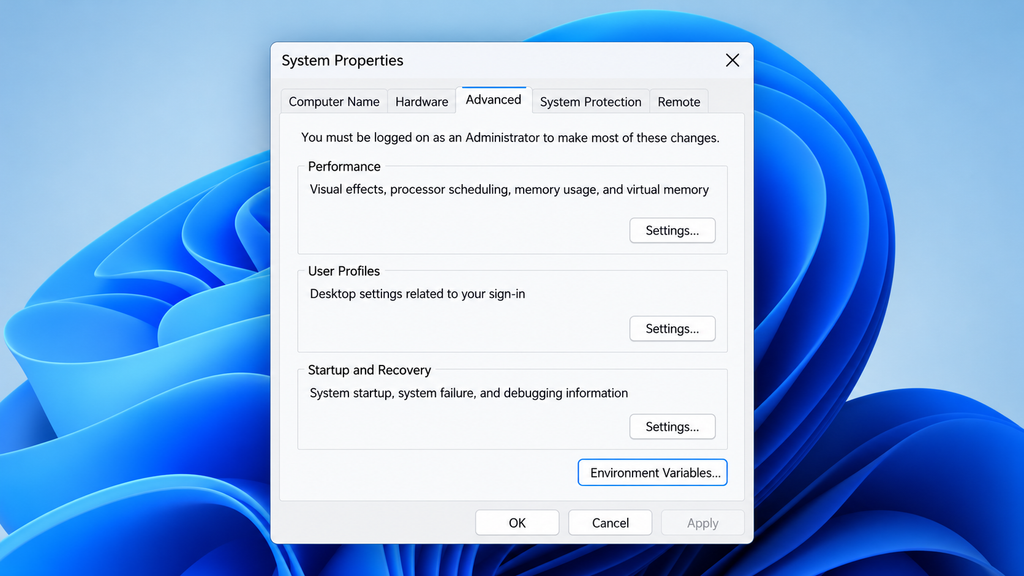
حالا باید مسیر Flutter رو به ویندوز معرفی کنیم. توی Start عبارت Environment Variables رو جستوجو کن و از بخش User variables متغیر Path رو ویرایش کن. روی New بزن و آدرس C:\src\flutter\bin رو اضافه کن. همه پنجرهها رو با OK ببند. بعد از این مرحله دیگه لازم نیست برای اجرای فرمان Flutter هر دفعه بری داخل پوشه SDK؛ همین موضوع نصب فلاتر بدون اینترنت رو خیلی راحتتر میکنه.
C:\src\flutter\bin
پنجره PowerShell قبلی رو ببند و یک پنجره تازه باز کن تا PATH جدید شناخته بشه. حالا با دستورهای بعدی مسیر Android SDK رو به Flutter معرفی میکنیم و نسخه Flutter رو میخونیم. خروجی flutter doctor -v هم کمک میکنه وضعیت ابزارهای اندروید رو یکجا ببینی. این تست یکی از مراحل اصلی نصب فلاتر آفلاین هست و قبل از سراغرفتن پروژه نمونه انجامش میدیم.
flutter config --android-sdk "$env:LOCALAPPDATA\Android\Sdk"
flutter --version
flutter doctor -v
وقتی خروجی Doctor رو دیدی، اگر کنار یکی از بخشها اخطاری وجود داشت، متنش رو بخون و همون مورد رو بررسی کن. برای مثال ممکنه محل Android SDK شناخته نشده باشه یا ابزارهای خط فرمان نیاز به تنظیم داشته باشن. اول مسیر فایلهایی رو که دانلود و استخراج کردی چک کن؛ خیلی از این اخطارها با اصلاح تنظیمات برطرف میشن. توی اجرای فلاتر بدون اینترنت مهمه که بهجای حدس، از خود گزارش Doctor کمک بگیری.
کش Gradle، کش Pub و پوشه .android را درست منتقل کنیم
حالا وقت فایلهایی رسیده که معمولاً موقع بیلد گرفتن بیشتر از همه به کار میان. ابتدا کش آماده Gradle رو استخراج کن و پوشه .gradle رو داخل مسیر حساب کاربری ویندوز، یعنی %USERPROFILE%\.gradle قرار بده. اگه از قبل این پوشه رو داشتی، اول یه کپی پشتیبان بگیر؛ بعد محتویات آمادهشده رو با دقت منتقل کن. بهخصوص شاخه wrapper\dists و کش وابستگیها برای نصب فلاتر آفلاین ارزش دارن.
بعد کش آماده Pub رو استخراج کن و در مسیر %LOCALAPPDATA%\Pub\Cache قرار بده. این پوشه شامل پکیجهای Dartیه که برای محیط آموزش آماده کردم. اگر روی سیستم تو متغیر PUB_CACHE از قبل مسیر متفاوتی داره، همون مسیر فعال رو مبنا بگیر. هدف اینه که فرمان flutter pub get --offline به کشی که منتقل کردی دسترسی داشته باشه. این قسمت از اجرای فلاتر بدون اینترنت واقعاً مهمه.
$HOME + "\.gradle"
$env:LOCALAPPDATA + "\Pub\Cache"
$env:PUB_CACHE
فایل بعدی پوشه تنظیمات Android هست. محتوای .android رو در پوشه کاربر، یعنی %USERPROFILE%\.android قرار بده. اگر قبلاً AVD یا تنظیمات Android Studio داشتی، اول ازشون بکاپ بگیر. برای اجرای شبیهساز هم علاوه بر تنظیمات AVD، وجود خود Emulator و System Image توی Android SDK اهمیت داره؛ پایینتر نحوه بررسی این قسمت رو میگم. این مرحله رو انجام بده تا نصب فلاتر آفلاین برای تست روی شبیهساز هم آماده بشه.
حالا بریم سراغ Gradle. بهتره اول از داخل پوشه android پروژه نمونه، Gradle Wrapper رو در حالت آفلاین اجرا کنی. این دستور دقیقاً از فایلهای موجود روی سیستم استفاده میکنه و اگر پروژه یک وابستگی مشخص رو پیدا نکرد، اسمش رو توی خطا نشون میده. برای همین این روش رو در نصب فلاتر بدون اینترنت به تکیهکردن روی چند تنظیم پراکنده ترجیح میدم.
cd "D:\FlutterOfflineKit\my_project\android"
.\gradlew.bat --offline assembleDebug
فقط حواست باشه مسیر پوشه پروژه توی مثال ممکنه روی سیستم تو فرق داشته باشه. چیزی که باید باز کنی پوشه android داخل خود پروژهست؛ همونجایی که فایل gradlew.bat قرار داره. اگر Gradle ازت دانلود خواست، اول نسخه Wrapper پروژه و کش منتقلشده رو با هم مقایسه کن. این بررسی برای اجرای فلاتر بدون اینترنت خیلی کاربردیه و نیازی به دستکاری کدهای پروژه نداره.
اگر Flutter بعد از انتقال فایلها اجرا نشد، چیکار کنیم؟
یه نکته رو اینجا جدی بگیر: اگر Flutter چند ثانیه روی یک مرحله موند، سریع فایل lockfile یا پوشه ابزارها رو پاک نکن. قفل ممکنه مربوط به یک پردازش Flutter باشه که هنوز در حال اجراست. اول ترمینالهای دیگه رو بررسی کن و خروجی دقیق دستور رو ببین. این روش هم امنتره هم باعث میشه توی نصب فلاتر آفلاین فایلهای سالم رو بیخودی از دست ندی.
گاهی هم بعد از انتقال SDK، Flutter شروع به بررسی فایلهای داخل bin\cache میکنه. این رفتار لزوماً نشونه خرابی فایلها نیست؛ ممکنه ابزار بخواد کش مربوط به همان نسخه یا معماری رو پیدا کنه. بهتره اول پوشه اصلی Flutter و مسیر کش رو بررسی کنی و از اجرای flutter upgrade وسط قطعی پرهیز کنی. برای اجرای فلاتر بدون اینترنت قرار نیست نسخه ابزار رو وسط کار تغییر بدیم؛ میخوایم از مجموعه آمادهشده استفاده کنیم.
اگر دستور flutter --version یا flutter doctor خطا داد، به ترتیب این سه چیز رو چک کن: مسیر flutter.bat، شناختهشدن Git، و وجود فایلهای کش داخل SDK. بعد اگر لازم شد فایل مربوطه رو دوباره از آرشیو اصلی Flutter استخراج کن. این کار برای نصب فلاتر آفلاین خیلی تمیزتر از ویرایشکردن دستی سورس Flutter یا پاککردن اتفاقی کشهای آمادهست.
آمادهکردن پروژه نمونه و اجرای pub get آفلاین
حالا نوبت یه بخش جذابه: دانلود پروژه نمونه فلاتر. این همون پروژهایه که برای تمرین و بررسی محیط آماده کردم. استخراجش کن و پوشهای رو باز کن که فایل pubspec.yaml داخلشه. بهتره اول با همین پروژه جلو بریم تا مراحل نصب فلاتر آفلاین رو روی یک مثال مشخص اجرا کنیم؛ بعد میتونی پروژههای خودت رو هم با همین روش آماده کنی.
داخل پوشه پروژه یک ترمینال باز کن و flutter pub get --offline رو بزن. این دستور از پکیجهایی استفاده میکنه که در کش Pub قرار دارن و برای دانلود بسته جدید سراغ مخزن آنلاین نمیره. فایل pubspec.lock رو هم فعلاً همونطور نگه دار؛ چون برای اجرای پروژه با نسخههای مشخص پکیجها مفیده. این مرحله اتصال بین پروژه و کشی رو که منتقل کردیم برقرار میکنه و پایه اجرای فلاتر بدون اینترنت هست.
cd "D:\FlutterOfflineKit\my_project"
flutter pub get --offline
اگر توی پروژه خودت به خطای نسخه پکیج خوردی، نگاهی به اسم پکیج و شماره نسخه داخل pubspec.yaml و pubspec.lock بنداز و اون رو با کش موجود مقایسه کن. پروژه نمونه رو اول بدون تغییر اجرا کن؛ بعد برای پروژههای دیگه میتونی بستههای موردنیازشون رو در زمان اتصال سالم به مجموعه آفلاین اضافه کنی. این روش باعث میشه نصب فلاتر آفلاین برای کارهای بعدی هم به کارت بیاد.
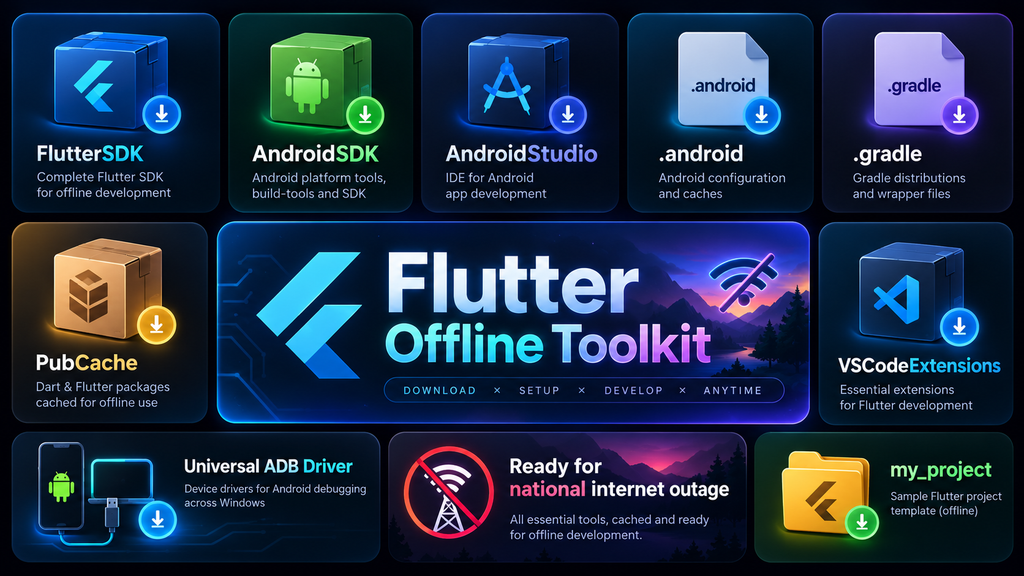
نصب افزونههای Flutter و Dart در VS Code بدون اینترنت
برای کدنویسی داخل VS Code، بسته افزونههای آماده VS Code رو هم گذاشتم. فایل رو استخراج کن تا افزونهها رو با فرمت .vsix داشته باشی. خود VS Code باید روی سیستم نصب یا آماده اجرا باشه؛ این بسته مخصوص افزونههاست. با این روش موقع نصب فلاتر آفلاین برای افزودن امکانات Dart و Flutter لازم نیست داخل Marketplace دنبال دانلود بگردی.
روش نصب خیلی سادهست: داخل VS Code کلیدهای Ctrl + Shift + X رو بزن، از منوی سهنقطه بخش Extensions گزینه Install from VSIX رو انتخاب کن و فایلهای استخراجشده رو یکییکی نصب کن. بعد VS Code رو ببند و دوباره باز کن. برای اجرای فلاتر بدون اینترنت این روش خیلی بهتر از اینه که ویرایشگر منتظر بارگذاری فروشگاه افزونهها بمونه.
اگه با ترمینال راحتتری، میتونی با دستور code --install-extension هم فایل VSIX رو نصب کنی. فقط اسم نمونهای که در دستور پایین میبینی رو با نام واقعی فایل استخراجشده عوض کن. بعد از نصب، داخل VS Code مسیر Flutter SDK رو روی C:\src\flutter تنظیم کن و یک فایل Dart باز کن تا مطمئن بشی ویرایشگر زبان رو میشناسه. این هم بخش تکمیلی نصب فلاتر آفلاین برای محیط کدنویسیه.
code --install-extension "D:\FlutterOfflineKit\extensions\your-extension.vsix"
اگر دوست داری قبل از ساخت اپ اندروید خود زبان Dart رو جدا تمرین کنی، آموزش نصب دارت آفلاین رو هم بخون؛ اونجا روش نصب SDK و اجرای فایلهای Dart رو جداگانه توضیح دادم. برای آشنایی بیشتر با مسیر اپلیکیشنسازی هم مقاله چرا فلاتر برای برنامهنویسی موبایل محبوبه میتونه به کارت بیاد. این مطالب مکمل همین آموزش نصب فلاتر آفلاین هستن و لازم نیست وسط مراحل اصلی سراغشون بری.
اجرای شبیهساز اندروید بدون دانلود جدید
حالا میرسیم به تست برنامه روی شبیهساز. برای این کار باید Android Emulator و فایل Image دستگاه مجازی در Android SDK حاضر باشن و تنظیمات AVD هم درست شناخته بشن. فایلهای تنظیمات رو منتقل کردیم؛ الان با دستورهای پایین لیست دستگاههای مجازی موجود رو میگیریم. اگه دستگاه موردنظرت نمایش داده شد، میتونی مرحله اجرای شبیهساز رو جلو ببری. برای نصب فلاتر آفلاین این بررسی خیلی بهتر از ساخت عجولانه شبیهساز تازهست.
$emu = Join-Path $env:LOCALAPPDATA "Android\Sdk\emulator\emulator.exe"
Test-Path $emu
& $emu -list-avds
& $emu -accel-check
فرض کن توی خروجی نام Pixel_9 رو دیدی. دستور بعدی شبیهساز رو با همین اسم اجرا میکنه؛ فقط اگه اسم دستگاه تو چیز دیگهایه، همون رو جایگزین کن. گزینه -gpu auto هم انتخاب تنظیم مناسب گرافیکی رو به خود Emulator میسپره. اینجا سراغ تنظیمات عجیب و پیچیده نمیریم، چون هدفمون اجرای فلاتر بدون اینترنت با یک دستگاه آمادهست.
& $emu -avd Pixel_9 -gpu auto
اگه Emulator بالا نیومد، متن خطا راهنمای خوبیه: خطای System Image با خطای Hypervisor یا GPU فرق داره. برای مشکل Image باید مسیر فایلهای SDK رو بررسی کنی و برای خطای شتابدهنده، تنظیمات مجازیسازی پردازنده و ویندوز مهمه. اگر عجله داری و گوشی اندرویدی در دسترسه، بخش بعدی رو انجام بده؛ برای خیلی از سیستمها روش گوشی واقعی سادهتره و نصب فلاتر آفلاین رو زودتر به نتیجه میرسونه.
اجرای پروژه Flutter روی گوشی واقعی با کابل
من برای تست پروژه معمولاً اتصال یک گوشی واقعی رو هم پیشنهاد میکنم. روی گوشی گزینه Developer Options و بعد USB debugging رو فعال کن و با یک کابل انتقال داده به کامپیوتر وصلش کن. وقتی پیام اجازه دیباگ روی گوشی اومد، تأییدش کن. برای بعضی گوشیها هم درایور ADB رو گذاشتم؛ اگر گوشی همین حالا بهدرستی شناسایی میشه، نیازی به نصب درایور اضافه نداری. این مسیر برای اجرای فلاتر بدون اینترنت خیلی کاربردیه.
حالا دستور adb devices رو اجرا کن. اگر کنار گوشی عبارت device نمایش داده شد، ارتباط USB آمادهست. اگر unauthorized دیدی، صفحه گوشی رو باز کن و مجوز رو تأیید کن. بعد با flutter devices بررسی کن خود Flutter هم دستگاه رو پیدا کرده باشه. این تستها اینترنت نمیخوان و بخش مهمی از نصب فلاتر آفلاین روی گوشی واقعی هستن.
& "$env:LOCALAPPDATA\Android\Sdk\platform-tools\adb.exe" devices
flutter devices
حالا وارد پوشه my_project شو. چون قبلاً flutter pub get --offline رو اجرا کردیم، میتونیم با flutter run --no-pub پروژه رو روی گوشی بالا بیاریم. گزینه --no-pub یعنی مرحله دریافت خودکار وابستگیهای Pub دوباره اجرا نشه؛ کار Gradle و Android SDK همچنان طبق فایلهای محلی خودشون جلو میره. این همون بخشیه که بالاخره نتیجه اجرای فلاتر بدون اینترنت رو روی صفحه گوشی میبینی.
cd "D:\FlutterOfflineKit\my_project"
flutter pub get --offline
flutter run --no-pub
اگر چند گوشی یا شبیهساز همزمان متصل بودن، با flutter devices شناسه دستگاه موردنظرت رو پیدا کن و موقع اجرا گزینه -d رو همراه اون شناسه بزن. برای ساخت فایل APK هم میتونی از flutter build apk --no-pub استفاده کنی. این فرمانها وقتی SDK و وابستگیهای پروژه آماده باشن، بدون دریافت فایل جدید هم قابل اجرا هستن و برای نصب فلاتر آفلاین به کارت میان.
تست نهایی محیط فلاتر با اینترنت کاملاً خاموش
بهترین تست برای اینکه خیالت راحت بشه اینه که وایفای و اینترنت سیستم رو خاموش کنی، پروژه نمونه رو باز کنی و مراحل اصلی رو یک بار پشت سر هم اجرا کنی: نسخه Flutter، دریافت آفلاین پکیجها، بیلد Gradle و اجرای برنامه. من هم این مجموعه رو برای همین سناریو روی سیستم خودم آماده و آزمایش کردم. تکرار همین تست روی سیستم خودت کمک میکنه هر تفاوت احتمالیِ مسیر، نسخه ابزار یا تنظیمات رو همون اول پیدا کنی. این مرحله پایان عملی نصب فلاتر آفلاین هست.
اگه قراره این بسته رو برای کلاس یا چند کامپیوتر استفاده کنی، یه فایل متنی کنار آرشیوها بساز و نسخه Flutter، محل SDK و اسم پروژهای رو که اجرا کردی توش بنویس. حتی خوبه بنویسی روی گوشی تست گرفتی یا Emulator. بعداً وقتی به ویندوز جدیدی رسیدی، همین چند خط خیلی کمک میکنه. توی اجرای فلاتر بدون اینترنت نظم و مستندسازی گاهی بهاندازه خود فایلها مهمه.
رفع خطاهای رایج فلاتر بدون اینترنت
اگر وسط کار ارور دیدی، اول مشخص کن مربوط به کدوم بخشه. وقتی فرمان Flutter پیدا نمیشه، مسیر PATH رو چک میکنیم؛ وقتی Pub پکیج پیدا نمیکنه، سراغ PubCache میریم؛ و وقتی Gradle ارور میده، نسخه Wrapper و پوشه .gradle رو بررسی میکنیم. به همین راحتی میشه بهجای نصب مجدد همه ابزارها، همون قسمت مشکلدار رو اصلاح کرد. این روش برای نصب فلاتر آفلاین خیلی سریعتر جواب میده.
| خطا یا نشانه | احتمال اصلی | راه بررسی بدون دانلود خارجی |
|---|---|---|
flutter is not recognized | PATH اشتباه یا SDK ناقص | وجود C:\src\flutter\bin\flutter.bat و بازکردن ترمینال تازه |
Git not found | Git در دستگاه موجود یا قابلدسترسی نیست | بررسی git --version و نصب بسته آفلاین معتبر در صورت نیاز |
Could not find package | نسخه وابستگی در PubCache نیست | مقایسه pubspec.lock با پوشه کش؛ نگهداشتن Lockfile |
Gradle distribution download | نسخه Wrapper در کش Gradle نیست | بررسی gradle-wrapper.properties و .gradle\wrapper\dists |
SDK location not found | مسیر Android SDK معرفی نشده | بررسی flutter config --android-sdk و مسیر پوشه SDK |
licenses not accepted | مجوزهای اجزای Android SDK تأیید نشده | بررسی خروجی Doctor و ابزار sdkmanager موجود؛ امکان تکمیل آفلاین وابسته به بستههای حاضر است |
no emulators found | AVD یا System Image لازم موجود نیست | بررسی پوشه .android\avd و Sdk\system-images |
device unauthorized | اجازه USB debugging صادر نشده | بازکردن گوشی، بررسی کابل و تأیید درخواست اعتماد |
گاهی خطا از خود پروژهست، نه نصب Flutter؛ مثلاً یک پلاگین میخواد به سرویس بیرونی وصل بشه یا کدی نوشتهای که دادههاش رو از API آنلاین میگیره. توی این حالت باید ببینی اون قابلیت، داده محلی یا حالت آفلاین هم داره یا نه. این تفاوت مهمه: اجرای فلاتر بدون اینترنت یعنی ابزار توسعه و خروجی محلی رو آماده کردیم؛ نه اینکه هر سرویسی که اپلیکیشن بهش وابستهست بدون شبکه کار کنه.
جمعبندی؛ حالا برای روزهای قطعی اینترنت آمادهای
تا اینجا دیدی که نصب فلاتر آفلاین فقط کپی یک پوشه نیست. ما خود Flutter، ابزارهای اندروید، کش Gradle و Pub، افزونههای VS Code و پروژه نمونه رو کنار هم قرار دادیم و مسیر اجرای واقعی برنامه رو بررسی کردیم. حالا هم میدونی هر پوشه چه کاری انجام میده، هم اگر روزی خواستی سیستم جدیدی آماده کنی لازم نیست از صفر همه چیز رو دوباره کشف کنی.
اگر هنوز اینترنت بینالملل وصله، پیشنهاد میکنم همین امروز همه ۹ فایل رو دریافت و روی یک هارد مطمئن نگه داری. اگر هم دسترسی فقط داخلیه، لینکهای سرور دانلود نابغهها رو پایین همین مقاله گذاشتم. برای مواقعی که بخوای بعضی بستهها رو از سرورهای داخلی بگیری، مقاله میرورها و مخازن داخلی رو هم داریم. اما برای این آموزش، مبنای اصلی همون فایلهاییه که شخصاً آماده کردم تا نصب فلاتر آفلاین وسط قطعی بینالملل امکانپذیر باشه.
اگه علاوه بر Flutter با Python یا Dart هم کار میکنی، مقاله نصب دارت بدون اینترنت و نصب پایتون آفلاین هم برات آمادهست. هر کدوم بستهها و پیشنیازهای مخصوص خودش رو داره. با این روش میتونی برای چند زبان و ابزار مختلف، یک مجموعه شخصی آماده داشته باشی و وقتت رو موقع قطعی اینترنت صرف کدنویسی کنی، نه دانلودهای تکراری. این هم یکی دیگه از مزیتهای نصب فلاتر آفلاین.
در پایان اگر موقع اجرای پروژه به مشکلی خوردی، متن ارور و خروجی flutter doctor -v رو همراه نسخه ویندوز و مرحلهای که هستی توی کامنتها بفرست. وقتی خطا مشخص باشه، راحتتر میتونیم بفهمیم مسیر اشتباهه، نسخه ابزارها با هم جور نیست یا یک تنظیم ویندوز باید تغییر کنه. ویدیوی آموزشی هم پایین همین صفحه قرار داره تا مراحل نصب فلاتر آفلاین رو تصویری هم ببینی.
دانلود هر ۹ فایل نصب فلاتر آفلاین از سرور نابغهها
برای اینکه مجبور نشی بین بخشهای مقاله دنبال لینک بگردی، اینجا هر ۹ فایل رو یکجا آوردم. اینها همون آرشیوهاییه که خودم از محیط آماده و تستشدهام بستهبندی کردم. بهتره اول همه رو دانلود و در یک پوشه نگه داری؛ بعد قدمبهقدم با آموزش جلو بری. مخصوصاً برای نصب فلاتر آفلاین در روزهای قطع کامل اینترنت، داشتن نسخهای از فایلها روی هارد یا فلش خیلی ارزشمنده.
- FlutterSDK-3.41.5.rar — بسته Flutter SDK نسخه ۳.۴۱.۵.
- AndroidSDK.rar — فایلهای Android SDK.
- AndroidStudio.rar — بسته Android Studio.
- dot-gradle.rar — کش Gradle.
- PubCache.rar — کش پکیجهای Dart.
- dot-android.rar — پوشه تنظیمات Android.
- my_project.rar — پروژه نمونه.
- VSCodeExtensions.rar — افزونههای VS Code.
- UniversalAdbDriver.rar — درایور اختیاری ADB.
اگر بعداً خواستی درباره جزئیات ابزارها بیشتر بخونی، مستندات نصب دستی Flutter، راهنمای رسمی ابزارهای Android و آموزش نصب فایل VSIX منابع مناسبی هستن. این لینکها برای یادگیری بیشترن؛ تمام فایلهای دانلودی این مقاله رو روی سرور خود نابغهها گذاشتم تا مسیر اصلی نصب فلاتر آفلاین به دانلود از سایت خارجی وابسته نباشه.
سؤالهای متداول درباره نصب فلاتر آفلاین
آیا با همین ۹ فایل میتونم Flutter رو روی یک ویندوز کاملاً خام اجرا کنم؟
این ۹ بسته رو من برای همین آموزش از محیط Flutter خودم جمعآوری و تست و آرشیو کردم. روی سیستم مقصد، مراحل نصب رو به همین ترتیب پیش ببر و با دستورات flutter doctor -v، flutter pub get --offline و اجرای پروژه نمونه نتیجه رو ببین. اگر کامپیوترت از قبل Git یا تنظیمات جاوا رو نداره، اول اون پیشنیاز رو هم آماده کن. این روش برای نصب فلاتر آفلاین روی یک ویندوز تازه کمک میکنه مسئلهها رو جداگانه حل کنی.
برای نصب فلاتر آفلاین کدوم فایل رو اول دانلود کنم؟
پیشنهاد میکنم هر ۹ فایل رو برای آرشیو آفلاین نگه داری. برای شروع از FlutterSDK-3.41.5.rar، AndroidSDK.rar، dot-gradle.rar و PubCache.rar آغاز کن؛ بعد Android Studio و پروژه نمونه و افزونهها رو طبق مراحل راهاندازی کن. پوشه .android برای تنظیمات اندروید و Universal ADB Driver برای گوشیهایی که درایور لازم دارن استفاده میشن.
آیا نصب فلاتر بدون اینترنت یعنی هر پروژهای آفلاین بیلد میشه؟
برای پروژه نمونه و محیطی که اینجا آماده کردیم، هدف اینه که ابزارها و وابستگیها محلی باشن. اگر بعداً پروژه خودت از پکیج تازه، نسخه متفاوت Gradle یا API آنلاین استفاده کرد، طبیعیه که باید اون نیاز جدید رو هم به مجموعه اضافه کنی. این موضوع تفاوت پروژههاست، نه ایراد بستههای آماده نصب فلاتر آفلاین.
آیا باید pubspec.lock رو حذف کنم؟
نه، از همون اول pubspec.lock رو حذف نکن. این فایل نسخه وابستگیهای پروژه رو نگه میداره. اول با flutter pub get --offline کار کن؛ اگر فقط فایلهای تولیدشده داخل .dart_tool به مسیر سیستم قبلی اشاره داشتن، میتونی بعد از بکاپ اون پوشه رو از نو بسازی.
برای اجرای فلاتر بدون اینترنت کدوم دستور مناسبتره؟
ابتدا flutter pub get --offline رو داخل پروژه اجرا کن تا از کش محلی استفاده بشه. بعد برای اجرای پروژه flutter run --no-pub رو بزن. اگر پروژه اندروید میسازی، Gradle هم باید کش و تنظیمات خودش رو بشناسه؛ برای همین فایل dot-gradle.rar رو همراه مجموعه گذاشتم.
اگر Gradle در حالت آفلاین خطا داد چی؟
اول نسخه Gradle Wrapper داخل پروژه و پوشه .gradle رو بررسی کن. بعد از داخل پوشه android دستور .\gradlew.bat --offline assembleDebug رو اجرا کن تا پیام دقیق خطا مشخص بشه. معمولاً با دیدن همون پیام میفهمیم کدوم نسخه یا مسیر باید اصلاح بشه.
آیا میتونم بدون Emulator پروژه رو اجرا کنم؟
بله. گوشی رو با کابل انتقال داده وصل کن، USB Debugging رو فعال کن و با adb devices و flutter devices اتصال رو بررسی کن. برای این روش لازم نیست حتماً شبیهساز اندروید رو اجرا کنی و بیشتر مراحل کاملاً محلی انجام میشن.
لینکهای دانلود در زمان قطع کامل اینترنت بینالملل کار میکنن؟
من این ۹ فایل رو روی سرور دانلود نابغهها قرار دادم تا در زمان دسترسی به اینترنت داخلی هم راه دریافت داشته باشی. بهترین کار اینه که همین حالا که لینکها رو میبینی، آرشیوها رو دانلود و روی هارد یا فلش نگه داری؛ اونوقت حتی اگر کل ارتباط شبکه هم قطع شد، فایلهای نصب فلاتر آفلاین پیش خودت هستن.
فرق نصب فلاتر آفلاین با استفاده از مخازن داخلی چیه؟
مخزن داخلی همچنان به اتصال به یک سرور داخل شبکه نیاز داره، اما روش آفلاین از فایلها و کشهایی استفاده میکنه که روی خود دستگاه ذخیره کردی. من توی این مقاله روش دوم رو کامل توضیح دادم و فایلهای آماده رو هم گذاشتم؛ برای آشنایی با میرورهای ایرانی میتونی مقاله جداگانه اون رو بخونی.
اگه میخوای این موضوع رو جدیتر یاد بگیری، مسیر کاملش اینجاست.
دورهها موضوع رو از پایه تا اجرای واقعی، پروژه و نکتههایی که وسط کار بهشون میرسی جلو میبرن.
نظرها و تجربهها
سؤال، تجربه یا نکتهای درباره این مقاله داری؟ اینجا بنویس تا گفتوگو برای بقیه هم مفید بمونه.
درود بیکران، خیلی نیاز بود همچنین مقاله ایی، خیلی گذشتم ولی هیچی نبود. دمه شما گرم ک همچنین حرکتی زدی. بنظرم ی اموزش ویدیوی همین مقاله رو توی دوره دارت و فلاتر اضافه کنید.
مهندس جان نیاز به پکیجهای مک دارم من، امکانش هست پکیجهای مک رو هم بذارید؟
متاسفانه من مک نداشتم که فایل هاشو بدم.
خداخیرتون بده عالی. خیلی معضل بود تو همچین شرایط
شاعر میفرماید: راضی بودم یک خاور در میانه ام بود اما در خاورمیانه نبودم. #جهت_طنز
عالی بود، اگر میشه تست نفوذ با نت ملی هم بزارید
الان چند روزه که دارم با دانلود فایلهایی که میشه از سایت های داخلی و خرید اینترنت های با قیمت بالا تلاش میکنم و با هزار جور ترفند رسیدم به مرحله دانلود اس دی کی دارت که موقع ساخت اولین پروژه انجام میشه که دیگه حجم اینترنت بین الملم رو به اتمام بود و میخواستم بیخیالش بشم که این مقاله رو گوشه پلیر آموزش ها دیدم.ممنون آقای معلمی. داشتم فکر میکردم اگه یه کشور دیگه بودم همه این تلاش چند روزم و بر خوردن به هزار جور خطا و گشتن برای حلش همش ظرف چند دقیقه بدون اینکه متوجه بشم انجام میشد.نیمه پر لیوانش اینه که الان با اتفاقات پشت برنامه نویسی هم آشنا شدم و فرق ساکس و اچ تی تی پی و اینکه چطور فالتر و اندروید استودیو رو مجبور کنم از چه پورتی برای چه کاری استفاده کنه و … رو فهمیدم
سلام دوستان برای نصب پکیج های فلاتر توی این اوضاع من از این استفاده میکنم. https://runflare.com/mirrors/flutter-mirror . راهنمایی هاش رو زده
مثل همیشه فوق العاده عمل کردید 🧿👌🏻 و در این شرایط مشخص میشه که چرا باید از نابغه ها دوره تهیه کرد 💎😎 ، امیدوارم همه مردم کشورمان و استاد عزیزمان جناب مهندس معلمی در سلامت و امنیت باشند 🤲🏻 و همه هم میهنان بزرگوار همچون ایشان در جهت پیشرفت کشورمان ایران و مردم این سرزمین در جبهه های خودشان فعالیت موثر داشته باشند. به امید پیروزی ایران جان 🥇💚🤍❤️
سلام میشه Android Studio رو نصب نکرد و فقط با استفاده از موبایل و Developer Option اپ فلاتری رو بیلد و اجرا بگیریم؟؟؟ لطفا اگه میشه کامل راهنمایی کنید ممنون میشم 🙏🙏
سلام. خیر برای فلاتر نیاز هست بهش
سلام . وقتی میخوام run کنم فلاترو ارور میزنه میگ نمیتونه از پکیج فلاتر ایمپورت کنه. راه حل چیه؟
یکی از مراحل رو احتمالا درست نرفتید
با سلام. آیا میشه به راحتی تنظیمات رو به حالت اصلی برگردوند؟ آنلاین و دریافت پکیج ها از گوگل و اتصال به pub.dv
بله
سلام. من پکیجهایی که نیاز دارم رو از روی کش pub آفلاین میتونم بخونم و فقط سر بیلد با APG گریدل و maven و … به مشکل میخورم. فقط با جایگذاری .gradle شما روی سیستمم مشکل حل میشه یا که نیازه همه چیزو از اول جابجا کنم؟
درود بیکران و عرض ادب و احترام دوست عزیز. 🌷
امیدوارم حالتون عالی باشه.
همه رو از اول باید دانلود کنید و مطابق ویدیو جایگذاری کنید
سلام. خیلی ممنون
درود خدمت استاد معلمی عزیز تشکر میکنم از شما بابت اشتراک این راه حل برای دسترسی به فلاتر در این بازه زمانی امیدارم همیشه سلامت باشید
سلام مجدد استاد flutter run –no-pub وقتی این دستوررو میزنم 700 ثانیه طول میکشه بعدش این ارور رو میده [!] Gradle threw an error while downloading artifacts from the network.
100% یکی از مراحل رو درست پیش نرفتید
سلام آیا امکانش هست فایل های آپدیت wsl رو هم در اختیارمون قرار بدید برای نصب و اپدیت kernel تا بشه در کنار ویندوز لینوکس هم نصب کنیم از مبین هاست هم میتونید فایل ubuntu.wsl رو هم دریافت کنید لطفا خیلی نیاز دارم
باور کنید منم مثل شما دسترسی به نت ندارم :)))))) اینایی که گذاشتم از قبل توی کامپیوتر خودم داشتم
برای لینوکس هم میشه فایل ها رو دانلود کرد؟
نه فقط ویندوز هست. روی لینوکس نداشتم که بذارم واستون
خدا خیرت بده
درود بر شما وقتتون بخیر.از آموزش فوق العادتون سپاسگزارم کراحل رو طبق ویدیو پیش رفتم.موقع اجرای برنامه ای که نوشتم توسط خط فرمان فلاتر(طبق الگویی که نوشتین ) ارور زیر رو میده :
Launching lib\main.dart on sdk gphone16k x86 64 in debug mode…
ERROR: JAVA_HOME is not set and no ‘java’ command could be found in your PATH.
Please set the JAVA_HOME variable in your environment to match the
location of your Java installation.
Running Gradle task ‘assembleDebug’… 92ms
Error: Gradle task assembleDebug failed with exit code 1
باید مسیر نصب جاوا رو توی env سیستم وارد کنید.
سلام و خیلی ممنون بابت اموزشتون
من یکی مشکلی که الان دارم اینه که روی مک کار میکنم و الان میخوام پروژه رو ران کنم به خطای گریدل میخودم https://dl.google.com/dl/android/maven2/com/android/tools/build/gradle/8.0.2/gradle-8.0.2.jar gt; Could not find gradle-settings-api-8.0.2.jar (com.android.tools.build:gradle-settings-api:8.0.2). راهکاری دارید شما ؟
از این لینک استفاده کنید : https://maven.myket.ir/