آموزش ورود به بایوس
آموزش ورود به بایوس؛ اول کلید درست رو پیدا کن ببین، خیلی وقت ها آدم فقط می خواد بره داخل بایوس لپ تاپش و یک گزینه رو پیدا کنه، ولی هرچی F2 و Delete می زنه، ویندوز بالا میاد! اگه الان تو هم دقیقا همین مشکلو داری، از همین جا شروع کن. اول کلید برندت […]

آموزش ورود به بایوس؛ اول کلید درست رو پیدا کن
ببین، خیلی وقت ها آدم فقط می خواد بره داخل بایوس لپ تاپش و یک گزینه رو پیدا کنه، ولی هرچی F2 و Delete می زنه، ویندوز بالا میاد! اگه الان تو هم دقیقا همین مشکلو داری، از همین جا شروع کن. اول کلید برندت رو پیدا می کنیم و وارد تنظیمات می شیم. بعد می گم اصلا بایوس چیه، چه فرقی با UEFI داره و چه زمانی ارزش داره سراغ آپدیتش بری.
برای آموزش ورود به بایوس یک قانون ساده داریم: کامپیوتر رو خاموش کن، روشنش کن و از همون لحظه اول کلید مخصوص مدل دستگاهت رو بزن. بیشتر وقت ها یکی از F2، Delete، Esc یا F10 کارتو راه می ندازه. اگه دیر می رسی و ویندوز بالا میاد، نگران نباش؛ پایین تر یک راه هم از داخل ویندوز 11 و 10 یاد می دم.
اگه عجله داری، این جواب سریع رو داشته باش: توی بیشتر لپ تاپ های ایسوس F2، توی HP اول Esc بعد F10، توی Dell کلید F2، توی Lenovo IdeaPad معمولا F2 یا Fn + F2 و توی ThinkPad اغلب F1 جواب می ده. Acer هم معمولا F2 داره. البته این ها قانون همیشگی نیستن؛ مدل دقیق دستگاه از اسم برند مهم تره.
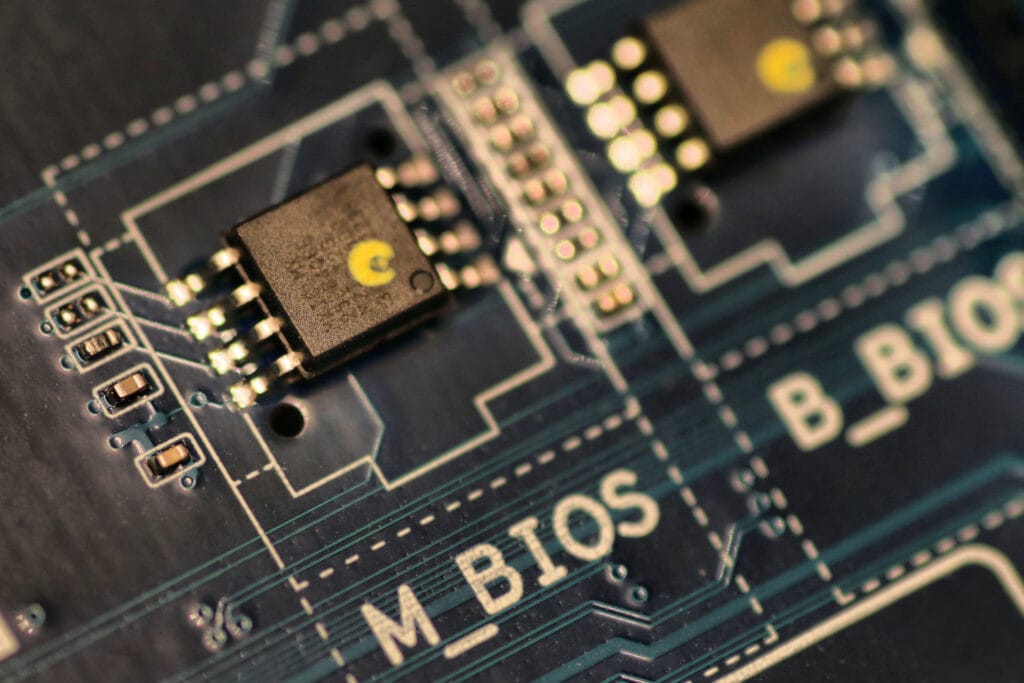
قبل از اینکه بریم سراغ جدول، یک چیز مهم رو بدون: صفحه BIOS Setup با Boot Menu یکی نیست. فرض کن می خوای یک بار با فلش ویندوز نصب کنی؛ ممکنه فقط Boot Menu لازم داشته باشی، نه اینکه بری داخل بایوس ترتیب بوت رو برای همیشه تغییر بدی. این تفاوت ساده جلوی کلی دردسر رو می گیره.
کلید ورود به بایوس ۱۵ برند معروف
کلیدها رو توی جدول زیر کنار هم گذاشتم تا دنبال اسم لپ تاپ یا مادربردت نگردی. فقط به دو ستون دقت کن: یکی برای ورود به تنظیمات BIOS و یکی برای انتخاب موقت فلش یا هارد موقع بوت. ممکنه دو دستگاه با لوگوی یک شرکت، کلیدهای متفاوتی داشته باشن؛ برای همین خانواده محصول رو هم نوشتم.
| برند / خانواده | ورود به BIOS یا UEFI | منوی بوت و نکته مهم |
|---|---|---|
| ASUS لپ تاپ / ZenBook / ROG | F2 (در حالت خاموش نگه دار و روشن کن) | در خیلی مدل ها Esc برای Boot Menu |
| HP / OMEN / Pavilion | Esc سپس F10؛ گاهی F10 مستقیم | Esc سپس F9 برای انتخاب بوت |
| Dell / Alienware | F2 | F12 منوی بوت؛ در برخی مدل ها گزینه BIOS Setup هم دارد |
| Lenovo IdeaPad / Yoga | F2 یا Fn + F2 | در مدل های دارای Novo Button از منوی Novo |
| Lenovo ThinkPad / ThinkCentre | F1؛ بعضی مدل ها Enter سپس F1 | کلید F12 عموما Boot Menu |
| Acer لپ تاپ / Aspire / Nitro | F2 | در برخی مدل ها F12 باید قبلا فعال شده باشد |
| Acer دسکتاپ | Delete | کلیدها بسته به برد و مدل |
| MSI لپ تاپ / مادربرد | Delete | F11 برای Boot Menu در بسیاری از مدل ها |
| Gigabyte / AORUS مادربرد | Delete | F12 معمولا Boot Menu |
| ASRock مادربرد | F2 یا Delete | بسته به مدل مادربرد |
| Samsung / Galaxy Book | F2 | گاهی کلید Fn در کیبورد نقش دارد |
| LG Gram | F2 | ممکن است مدل خاص کلید متفاوت داشته باشد |
| Toshiba / Dynabook | F2 در بسیاری از لپ تاپ ها | مدل های قدیمی ممکن است روش دیگری داشته باشند |
| Sony VAIO | F2 در بسیاری مدل ها؛ بعضی دارای Assist | دکمه Assist برای بعضی دستگاه های قدیمی |
| Huawei MateBook | F2؛ برخی مدل های 2-in-1: پاور و Volume Up | کلید دقیق را در راهنمای مدل بررسی کن |
| Razer Blade | در بسیاری مدل ها F1 یا Delete؛ وابسته به مدل | قبل از اقدام، راهنمای مدل Razer را بررسی کن |
| Microsoft Surface | Volume Up را نگه دار و پاور بزن | UEFI ویژه Surface، نه کلید F2 معمولی |
مثلا برای Acer باید بدونی لپ تاپ داری یا کیس رومیزی؛ برای Lenovo هم ThinkPad با IdeaPad یکی نیست. اگه مدل توی جدول با چیزی که روی دستگاهت می بینی فرق داشت، از راهنمای خود سازنده کمک بگیر: HP، Dell، Lenovo، Acer و Surface. راهنماهای رسمی برای همین تفاوت ها به درد می خورن.
روی مدل های قدیمی Sony VAIO و Toshiba حتی ممکنه کلید با چیزی که روی لپ تاپ امروزی می بینی فرق کنه. در Razer Blade هم اول راهنمای خود Razer رو ببین. اگه هیچ کدوم جواب نداد، نام کامل مدل رو از برچسب دستگاه یا اطلاعات سیستم بردار و همراه عبارت BIOS setup key جستجو کن؛ این از امتحان کردن تصادفی همه کلیدها بهتره.
آموزش ورود به بایوس با دکمه های کیبورد
این روش حتی وقتی ویندوز خراب شده هم کار می کنه، چون ورود به بایوس قبل از بالا اومدن سیستم عامله. دستگاه رو خاموش کن و چند ثانیه صبر کن. حالا موقع روشن کردن، کلید جدول رو پشت سر هم بزن. یک نکته برای خیلی از لپ تاپ های ASUS: بهتره F2 رو از قبل نگه داری و بعد دکمه پاور رو فشار بدی.
اگه به جای بایوس، نور صفحه کم و زیاد شد، احتمال داره ردیف کلیدهای F روی کیبوردت حالت چندرسانه ای داشته باشه. اون وقت Fn + F2 رو امتحان کن. اگه از کیبورد بلوتوثی استفاده می کنی و سیستم انگار دکمه رو نمی فهمه، یک کیبورد USB سیمی وصل کن؛ بعضی مدل ها تا قبل از بالا اومدن سیستم عامل، بلوتوث رو فعال نمی کنن.
بعضی وقت ها پایین لوگوی سازنده یک جمله ریز مثل Press DEL to enter Setup میاد و خیلی سریع ناپدید می شه. لازم نیست صبر کنی اون متن رو ببینی؛ از همون لحظه روشن شدن کلید رو بزن تا فرصت ورود رو از دست ندی.
آموزش ورود به بایوس از داخل ویندوز 11 و 10
اگه ویندوزت سالم بالا میاد، خودتو درگیر مسابقه سرعت با دکمه F2 نکن! از داخل تنظیمات ویندوز هم می تونی درخواست ورود به UEFI بدی. فقط یادت باشه این راه روی دستگاهی جواب می ده که UEFI داشته باشه و محیط بازیابی ویندوزش درست کار کنه؛ روی همه سیستم های Legacy نباید انتظار همین گزینه رو داشته باشی.
توی ویندوز 11 برو به Settings → System → Recovery. جلوی Advanced startup گزینه Restart now رو بزن. وقتی صفحه آبی اومد، این مسیر رو ادامه بده: Troubleshoot → Advanced options → UEFI Firmware Settings → Restart. بعد از ری استارت، به جای ویندوز وارد تنظیمات UEFI می شی.
توی ویندوز 10 مسیر کمی فرق داره: Settings → Update & Security → Recovery → Advanced startup. بعد از زدن Restart now همون گزینه UEFI Firmware Settings رو انتخاب کن. راستی پشتیبانی عادی ویندوز 10 تموم شده؛ پس اگه هنوز ازش استفاده می کنی، موضوع به روز رسانی های امنیتی سیستم عامل رو هم جدی بگیر.
یک میانبر دیگه هم داری: موقع انتخاب Restart از منوی پاور ویندوز، کلید Shift رو نگه دار تا صفحه Recovery باز بشه. فقط قبلش هر فایل باز داری ذخیره کن. اگه با دستورهای ویندوز راحتی، روش خط فرمان رو هم همین پایین گذاشتم.
shutdown /r /fw /t 0دستور بالا از ویندوز می خواد دفعه بعد به صفحه Firmware بره. اگه روی سیستمت پشتیبانی نشد یا خطا داد، لازم نیست با دستورهای ناشناس امتحانش کنی؛ همون روش تنظیمات ویندوز یا کلید سخت افزاری برند رو برو. موقع اجرا هم ممکنه به دسترسی مدیر نیاز داشته باشی.
فقط فلش بوت می خوای؟ از Boot Menu برو
فرض کن فلش نصب ویندوز دستته و فقط می خوای همین یک بار از روی اون بالا بیای. چرا باید بری توی تنظیمات و ترتیب بوت رو تغییر بدی؟ منوی Boot Menu دقیقا برای همین کاره. مثلا توی Dell معمولا F12، توی HP ترکیب Esc و بعد F9، توی MSI کلید F11 و توی خیلی از لپ تاپ های ASUS کلید Esc رو امتحان کن.
ممکنه توی فهرست بوت، اسم یک فلش رو دو بار ببینی؛ یکی با UEFI: و یکی بدون اون. برای نصب امروزی ویندوز 11 روی دستگاهی با بوت UEFI، معمولا باید سراغ گزینه UEFI بری. اگه تازه می خوای نصب رو شروع کنی، اول آموزش نصب ویندوز رو بخون؛ برای نصب دو سیستم عامل هم نصب لینوکس کنار ویندوز کمکت می کنه.
بایوس چیست و چرا کامپیوتر بهش نیاز داره؟
حالا اصلا این بایوس که داریم هی اسمش رو میاریم چیه؟ وقتی پاور رو می زنی، قبل از اینکه ویندوز یا لینوکس اجرا بشه، یک نرم افزار کوچیک روی مادربرد شروع می کنه قطعات اصلی رو آماده کنه و مسیر بوت رو مشخص کنه. اون نرم افزار رو Firmware می گیم. اگه سیستم هنوز نمی دونه از کدوم دیسک باید بالا بیاد، پای همین مرحله از کار وسطه.
کلمه BIOS از Basic Input/Output System میاد. توی کامپیوترهای جدید معمولا به جاش UEFI داریم؛ ولی هنوز همه می گیم «برو توی بایوس». پس وقتی درباره ورود به بایوس لپ تاپ های جدید صحبت می کنیم، در عمل بیشتر وقت ها داریم صفحه تنظیمات UEFI رو باز می کنیم.
بایوس یا UEFI رو با درایور اشتباه نگیر. درایور کارت گرافیک و وای فای بعد از راه افتادن سیستم عامل به کار میان؛ Firmware از قبل اونجاست و به روشن شدن دستگاه و بوت کمک می کنه. برای همین هم با خاموش کردن کامپیوتر پاک نمی شه و برای تغییر نسخه اش باید فرایند مخصوص آپدیت Firmware رو انجام بدی.
فرق BIOS قدیمی و UEFI چیه؟
بایوس قدیمی و UEFI جدید هر دو برای راه انداختن کامپیوتر ساخته شدن، ولی روش کارشون یکی نیست. توی سیستم های قدیمی بیشتر از بوت Legacy و دیسک های MBR حرف می زدیم. توی دستگاه های امروزی معمولا UEFI، دیسک GPT و قابلیت هایی مثل Secure Boot رو می بینی. این هم به معنی گرافیکی بودن حتمی UEFI نیست؛ بعضی منوهای UEFI هنوز کاملا متنی هستن.
| ویژگی | Legacy BIOS | UEFI |
|---|---|---|
| روند معمول بوت | کد بوت قدیمی و MBR | مدیر بوت UEFI و معمولا ESP روی GPT |
| Secure Boot | به شکل استاندارد UEFI ندارد | در دستگاه های سازگار قابل پشتیبانی است |
| دیسک سیستم عامل | معمولا محدودیت مدل MBR برای دیسک بوت | با GPT از دیسک های بزرگ تر پشتیبانی می کند |
| رابط کاربری | اغلب متنی | ممکن است متنی یا گرافیکی باشد |
| حالت سازگاری | حالت بومی قدیمی | برخی مادربردها CSM برای سازگاری دارند |
چیزی که برای تو موقع نصب ویندوز یا لینوکس مهمه، هماهنگی حالت بوت با سیستم عاملیه که از قبل روی دیسک داری. اگه همین طوری حالت UEFI/Legacy/CSM رو تغییر بدی، ممکنه ویندوزی که تا یک دقیقه پیش سالم بالا می اومد دیگه بوت نشه. پس اول بفهم دستگاه الان توی چه حالتی کار می کنه، بعد برو سراغ تغییرش.
چرا بایوس لپ تاپ های مختلف شبیه هم نیست؟
تا حالا دقت کردی صفحه BIOS یک لپ تاپ HP شبیه ASUS نیست؟ دلیلش اینه که هر شرکت برای سخت افزار و مدل های مختلفش منوها رو تغییر می ده. مثلا توی بعضی مادربردهای ASUS گزینه های EZ Mode و Advanced Mode داری، ولی لپ تاپ Dell ممکنه اسم ها و تب های متفاوتی نشونت بده. لازم نیست اسم تک تک صفحه ها رو حفظ کنی؛ باید بفهمی هر گزینه چه کاری می کنه.
برای مثال چیزی که روی یک سیستم اینتل اسمش PTT هست، ممکنه روی دستگاه AMD با عنوان fTPM دیده بشه. هر دو به TPM مربوط می شن، ولی جای گزینه ها متفاوته. به همین دلیله که یک ویدیوی یک مدل مشخص رو نباید مو به مو روی هر مادربرد دیگه اجرا کنی.
نسخه بایوس کامپیوترم رو از کجا پیدا کنم؟
اگه ویندوز داری، پیدا کردن نسخه بایوس ساده ست. Win + R رو بزن، msinfo32 رو بنویس و Enter کن. توی صفحه System Information، دنبال BIOS Version/Date و BIOS Mode بگرد. جلوی BIOS Mode اگه UEFI نوشته بود، ویندوز با حالت UEFI بالا اومده. مدل مادربرد رو هم می تونی همون جا بررسی کنی.
دوست داری با پاورشل هم چکش کنی؟ دستور پایین فقط اطلاعات بایوس رو از ویندوز می خونه. چیزی رو تغییر نمی ده و هیچ آپدیتی هم انجام نمی ده؛ پس برای شناخت سیستم ابزار خوبیه.
Get-CimInstance Win32_BIOS | Select-Object Manufacturer, SMBIOSBIOSVersion, ReleaseDate
Get-CimInstance Win32_ComputerSystem | Select-Object Manufacturer, Model
توی لینوکس هم می تونی اطلاعات Firmware رو با sudo dmidecode -t bios ببینی؛ البته روی دستگاه واقعی و با دسترسی مناسب. اگه این دستور رو داخل ماشین مجازی اجرا کنی، ممکنه اطلاعات بایوس مجازی رو ببینی، نه لپ تاپ اصلیت. برای یاد گرفتن این فرق ها، آموزش رایگان لینوکس رو هم گذاشتم.
داخل بایوس چه گزینه هایی به دردم می خورن؟
توی BIOS فقط ترتیب بوت نیست. بسته به دستگاه، می تونی شناسایی SSD، ساعت، مجازی سازی، TPM، Secure Boot، فن ها و حتی بعضی تنظیمات رم رو ببینی. ولی اینکه یک گزینه توی مادربرد گیمینگ وجود داره، معنی اش این نیست که توی لپ تاپ اداری هم باید همون گزینه رو داشته باشی.
مثلا اگه VMware یا VirtualBox نصب کردی و مجازی سازی فعال نیست، ممکنه لازم باشه توی BIOS سراغ Intel VT-x یا AMD SVM بری. البته روشن کردن این گزینه به تنهایی همه مشکلات ماشین مجازی رو حل نمی کنه؛ وضعیت Hyper-V، رم و تنظیمات خود ماشین مجازی هم مهمن.
یک نمونه مهم دیگه هم مشکل پیدا نشدن SSD توی نصب ویندوزه. بعضی دستگاه ها از Intel RST/VMD استفاده می کنن و نصاب به درایور مناسب نیاز داره. پس اگه SSD نمایش داده نشد، اول سراغ درایور و راهنمای مدل برو. خاموش کردن تصادفی VMD یا عوض کردن SATA Mode ممکنه ویندوز قبلیت رو از بوت بندازه. این مشکل رو توی آموزش نصب ویندوز کامل تر باز کردم.
همین ماجرا نشون می ده چرا شناخت بوت فقط برای نصب ویندوز نیست. وقتی بعدا سراغ لینوکس، شبکه و امنیت می ری، فهمیدن اینکه سیستم چطور روشن می شه و به سیستم عامل می رسه، خیلی به کارت میاد. برای ادامه می تونی درس های رایگان امنیت و مباحث بوت در LPIC-1 رو ببینی.
قبل از تغییر تنظیمات بایوس این ۵ کار رو انجام بده
فقط می خوای گزینه ها رو نگاه کنی؟ مشکلی نیست. اما اگه قصد داری چیزی عوض کنی، اول پنج دقیقه برای این کارها وقت بذار: از فایل های مهم بکاپ بگیر، مدل و نسخه BIOS رو ثبت کن، از تنظیمات فعلی عکس بگیر، وضعیت BitLocker رو چک کن و بفهم تغییر مورد نظرت دقیقا چه اثری داره. همین پنج دقیقه ممکنه بعدا چند ساعت عیب یابی ازت کم کنه.
اگه ویندوزت BitLocker یا Device Encryption داره، این قسمت رو سرسری نگیر. تغییر بعضی تنظیمات TPM، Secure Boot یا Firmware ممکنه دفعه بعد ازت کلید بازیابی ۴۸ رقمی بخواد. قبل از دستکاری مطمئن شو این کلید رو داری؛ توضیح رسمی مایکروسافت هم دقیقا درباره همین موضوعه.
وقتی کارِ دیدن تنظیمات تموم شد، برای بیرون اومدن گزینه Exit Without Saving یا Discard Changes رو بزن. چرا اینو می گم؟ چون توی خیلی از مادربردها F10 یعنی ذخیره و خروج. اگه ناخواسته یک گزینه رو تغییر دادی، نباید چشم بسته F10 بزنی.
اصلا چه موقع باید بریم توی بایوس؟
مثال بزنم: یکی برای نصب ویندوز 11 می خواد فلش رو بوت کنه و همون Boot Menu کارشو راه می ندازه. یکی قصد داره لینوکس رو کنار ویندوز نصب کنه و باید UEFI و پارتیشن ها رو بفهمه. یکی هم برای ماشین مجازی دنبال VT-x می گرده. هر سه نفر اسم بایوس رو سرچ کردن، ولی کارشون با هم فرق داره. اول مشکلت رو مشخص کن تا بیخودی سراغ تنظیمات حساس نری.
اگه دوست داری بعد از نصب سیستم عامل، خودت هم بفهمی خطاهای بوت و تنظیمات سیستم از کجا میان، آموزش Linux Essentials می تونه مسیر بعدیت باشه. اما برای اینکه همین امروز وارد BIOS بشی، هیچ نیازی به خرید دوره نداری؛ قدم های همین صفحه کافیه.
توی ویدیوی بالا هم می تونی فضای تنظیمات رو ببینی. فقط یادت باشه ظاهر منوی دستگاه تو ممکنه با چیزی که داخل فیلم می بینی فرق داشته باشه. موقع تغییر گزینه ها، اسم دقیق مدل دستگاه خودت و توضیح هر گزینه رو ملاک قرار بده.
آموزش ورود به بایوس ASUS، HP، Dell و Lenovo
ایسوس: اگه لپ تاپ ASUS داری، اول دستگاه رو خاموش کن، F2 رو نگه دار و بعد پاور رو بزن. روی مادربردهای دسکتاپ ASUS معمولا Delete یا F2 جواب می ده. داخل بعضی مدل های ROG و TUF هم F7 بین EZ Mode و Advanced Mode جابه جات می کنه؛ این F7 رو با کلید ورود موقع روشن شدن اشتباه نگیر. برای آپدیت هم بعدا راهنمای رسمی ASUS به کارت میاد.
اچ پی: روی خیلی از لپ تاپ های HP از همون اول چند بار Esc بزن تا Startup Menu ظاهر بشه. از اونجا F10 وارد BIOS Setup می شه. اگه فقط فلش بوت می خوای، معمولا باید F9 رو بزنی. پس F9 و F10 دو کار متفاوت انجام می دن.
دل و Alienware: اینجا هم دو کلید رو قاطی نکن. F2 معمولا مستقیم تنظیمات BIOS رو باز می کنه، ولی F12 برای منوی بوت موقته. اگه می خوای فقط از فلش ویندوز بالا بیای، اغلب همون F12 بهتره. راهنمای خود Dell هم همین تفاوت رو توضیح می ده.
لنوو: توی IdeaPad و Yoga معمولا F2 یا Fn + F2 جواب می ده. ThinkPad و ThinkCentre بیشتر با F1 یا در بعضی مدل ها Enter و بعد F1 کار می کنن. بعضی IdeaPadها دکمه Novo دارن؛ فقط طبق راهنمای مدل سراغش برو، نه اینکه هر سوراخ کوچیک کنار لپ تاپ رو فشار بدی!
ایسر و MSI: توی بیشتر لپ تاپ های Acer، F2 رو امتحان کن؛ روی دسکتاپ Acer اغلب Delete رایجه. برای خیلی از لپ تاپ ها و مادربردهای MSI هم Delete ورود به تنظیماته و F11 برای Boot Menu استفاده می شه.
اپل مک هم بایوس داره؟
اگه مک داری، دنبال F2 و Delete مثل لپ تاپ ویندوزی نگرد. مک های اپل صفحه BIOS Setup معمولی کامپیوترهای PC رو ندارن. توی مک های Apple Silicon مثل سری M، دستگاه رو خاموش کن و دکمه پاور رو نگه دار تا Startup Options بیاد. از همون جا می تونی دیسک راه انداز یا Recovery رو انتخاب کنی؛ البته این دقیقا همون BIOS کامپیوتر ویندوزی نیست.
روی مک اینتلی معمولا با نگه داشتن Option (Alt) موقع روشن شدن، صفحه انتخاب دیسک بوت باز می شه. پس حواست باشه دستورهای مک اینتل رو روی مک Apple Silicon کپی نکنی. اگه درباره مدل خودت شک داری، مستندات اپل رو ببین.
آپدیت بایوس چیه و چه وقت واقعا لازمه؟
آپدیت بایوس یعنی نسخه جدید Firmware رو روی دستگاه نصب کنی. این کار گاهی برای پشتیبانی از پردازنده جدید، سازگاری بهتر رم، حل مشکل بوت یا بستن یک ایراد امنیتی لازمه. اما با آپدیت یک نرم افزار معمولی فرق داره؛ اگه وسط نوشتن Firmware مشکلی پیش بیاد، ممکنه سیستم دیگه روشن نشه. پس بهتره بدون دلیل سراغش نری.
قاعده ای که من همیشه می گم اینه: فقط چون نسخه جدید اومده، دلیل نداره عجله کنی. اول Release Notes یا Changelog رو بخون. ببین قراره چه مشکلی رو حل کنه. اگه دقیقا مشکلیه که تو داری یا یک اصلاح امنیتی مهمه، اون وقت آپدیت رو جدی بررسی کن. ولی اگه همه چیز درست کار می کنه، تصمیم بگیر، نه اینکه فقط روی Update کلیک کنی.
مثلا مادربردی رو فرض کن که پردازنده جدیدت رو نمی شناسه و توی توضیح نسخه BIOS نوشته این CPU تازه پشتیبانی شده؛ اینجا آپدیت می تونه لازم باشه. اما اگه ویندوز فقط چند ثانیه دیر بالا میاد، اول وضعیت SSD و برنامه های Startup رو چک کن. آپدیت BIOS قرار نیست هر مشکل سرعتی رو معجزه وار حل کنه.
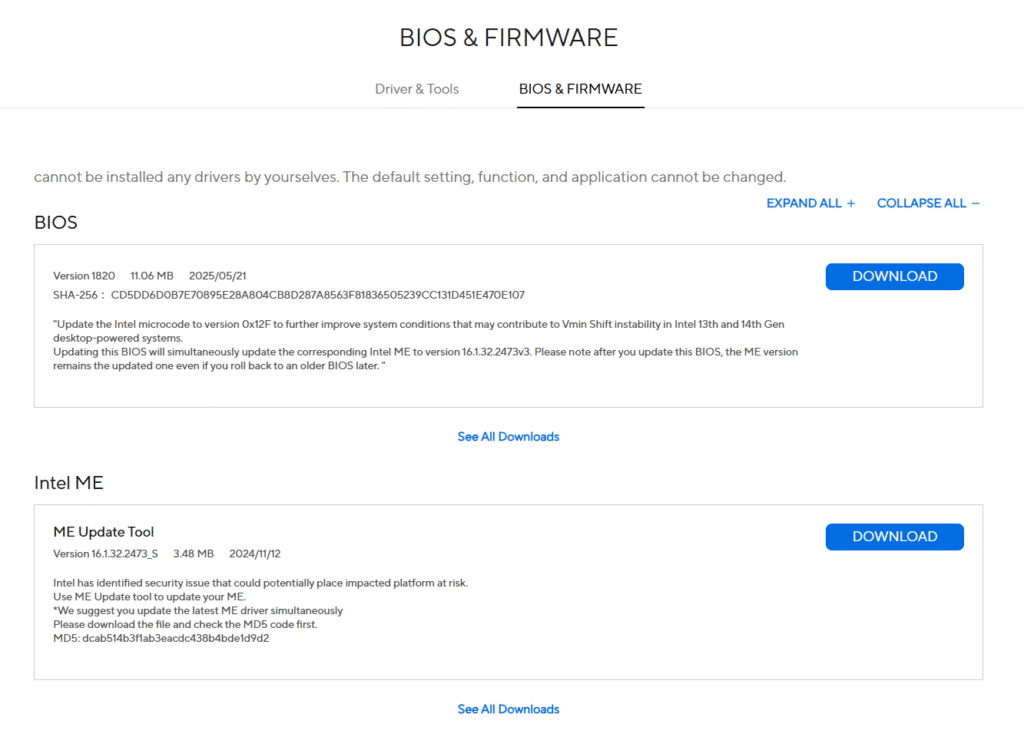
قبل از آپدیت بایوس این ها رو چک کن
قبل از دانلود هر فایلی، مدل کامل لپ تاپ یا مادربرد رو پیدا کن. فقط نوشتن ASUS TUF کافی نیست؛ ممکنه یک پسوند یا Revision فرق داشته باشه. نسخه فعلی BIOS رو هم ثبت کن و از تنظیمات بوت، BitLocker و حالت SSD مثل AHCI یا Intel RST/VMD عکس بگیر. اگه سیستم مال شرکت یا سازمانه، اول با مسئول IT هماهنگ کن.
حالا برو صفحه پشتیبانی همون مدل دقیق در سایت سازنده. فایل BIOS یک مدل شبیه رو دانلود نکن؛ شبیه بودن اسم ها یعنی سازگار بودن Firmware نیست. توضیح سازنده رو هم درباره فایل ZIP، پسوند فایل و فرمت فلش بخون. حتی روش آپدیت دو دستگاه ASUS هم لزوما یکی نیست.
مرحله بعد برق مطمئنه. برای لپ تاپ شارژر سالم رو وصل کن و مطمئن شو باتری وضعیت مناسبی داره. برای کیس، برق پایدار و اگر داری UPS کمک می کنه. وسط کار، حتی اگه صفحه چند دقیقه سیاه شد یا دستگاه چند بار خودش ری استارت کرد، پاور رو نگه ندار و برق رو قطع نکن؛ مگر اینکه خود راهنمای رسمی دستگاه دستور مشخصی داده باشه.
از فایل های مهمت بکاپ بگیر و کلید بازیابی BitLocker رو از قبل پیدا کن. بعضی سازنده ها می گن قبل از آپدیت باید محافظ BitLocker رو موقتا Suspend کنی؛ این رو فقط طبق راهنمای مدل انجام بده. بعد از پایان هم مطمئن شو حفاظت دوباره فعاله. به هیچ وجه سر خود رمزگذاری دیسک رو خاموش و روشن نکن.
یک چیز دیگه که خیلی ها یادشون می ره: قبل از آپدیت ببین اگه کار خراب شد، دستگاهت چه راه برگشتی داره. بعضی مادربردها BIOS FlashBack یا Dual BIOS دارن و بعضی لپ تاپ ها روش Recovery مخصوص خودشون. این امکانات برای همه مدل ها نیست. بهتره قبل از شروع بدونی چه چیزی روی دستگاهت وجود داره.
چطوری BIOS رو با فلش آپدیت کنیم؟
نمی شه یک فایل و یک روش ثابت برای همه لپ تاپ ها داد؛ ولی منطق کار تقریبا اینه: فایل درست رو از سایت سازنده می گیری، طبق راهنمای اون مدل آماده اش می کنی، اگه لازم بود روی فلش USB می ریزی و از ابزار رسمی Flash همون دستگاه استفاده می کنی. اسم این ابزار روی ASUS ممکنه EZ Flash، روی مادربرد MSI M-FLASH و روی بعضی لپ تاپ ها UEFI BIOS Update باشه.
مثلا در خیلی از مدل های ASUS، آپدیت از داخل BIOS با EZ Flash انجام می شه و لپ تاپ باید به شارژر وصل باشه. جالبه بدونی که حتی روش استفاده از فایل ZIP در بعضی مادربردهای جدید ASUS با مدل های دیگه فرق می کنه. پس هر آموزش اینترنتی که می گه «همه فایل ها رو این طوری تغییر نام بده» رو بدون بررسی مدل اجرا نکن. راهنمای رسمی ایسوس رو ملاک بگیر.
برای بعضی لپ تاپ های MSI هم مسیر Advanced → UEFI BIOS Update و فلش FAT32 توی راهنمای MSI توضیح داده شده؛ ولی روی همه دستگاه های MSI نباید عینا همین منوها رو انتظار داشته باشی. توی HP و Dell هم ممکنه ابزار رسمی از داخل ویندوز اجرا بشه. انتخاب روش رو با مدل دستگاهت انجام بده، نه با اولین ویدیویی که جستجو می کنی.
اگه می خوای محیط BIOS و انتخاب گزینه ها رو تصویری ببینی، ویدیوی بالا کمکت می کنه. فقط یک نکته: برای آپدیت Firmware، اسم گزینه ها و دستورهای مخصوص مدل دستگاه خودت از ظاهر منوهایی که توی هر ویدیو می بینی مهم تره. هیچ فایل بایوسی رو فقط از روی شباهت ظاهر صفحه انتخاب نکن.
بعد از آپدیت BIOS باید چی رو بررسی کنیم؟
بعد از اینکه آپدیت تموم شد، بذار دستگاه خودش کارش رو کامل کنه؛ گاهی چند بار ری استارت می شه. وقتی سیستم بالا اومد، با msinfo32 نسخه BIOS رو چک کن. اگه تنظیمات برگشته بودن به حالت پیش فرض، قبل از ذخیره کردن سراغ چیزهایی مثل Windows Boot Manager، حالت SSD، Secure Boot، مجازی سازی و تنظیمات رم برو و با عکس های قبل مقایسه کن.
حالا چند بار کامپیوتر رو عادی خاموش و روشن کن. ببین ویندوز یا لینوکس درست بوت می شه، SSDها دیده می شن و شبکه و دستگاه های مهم کار می کنن یا نه. اگه BitLocker رو موقتا Suspend کرده بودی، فعال شدن دوباره محافظ هاش رو هم چک کن. پروفایل های XMP/EXPO یا تنظیمات فن ممکنه ریست شده باشن.
اگه بعد از آپدیت، SSD ناپدید شد یا Windows Boot Manager رو نمی بینی، اول از همه سراغ ده تا گزینه تصادفی نرو. عکس تنظیمات قبلی، نسخه Firmware و راهنمای بازیابی سازنده رو ببین. مخصوصا در مورد VMD/RAID تغییر اشتباه می تونه باعث خطای بوت بشه.
دانلود بایوس در ایران؛ وقتی سایت سازنده باز نمی شه
اگه ایران زندگی می کنی، ممکنه حتی قبل از آپدیت هم به دردسر بخوری: صفحه دانلود باز نمی شه، فایل نصفه می مونه یا سایت خطای 403 می ده. اما دقت کن که همه این اتفاق ها لزوما تحریم نیستن؛ گاهی مشکل از DNS، فیلترینگ، اختلال اینترنت یا سرور CDN هم هست.
اول با یک اینترنت دیگه یا DNS مناسب امتحان کن. اگه مشکل دسترسی منطقه ای بود، ممکنه یک VPN پایدار برای باز کردن سایت رسمی سازنده لازم بشه. وقتی فایل رو گرفتی، حجمش و اگه سازنده هش داده بود، هش فایل رو هم بررسی کن. از کانال ها و سایت های ناشناس Firmware دانلود نکن؛ اینجا با یک فایل معمولی سر و کار نداریم.
یک نکته کاربردی هم درباره گزینه های آنلاین داخل BIOS: بعضی دستگاه ها می تونن خودشون به اینترنت وصل بشن و Firmware بگیرن، ولی VPN ویندوز معمولا توی محیط BIOS فعال نیست. اگه اون روش در ایران جواب نمی ده و سازنده راه آپدیت رسمی با فلش USB داره، همون روش آفلاین می تونه گزینه مناسب تری باشه.
Secure Boot و TPM و CSM چی هستن؟
سه تا اسم ممکنه موقع گشتن توی BIOS زیاد ببینی: Secure Boot، TPM و CSM. اولی کمک می کنه اجزای مورد اعتماد وارد فرایند بوت بشن. دومی برای نگهداری امن بعضی کلیدها و قابلیت هایی مثل BitLocker مهمه؛ روی اینتل ممکنه اسمش PTT و روی AMD اسمش fTPM باشه. برای توضیح بیشتر، راهنمای TPM مایکروسافت رو ببین.
حالا سوال مهم: برای وارد شدن به بایوس لازمه Secure Boot رو خاموش کنیم؟ نه. Secure Boot به شکل معمول جلوی باز شدن صفحه BIOS رو نمی گیره. اگه F2 کار نمی کنه، اول سراغ کلید درست و روش ورود از ویندوز برو. برای نصب ویندوز 11 هم بی دلیل امنیت دستگاهت رو خاموش نکن.
گزینه CSM/Legacy هم شوخی بردار نیست. وقتی ویندوزت با یک حالت بوت مشخص نصب شده، تغییر ناگهانی این گزینه ممکنه باعث بشه سیستم عامل پیدا نشه؛ حتی وقتی فایل های دیسک هنوز سر جاشون هستن. قبل از تغییرش باید بدونی ویندوز از قبل چطور نصب شده.
بایوس باز نمی شه؟ از اینجا عیب یابی کن
حالا فرض کن هر کاری کردی وارد BIOS نشدی. اولین قدم اینه که بفهمیم دقیقا چه اتفاقی می افته: ویندوز مستقیم بالا میاد؟ صفحه کاملا سیاهه؟ ازت رمز می خواد؟ یا فقط گزینه UEFI توی ویندوز نیست؟ این مشکل ها شبیه به نظر میان، اما راه حلشون یکی نیست. جدول زیر از همون جایی شروع می کنه که کاربر واقعا گیر کرده.
| علامت مشکل | اولین بررسی بی خطر | چه کاری رو عجولانه نکنیم |
|---|---|---|
| کلید F2 یا Del جواب نمی دهد | کلید مناسب مدل، Fn، کیبورد USB، Advanced startup | بی دلیل Secure Boot را خاموش نکن |
| Windows مستقیم بالا می آید | ورود از Windows Recovery، Restart به جای Shut down | با زور چند بار برق را قطع نکن |
| UEFI Firmware Settings نیست | BIOS Mode در msinfo32 و فعال بودن WinRE | بدون بکاپ دیسک را GPT/MBR تبدیل نکن |
| صفحه کاملا سیاه است | کابل و مانیتور، RAM، علائم POST و چراغ خطا | فورا BIOS Flash نکن |
| پسورد BIOS می خواهد | مالکیت دستگاه، پشتیبانی رسمی شرکت/سازنده | ابزارهای ناشناس دور زدن رمز استفاده نکن |
| بعد از تغییر BIOS ویندوز بالا نمی آید | Boot Order و Storage Mode قبلی، Recovery Key | دیسک را فرمت نکن |
| بعد از Update سیستم روشن نمی شود | Recovery رسمی همان مدل و پشتیبانی تخصصی | باتری CMOS را درمان قطعی فرض نکن |
چرا F2 یا Delete کار نمی کنه؟
اگه F2 جواب نداد، قبل از اینکه نتیجه بگیری BIOS خراب شده، کلید درست مدل رو دوباره چک کن. Fn + F2 رو امتحان کن، از کیبورد USB استفاده کن و اگه ASUS داری روش نگه داشتن کلید قبل از پاور رو هم تست کن. خیلی وقت ها مشکل به همین سادگی حل می شه.
راستی Windows Fast Startup با Firmware Fast Boot فرق داره. اولی از قابلیت های خود ویندوزه و دومی بعضی مراحل اول روشن شدن کامپیوتر رو سریع تر می کنه. به جای خاموش کردن بی دلیل گزینه های امنیتی، یک بار از Restart یا Advanced startup استفاده کن؛ خیلی وقت ها فرصت ورود به تنظیمات رو می ده.
چرا UEFI Firmware Settings رو نمی بینم؟
توی ویندوز Win + R بزن و msinfo32 رو باز کن. اگه جلوی BIOS Mode نوشته Legacy، طبیعی هست که گاهی گزینه UEFI Firmware Settings رو توی صفحه بازیابی نبینی. از طرف دیگه ممکنه خود WinRE درست کار نکنه. در هر دو حالت، کلید سخت افزاری برند هنوز گزینه اصلی توئه.
اگه دوست داری مطمئن شی محیط بازیابی ویندوز فعاله، Command Prompt رو با دسترسی مناسب باز کن و دستور پایین رو بزن. این فقط وضعیت WinRE رو گزارش می ده؛ چیزی رو تغییر نمی ده.
reagentc /infoحالا خروجی رو کنار اطلاعات BIOS Mode بررسی کن. اگه به دنبال رفع مشکل هستی، بدون بکاپ سراغ تبدیل دیسک GPT/MBR یا دستورهایی که نمی شناسی نرو؛ این تغییرها از خود مشکل ورود به BIOS خیلی پرریسک ترن.
صفحه سیاهه یا کامپیوتر POST نمی کنه؟
اگه حتی لوگوی سازنده رو نمی بینی، داستان دیگه فقط «کلید ورود به بایوس» نیست. اول کابل تصویر، مانیتور، برق دستگاه و چراغ های خطای مادربرد رو چک کن. توی کیس هایی که کارت گرافیک مجزا دارن، مطمئن شو کابل تصویر رو به خروجی درست زدی. روی لپ تاپ هم گاهی امتحان کردن مانیتور خارجی کمک می کنه بفهمی مشکل از تصویر هست یا نه.
اگه مادربرد بوق خطا می زنه یا چراغ CPU/DRAM/VGA/BOOT روشن می مونه، معنی اون رو از دفترچه مدل بخون. اگه دستگاه گارانتی داره، بی دلیل بازش نکن و باتری مادربرد رو درنیار. اینجا کمک گرفتن از تعمیرکار معتبر منطقی تر از فلش کردن شانسی BIOS هست.
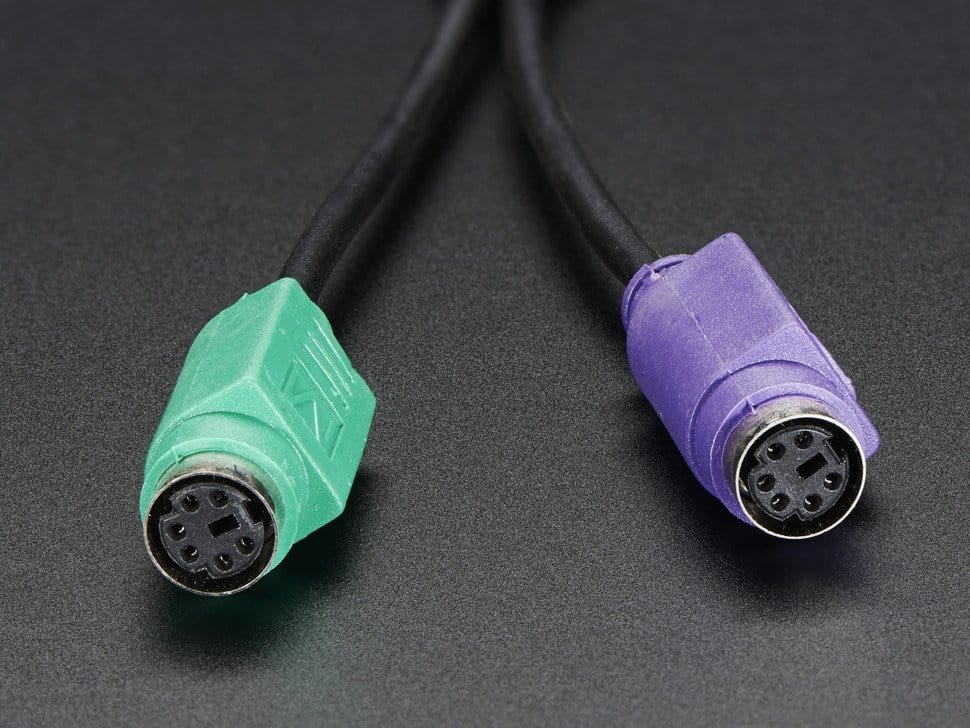
اگه روی سیستم خیلی قدیمی کار می کنی، شاید هنوز پورت گرد PS/2 رو برای کیبورد ببینی. روی بعضی دستگاه های قدیمی این پورت موقع بوت کمک می کرد، ولی بیشتر لپ تاپ های جدید اصلا PS/2 ندارن. برای مدل های امروزی، کیبورد USB سیمی انتخاب عملی تریه.
با ریست بایوس مشکل حل می شه؟
شاید توی BIOS گزینه Load Optimized Defaults یا Restore Defaults رو دیده باشی. این گزینه ها تنظیمات رو به حالت پیش فرض برمی گردونن، نه اینکه لزوما هر خرابی رو تعمیر کنن. تازه ممکنه ترتیب بوت، تنظیمات SSD و امنیت هم تغییر کنه. پس قبل از زدنشون، تنظیمات قبلی رو ثبت کن.
درآوردن باتری CMOS هم نسخه همیشگی درمان نیست. روی بعضی مادربردهای دسکتاپ تنظیمات رو ریست می کنه، ولی Firmware ناقص رو ترمیم نمی کنه. توی لپ تاپ ها هم ممکنه دستکاری باتری داخلی خطرناک باشه یا گارانتی رو از بین ببره. برای بازیابی، اول روش مخصوص مدل خودت رو پیدا کن.
برای نصب ویندوز و لینوکس این اشتباه رو نکن
اگه هدف اصلیت نصب ویندوزه، اول فلش نصب رو از Boot Menu اجرا کن. اگر وسط نصب، SSD دیده نشد، لازم نیست فورا VMD رو خاموش کنی؛ درایور ذخیره سازی و راهنمای همون دستگاه رو بررسی کن. مراحل نصب رو جداگانه در آموزش نصب ویندوز گفتم.
اگه می خوای لینوکس و ویندوز کنار هم بمونن، بهتره قبل از شروع حالت UEFI، پارتیشن ها و بوت لودر رو بشناسی. توی آموزش نصب لینوکس کنار ویندوز قدم به قدم بهش پرداختیم. برای تجربه اوبونتو روی ماشین مجازی یا سیستم واقعی هم آموزش نصب اوبونتو رو داری.
آیا بایوس ویروسی می شه؟
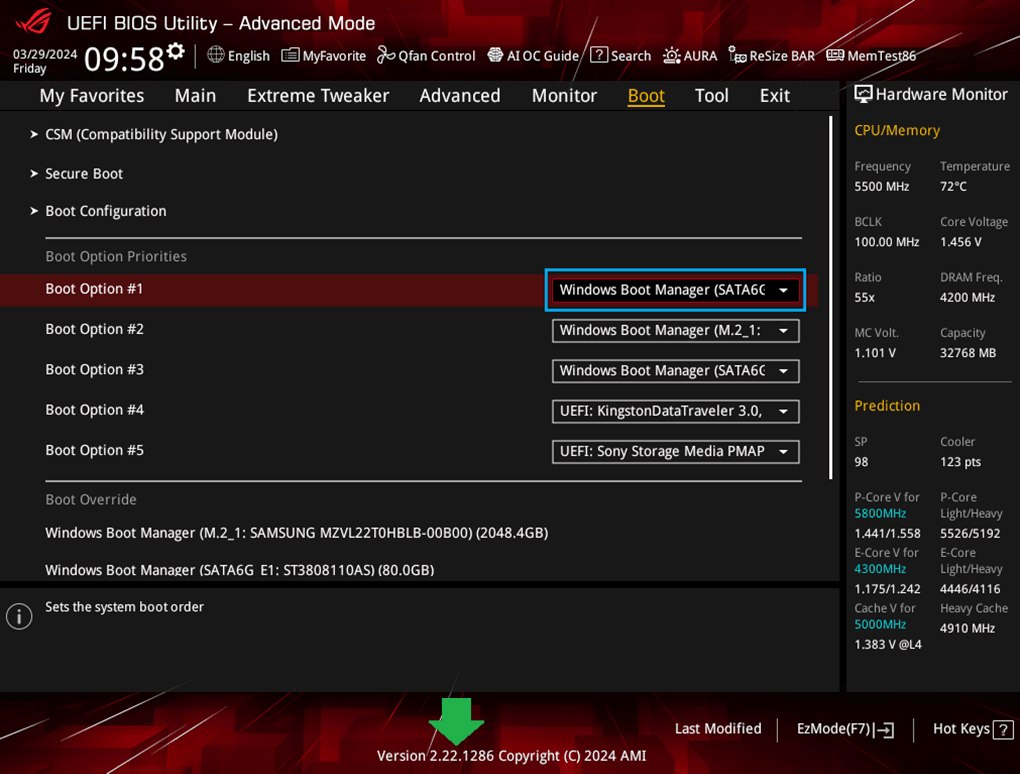
بله، بدافزارهایی وجود دارن که سراغ Firmware یا فرایند بوت می رن؛ بهشون مثلا UEFI Bootkit می گن. ولی اینکه کامپیوتر کند شده یا BIOS صفحه سیاه نشون می ده، دلیل نمی شه دستگاه آلوده باشه. برای کم کردن خطر، فایل Firmware رو از سازنده بگیر، اصلاحات امنیتی مهم رو جدی بگیر و تنظیمات امنیتی رو بی دلیل خاموش نکن.
اینجا دقیقا همون نقطه ایه که سخت افزار به امنیت وصل می شه. وقتی بفهمی سیستم از لحظه روشن شدن چطور به ویندوز یا لینوکس می رسه، بهتر می فهمی چرا محافظت از بوت مهمه. اگه به این بخش علاقه پیدا کردی، آموزش های رایگان امنیت و مبحث بوت لینوکس در LPIC-1 رو پیشنهاد می کنم؛ بدون اینکه از همین اول لازم باشه دنبال ابزار هک بگردی.
بالاخره از کجا شروع کنم؟
بذار آخر کار یک جمع بندی خیلی ساده داشته باشیم: اگه فقط می خوای وارد بایوس بشی، کلید برند و مدل رو از جدول بردار. اگه کلید جواب نمی ده ولی ویندوز باز می شه، برو سراغ Advanced startup. اگه فقط می خوای فلش رو بوت کنی، Boot Menu راحت تره. و اگه می خوای BIOS آپدیت کنی، قبلش مدل دقیق، برق مطمئن، بکاپ و کلید BitLocker رو چک کن.
اگه هنوز موفق نشدی وارد بایوس بشی، توی کامنت ها برند و مدل کامل دستگاهت رو بنویس و بگو با زدن کدوم کلید چه اتفاقی افتاده. مثلا «ASUS UX...، بعد از F2 مستقیم ویندوز بالا میاد». این طوری می شه دقیق تر راهنماییت کرد تا اینکه فقط بنویسی «بایوسم باز نمی شه».
سوالات پرتکرار درباره بایوس
چطوری وارد بایوس بشیم؟
اول کامپیوتر رو خاموش کن. بعد از لحظه روشن شدن، کلید مخصوص مدل دستگاه رو بزن. روی خیلی از سیستم ها F2 یا Delete جواب می ده. اگه ویندوز UEFI داری، از Advanced startup هم می تونی استفاده کنی. آموزش ورود به بایوس از پیدا کردن کلید درست شروع می شه، نه دستکاری گزینه های داخلش.
کلید ورود به بایوس ویندوز 11 چیه؟
خود ویندوز 11 کلید مخصوص BIOS نداره؛ این دکمه به برند و مدل لپ تاپت بستگی داره. اگه با کلید وارد نشدی، از Settings > System > Recovery > Advanced startup برو سراغ UEFI Firmware Settings. این هم روش ورود به بایوس ویندوز 11 بدون عجله برای فشردن F2 هست.
کلید ورود به بایوس ایسوس چیه؟
برای بیشتر لپ تاپ های ایسوس F2 رو قبل از روشن کردن نگه دار و پاور رو بزن. روی خیلی از مادربردهای دسکتاپ ASUS، کلید Delete یا F2 کار می کنه. اگه جواب نگرفتی، مدل کاملت رو بررسی کن.
چطوری وارد بایوس لپ تاپ HP بشیم؟
روی بیشتر لپ تاپ های HP اول چند بار Esc بزن. وقتی Startup Menu اومد، F10 رو برای BIOS Setup انتخاب کن. اگه فقط می خوای از فلش بالا بیای، F9 معمولا Boot Menu هست؛ این دو تا رو قاطی نکن.
ورود به بایوس لپ تاپ Dell با F2 یا F12 انجام می شه؟
برای ورود به بایوس لپ تاپ Dell معمولا F2 رو بزن. F12 اغلب منوی بوت موقته، هرچند بعضی مدل ها از همون منو هم گزینه BIOS Setup دارن. اگه فقط قصد نصب ویندوز با فلش داری، شاید اصلا لازم نباشه وارد تنظیمات اصلی بشی.
کلید بایوس Lenovo IdeaPad و ThinkPad فرق داره؟
آره، خیلی وقت ها فرق داره. IdeaPad معمولا F2 یا Fn + F2 داره؛ ThinkPad بیشتر با F1 یا Enter و بعد F1 وارد می شه. اگه دکمه Novo روی مدلت وجود داره، راهنمای همون مدل رو ببین.
کلید ورود به بایوس لپ تاپ Acer چیه؟
برای بیشتر لپ تاپ های Acer، F2 رو موقع روشن شدن بزن. روی دسکتاپ های Acer معمولا Delete رایج تره. البته ممکنه مدل تو استثنا باشه.
چطوری وارد بایوس MSI بشیم؟
روی خیلی از لپ تاپ ها و مادربردهای MSI کلید Delete جواب می ده. F11 هم معمولا منوی بوت رو باز می کنه. اگه هدفت بوت یک باره فلشه، دنبال همون Boot Menu باش.
روی مادربرد Gigabyte و ASRock چه کلیدی بزنم؟
روی خیلی از مادربردهای Gigabyte کلید Delete و روی ASRock کلید F2 یا Delete جواب می ده. اگه شک داری، مدل مادربرد رو از روی جعبه یا System Information پیدا کن.
چرا کلید F2 کار نمی کنه؟
ممکنه مدل تو از کلید دیگه ای استفاده کنه، یا لازم باشه Fn رو هم نگه داری. کیبورد USB سیمی رو امتحان کن و از لحظه پاور کلید رو بزن. اگه ویندوز بالا میاد، Advanced startup راه بعدیه.
بایوس چیست؟
خیلی ساده بگم: بایوس یا نسخه جدیدترش UEFI قبل از ویندوز و لینوکس اجرا می شه و سخت افزار و مسیر بوت رو آماده می کنه. وقتی می گی می خوام وارد BIOS بشم، معمولا منظورت باز کردن تنظیمات همین Firmware هست.
فرق BIOS و UEFI چیه؟
UEFI نسل جدیدتر Firmware هست و امکاناتی مثل Boot Manager و Secure Boot رو داره. ظاهر گرافیکی به تنهایی معیارش نیست. توی ویندوز با msinfo32 می تونی حالت بوت فعلی رو ببینی.
UEFI Firmware Settings چرا نمایش داده نمی شه؟
اول msinfo32 رو باز کن؛ شاید ویندوز با حالت Legacy بالا اومده. گاهی هم WinRE مشکل داره. نبودن این گزینه به تنهایی یعنی بایوس خراب شده؟ نه. هنوز می تونی کلید مخصوص برند رو موقع روشن شدن بزنی.
چطوری از داخل ویندوز 10 وارد بایوس بشیم؟
از Settings > Update & Security > Recovery > Advanced startup برو و Restart now رو بزن. بعد Troubleshoot > Advanced options > UEFI Firmware Settings رو انتخاب کن. این روش وقتی کلیدها رو دیر می زنی خیلی به درد می خوره.
ورود به بایوس بدون ویندوز ممکنه؟
بله. اصلا Firmware قبل از ویندوز اجرا می شه. کامپیوتر رو روشن کن و کلید ورود به بایوس همون مدل رو بزن؛ لازم نیست ویندوز سالم باشه.
بدون کیبورد می شه وارد بایوس شد؟
گاهی بله. مثلا اگه ویندوز و UEFI سالم باشن، از Advanced startup می تونی وارد تنظیمات بشی. روی Surface هم دکمه Volume Up کاربرد داره. پس جواب برای همه دستگاه ها یکی نیست.
آیا ورود به بایوس خطرناکه؟
فقط دیدن تنظیمات مشکلی ایجاد نمی کنه. دردسر از جایی شروع می شه که گزینه ای مثل TPM، VMD یا Secure Boot رو بدون شناخت عوض کنی. اگه تغییری ندادی، با Exit Without Saving خارج شو.
چرا بایوس صفحه سیاه نشون می ده؟
اول مطمئن شو مانیتور، کابل تصویر و خود دستگاه درست کار می کنن. اگه حتی لوگوی سازنده نمیاد، احتمال داره موضوع به POST یا سخت افزار مربوط باشه. با حدس زدن سراغ فلش کردن BIOS نرو.
Fast Boot باعث می شه وارد BIOS نشیم؟
ممکنه فرصت زدن کلید رو خیلی کم کنه. یک بار Restart کن یا از مسیر Advanced startup کمک بگیر. برای ورود به بایوس لازم نیست بی دلیل Secure Boot رو خاموش کنی.
آیا برای نصب ویندوز باید وارد بایوس بشیم؟
نه همیشه. روی خیلی از لپ تاپ ها Boot Menu اجازه می ده فقط همین بار از روی فلش بوت کنی. برای نصب ویندوز، اول همین راه کم دردسرتر رو امتحان کن.
Boot Menu با BIOS چه فرقی داره؟
با Boot Menu فقط انتخاب می کنی این بار سیستم از کدوم دیسک یا فلش بالا بیاد. داخل BIOS Setup می تونی تنظیمات اصلی Firmware رو ببینی یا تغییر بدی. این دو تا یکی نیستن.
چطور بفهمم نسخه BIOS من چنده؟
توی ویندوز Win + R بزن و msinfo32 رو اجرا کن. جلوی BIOS Version/Date نسخه رو می بینی. قبل از آپدیت بایوس همین اطلاعات رو یادداشت کن.
آپدیت بایوس اطلاعات هارد رو پاک می کنه؟
معمولا قرار نیست فایل های شخصی رو پاک کنه، ولی ممکنه تنظیمات بوت یا رمزگذاری بعد از آپدیت تغییر کنن. برای همین قبل از آپدیت بایوس، بکاپ و کلید بازیابی BitLocker رو آماده کن.
آپدیت BIOS برای همه سیستم ها ضروریه؟
نه. اگر سازنده یک مشکل واقعی، باگ امنیتی یا ناسازگاری سخت افزار رو حل کرده، آپدیت بایوس ممکنه ارزش داشته باشه. ولی فقط جدید بودن شماره نسخه دلیل کافی نیست.
اگر برق وسط آپدیت بایوس قطع بشه چی می شه؟
ممکنه نوشتن Firmware ناقص بمونه و دستگاه دیگه بوت نشه. بعضی مدل ها راه بازیابی دارن و بعضی ها به تعمیر تخصصی نیاز پیدا می کنن. برای همین برق مطمئن و شارژر سالم خیلی مهمه.
آپدیت BIOS با فلش بهتره یا ویندوز؟
بهترین روش همونیه که شرکت سازنده برای مدل دقیق دستگاهت تایید کرده. بعضی ها از داخل BIOS با فلش کار می کنن و بعضی با ابزار رسمی ویندوز. از روی مدل دیگران تصمیم نگیر.
چرا پس از آپدیت بایوس BitLocker رمز می خواد؟
چون تغییر Firmware یا TPM ممکنه باعث بشه ویندوز دوباره کلید بازیابی رو بررسی کنه. قبل از هر آپدیت بایوس مطمئن شو کلید بازیابی رو داری.
بعد از آپدیت بایوس SSD شناسایی نمی شه؟
اول وضعیت قبلی VMD، RAID و Windows Boot Manager رو با عکس هایی که گرفتی مقایسه کن. تغییر تصادفی تنظیمات ذخیره سازی ممکنه بوت رو خرابتر کنه؛ راهنمای همون مدل رو دنبال کن.
آیا با خارج کردن باتری CMOS بایوس تعمیر می شه؟
نه همیشه. روی بعضی مادربردها فقط تنظیمات رو ریست می کنه و Firmware خراب رو درست نمی کنه. مخصوصا روی لپ تاپ بدون راهنمای دقیق بدنه رو باز نکن.
آیا بایوس ویروس می گیره؟
بدافزارهای Firmware و Bootkit واقعا وجود دارن، ولی کندی دستگاه یا صفحه سیاه دلیل قطعی آلودگی نیست. فایل Firmware معتبر و تنظیمات امنیتی درست مهم تر از حدس زدن هستن.
مک بوک هم BIOS داره؟
مک مثل PC صفحه BIOS Setup معمولی نداره. روی Apple Silicon دکمه پاور رو نگه دار تا Startup Options بیاد. روی مک های اینتل معمولا Option برای انتخاب دیسک بوت کار می کنه.
آیا Secure Boot باید برای ورود به BIOS خاموش بشه؟
نه. Secure Boot به شکل معمول مانع باز شدن تنظیمات Firmware نیست. اگه کلید BIOS کار نمی کنه، اول مدل و روش ورود رو چک کن؛ امنیت رو بی دلیل خاموش نکن.
اگر پسورد BIOS رو فراموش کنیم چی؟
با مدارک مالکیت سراغ پشتیبانی سازنده یا تعمیرگاه معتبر برو. به ابزارهای ناشناس که وعده شکستن رمز بایوس می دن اعتماد نکن.
آیا برای آپدیت بایوس در ایران باید VPN بزنیم؟
همیشه نه. اول مطمئن شو مشکل از اینترنت یا DNS نیست. اگه سایت رسمی منطقه تو رو محدود کرده باشه، یک اتصال پایدار مثل VPN ممکنه کمک کنه فایل رو از منبع معتبر بگیری.
بعد از آپدیت BIOS چه چیزهایی رو باید چک کنیم؟
نسخه جدید، بوت ویندوز، شناسایی SSD، تنظیمات TPM و Secure Boot و وضعیت BitLocker رو ببین. بعد چند بار ری استارت کن و مطمئن شو همه چیز مثل قبل کار می کنه.
اگه میخوای این موضوع رو جدیتر یاد بگیری، مسیر کاملش اینجاست.
دورهها موضوع رو از پایه تا اجرای واقعی، پروژه و نکتههایی که وسط کار بهشون میرسی جلو میبرن.
نظرها و تجربهها
سؤال، تجربه یا نکتهای درباره این مقاله داری؟ اینجا بنویس تا گفتوگو برای بقیه هم مفید بمونه.
سلام. میخواستم بگم که من توی محیط بایوس ولی توی قسمت ادونس چند تا گزینه یکی از اون ها برای CPU است که من داخل اون میروم یک گزینه داره فقط یک گزینه داره که اون هم Enable هست ولی هنوز درست نشده
با سلام من سیستم رایانه رومیزی دارم و تویه بایوس همین گزینه رو فعال میکنم ولی بعد از روشن و خاموش شدن سیستم دوباره غیر فعال میشه با اینکه موقع فعال کردن اطمینان حاصل میکنم که تغییرات ذخیره شده و با شروع هر بار سیستم باید دوباره اینکارو بکنم ممنونم راهنمایی کنید.
سلام خسته نباشید، لپ تاپم اچ پی هست وقتی میرم توی محیط بایوس و تیک virtualization technology را فعال میکنم اوکی میشه سیو میکنم و استارت میکنم، اما وقتی با برنامه های مختلف برسی میکنم میبینم بازم فعال نیست اما توی محیط بایوس نوشته فعاله. باید چیکار کنم؟
بسیار عالی. ممنون میشیم اگه آپدیت بایوس را هم آموزش رو بگذارید. دوستان حمایت کنیم.
سلام ممنون از توضیحات و اموزش عالی تون . من داخل بایوس وقتی روی مدل UEFI میذارم و ریستارت میکنم برام میاره No Bootable disk قبلا موقع نصب ویندوز درایو هارو دیلیت کردم و اشتباهی درایو اصلی رو هم دیلیت کردم. امکان درست کردن داره بایوس لپتاپم؟