تا حالا شده یه فایل آموزشی خیلی مهم رو دانلود کنی، ولی وقتی میخوای بازش کنی ببینی خراب شده و اکسترکت نمیشه؟ خیلی ناامیدکنندهست، مگه نه؟ اما نگران نباش! اغلب اوقات میشه این فایلها رو تعمیر کرد و دوباره ازشون استفاده کرد.
چرا WinRAR بهترین انتخابه؟
قبل از اینکه بریم سراغ تعمیر فایل، بذار یه کم در مورد خود WinRAR حرف بزنیم. شاید با نرمافزارهای زیپ کردن دیگه هم آشنا باشی، ولی WinRAR یه چیز دیگهست!
– WinRAR حجم فایلها رو خیلی خوب کم میکنه، یعنی فایلهای آموزشی ما که باهاش زیپ شدن، فضای کمتری اشغال میکنن و سریعتر دانلود میشن.
– مهمترین ویژگی WinRAR همین قابلیت تعمیر فایلهای خراب شدهست! اگه یه قسمت از فایل آسیب دیده باشه، WinRAR میتونه تا حد زیادی مشکل رو حل کنه.
– WinRAR کلی امکان دیگه هم داره مثل رمزگذاری فایلها، تقسیم فایل به چند بخش کوچکتر و…
به همین دلیله که ما برای زیپ کردن فایلهای آموزشیمون از WinRAR استفاده میکنیم. چون میدونیم اگه یه مشکلی پیش اومد، شما میتونید راحت فایل رو تعمیر کنید.
چرا فایل RAR خراب میشه؟
خب، حالا بریم سراغ اینکه چرا یه فایل RAR ممکنه خراب بشه و اکسترکت نشه:
– شایعترین دلیل، دانلود ناقص فایل هست. اگه موقع دانلود اینترنت قطع بشه یا کامپیوترت خاموش بشه، ممکنه بعضی از قسمتهای فایل آسیب ببینن.
– گاهی اوقات خود سروری که فایل رو روش آپلود شده مشکل داره و فایل رو به طور کامل منتقل نمیکنه.
– ویروسها و بدافزارها هم میتونن باعث خراب شدن فایلها بشن.
– اگه هارد دیسکت مشکل داشته باشه، ممکنه موقع ذخیره فایل آسیب ببینه.
– استفاده از موبایل هم بعضی وقت ها باعث خراب دانلود شدن فایل های فشرده میشود. فایلهای با حجم بالا را با موبایل دانلود نکنید. برنامههای دانلود در موبایل، فایل را هنگام دانلود به چند بخش تقسیم میکنند که در صورت داغ شدن گوشی و یا فریز شدن برنامه، فایل خراب دانلود میشود و قابلیت ریکاوری ندارد.
چطوری یه فایل RAR رو با WinRAR تعمیر کنیم؟
خُب، حالا رسیدیم به اصل مطلب! برای تعمیر یه فایل RAR خراب شده، این مراحل رو دنبال کن :
– مطمئن شو که آخرین نسخه WinRAR رو داری. میتونی از سایت رسمی WinRAR یا [ اینجا ] دانلودش کنی.
– فایل RARی که نمیتونه اکسترکت بشه رو باز کن.

– وقتی فایل رو با WinRAR باز میکنی، یه نوار ابزار بالای صفحه میبینی. توی این نوار ابزار، گزینهای به اسم “Tools” (ابزار) وجود داره. روش کلیک کن و بعد از توی منوی باز شده روی گزینه “Repair Archive” کلیک کنید.
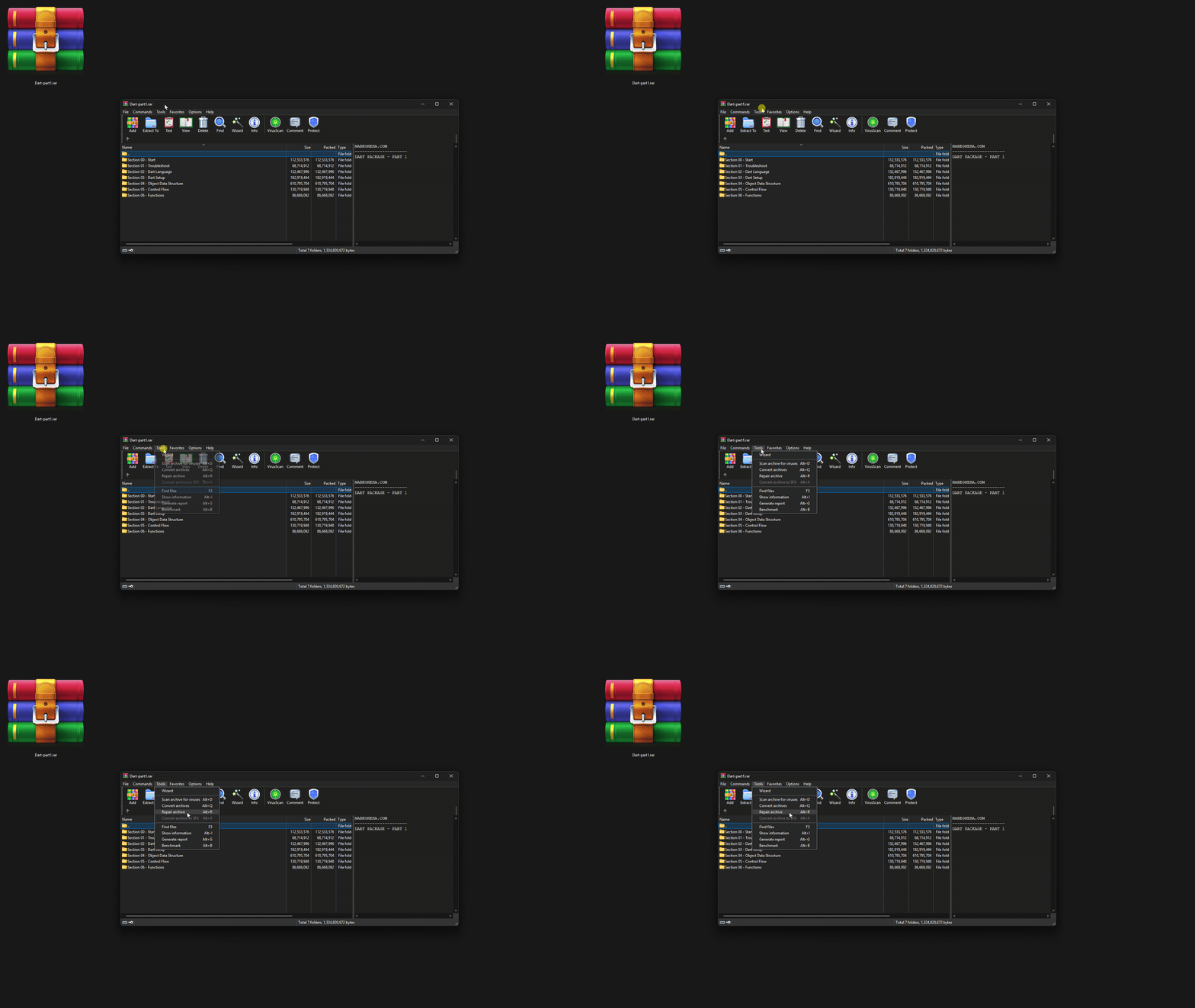
– یه پنجره باز میشه که ازت میخواد محل ذخیره فایل تعمیر شده رو مشخص کنی. میتونی همون پوشه اصلی رو انتخاب کنی یا یه جای دیگه رو.
– روی دکمه “OK” کلیک کن، WinRAR شروع به تعمیر فایل میکنه. این کار ممکنه چند دقیقه طول بکشه، بسته به حجم و میزان آسیبدیدگی فایل.
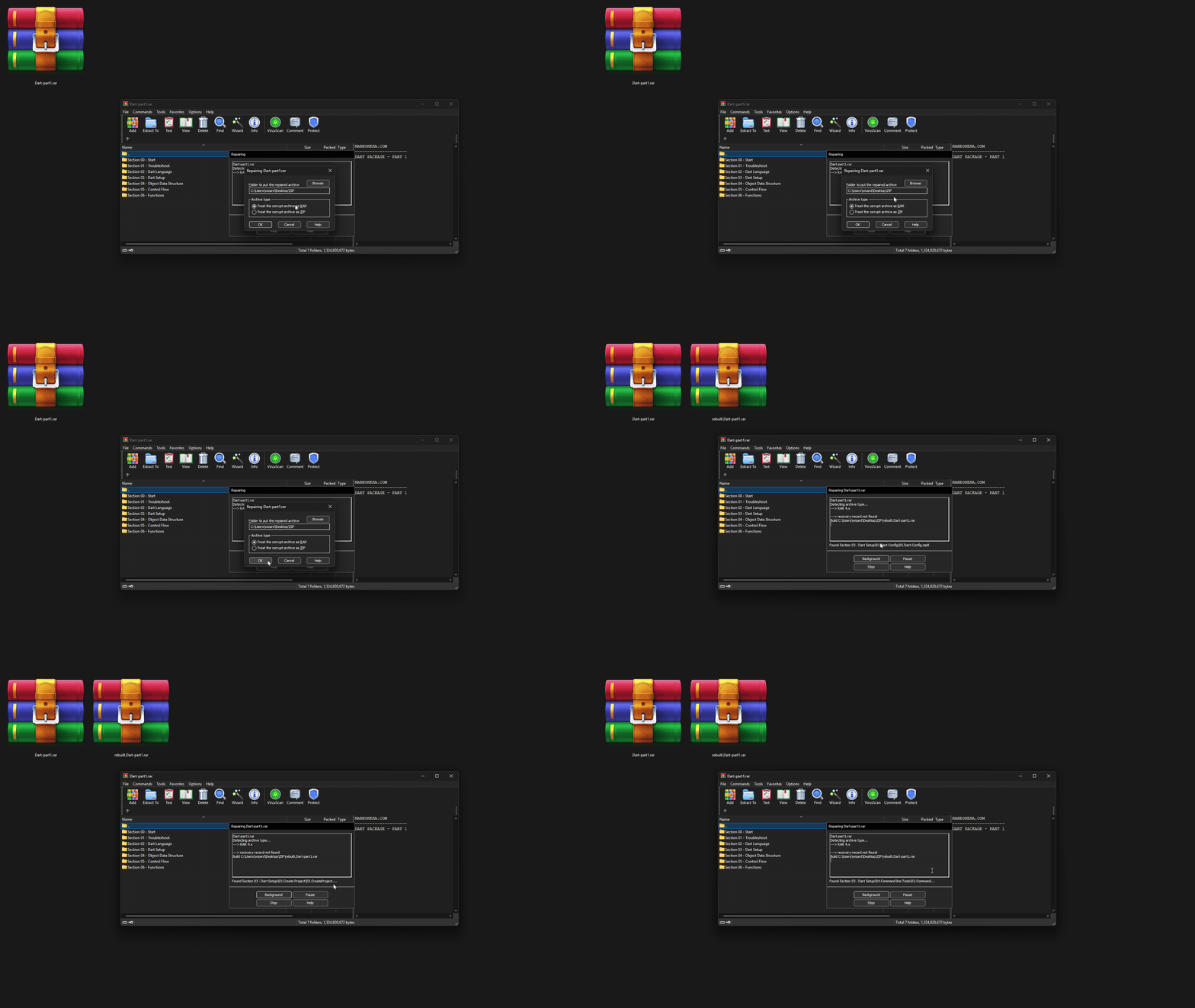
– بعد از اینکه WinRAR کارش تموم شد، یه فایل جدید با پسوند RAR ایجاد میشه. حالا این فایل رو باز کن و ببین مشکل حل شده یا نه.
نکات مهم :
– اگه فایل خیلی آسیب دیده باشه، ممکنه WinRAR نتونه کامل تعمیرش کنه.
– قبل از تعمیر فایل، حتماً یه نسخه پشتیبان ازش بگیر.
– اگه WinRAR نتونست فایل رو تعمیر کنه، میتونی از نرمافزارهای دیگه هم استفاده کنی (البته WinRAR معمولاً بهترین گزینه است).