آموزش قطعات کامپیوتر
آموزش قطعات کامپیوتر فرض کن ۱۶ سالته و میخوای اولین کامپیوتر زندگیات رو خودت ببندی. میری توی یه فروشگاه اینترنتی، وارد صفحه مادربرد میشی و یهدفعه میبینی نوشته LGA1851، DDR5، PCI Express 5.0 و چهار تا اسلات M.2. بعد صفحه خنککننده رو باز میکنی و اونجا هم ۸۹٫۷۳ CFM، Hydraulic Bearing و فن چهارپین منتظرته! […]

آموزش قطعات کامپیوتر
فرض کن ۱۶ سالته و میخوای اولین کامپیوتر زندگیات رو خودت ببندی. میری توی یه فروشگاه اینترنتی، وارد صفحه مادربرد میشی و یهدفعه میبینی نوشته LGA1851، DDR5، PCI Express 5.0 و چهار تا اسلات M.2. بعد صفحه خنککننده رو باز میکنی و اونجا هم ۸۹٫۷۳ CFM، Hydraulic Bearing و فن چهارپین منتظرته! حق داری اولش حس کنی داری یه زبان جدید یاد میگیری. برای همین این آموزش قطعات کامپیوتر رو طوری جلو میبرم که معنی این مشخصات رو بفهمی، نه اینکه فقط اسمشون رو حفظ کنی.
ببین، برای اسمبل کردن یه سیستم لازم نیست مهندس الکترونیک باشی، اما باید بدونی هر قطعه چه کاری انجام میده، کدوم مشخصات واقعاً مهمن و چطور مطمئن بشی قطعاتی که میخری با هم سازگارن. من اینجا قرار نیست یه لیست خشک از CPU و رم و پاور تحویلت بدم. قراره اول تکتک قطعات رو بشناسیم، بعد برچسبهای واقعی فروشگاه رو ترجمه کنیم و آخرش مرحلهبهمرحله یه کامپیوتر رو از جعبه قطعات تا روشن شدن و نصب سیستمعامل ببندیم.
جواب کوتاه اینه: پردازنده دستورها رو اجرا میکنه، رم اطلاعات در حال استفاده رو نگه میداره، SSD و هارد فایلها رو ذخیره میکنن، مادربرد قطعات رو به هم وصل میکنه، کارت گرافیک پردازش تصویر و محاسبات سازگار رو جلو میبره و پاور برق موردنیاز همه رو میده. خنککننده و کیس هم کمک میکنن این مجموعه درست کار کنه. اما اینکه از هرکدوم کدوم مدل رو بخری، داستان مهمتریه.
یه چیزی رو هم از همین اول باهات هماهنگ کنم: من همیشه موقع انتخاب قطعه میگم «مدل دقیقش چیه و قراره چه کاری باهاش انجام بدی؟» نه اینکه فقط اسم برند رو بپرسم. خرید درست یعنی قطعات با هم جور باشن، برای نیازت کافی باشن و پولت صرف عددهای تبلیغاتی بیفایده نشه. این موضوع بهخصوص وقتی بودجهات محدود باشه خیلی اهمیت پیدا میکنه.
قراره این راهنمای آموزش قطعات کامپیوتر رو مثل یه کلاس عملی جلو ببریم. میتونی هر قسمت رو بخونی و همون لحظه توی فروشگاه مشخصات یه قطعه واقعی رو نگاه کنی. من آخر مقاله چکلیست سازگاری، ۱۶ مرحله اسمبل و عیبیابی اولیه رو هم گذاشتم تا صرفاً با چندتا تعریف قشنگ از صفحه خارج نشی.
اول از همه، کامپیوتر از چه قطعاتی تشکیل شده؟
بیا یه سیستم رومیزی رو مثل یه کارگاه تصور کنیم. پردازنده یا CPU دستورها رو اجرا میکنه، رم یا RAM اطلاعاتی رو که الان لازم داری موقت نگه میداره، SSD و هارد فایلهات رو برای بلندمدت ذخیره میکنن، کارت گرافیک بخش بزرگی از پردازش تصویر و محاسبات موازی رو انجام میده، مادربرد این قطعات رو به هم وصل میکنه و پاور به همه برق میرسونه. خنککننده هم گرمای قطعات رو دفع میکنه و کیس جای امن نصب همشونه. هر کدوم از این قطعات رو بشناسی، نصف مسیر آموزش سختافزار کامپیوتر رو رفتی.
برای شناخت قطعات کامپیوتر یه قانون مهم از همین اول: «بهترین قطعه» بدون گفتن کاربرد و بودجه معنی نداره. سیستمی که برای مرور وب و کلاس آنلاین عالیه، لزوماً برای بازی با رزولوشن 4K یا اجرای چند ماشین مجازی مناسب نیست. از اون طرف هم لازم نیست برای کارهای معمولی پول یه کارت گرافیک پرچمدار رو بدی. اسمبل کامپیوتر یعنی انتخاب یه مجموعه هماهنگ، نه خرید گرونترین مدل هر قسمت. من توی راهنمای خرید قطعات کامپیوتر اول میپرسم دستگاه رو برای چی میخوای و چقدر بودجه داری؛ بدون این دو تا هیچ لیست پیشنهادی قابل اتکا نیست.
من میخوام یه تصویر خیلی ساده توی ذهنت بسازم. وقتی روی دکمه روشن شدن کامپیوتر میزنی، پاور برق مناسب رو به قطعات میرسونه، مادربرد کارِ ارتباط بین بخشها رو راه میاندازه، پردازنده دستورها رو اجرا میکنه، رم اطلاعات موقت رو نگه میداره و حافظه دائمی سیستمعامل و فایلهات رو حفظ میکنه. اگه کارت گرافیک داشته باشی هم بخش پردازش تصویر و بعضی محاسبات سنگین رو بهعهده میگیره. حالا خرید هر قطعه برات معنی پیدا میکنه، چون میدونی کجای این مسیر قرار میگیره.
یه تمرین کوچیک انجام بده: همین الان اسم پنج قطعه رو روی کاغذ بنویس و جلوی هرکدوم یک جمله درباره وظیفهاش ثبت کن. لازم نیست مدل خاصی بلد باشی. آخر این راهنمای آموزش قطعات کامپیوتر قراره این پنج تا اسم رو تبدیل کنیم به چند انتخاب واقعی که با هم سازگارن و میتونی نصبشون کنی. من توی آموزش اسمبل کامپیوتر همیشه اول یه نقشه ذهنی از جای قطعات میسازم؛ بعد سراغ پیچ و کابل میرم تا اتصال اشتباهی پیش نیاد.
۱. پردازنده یا CPU چیه و چرا بهش نیاز داریم؟
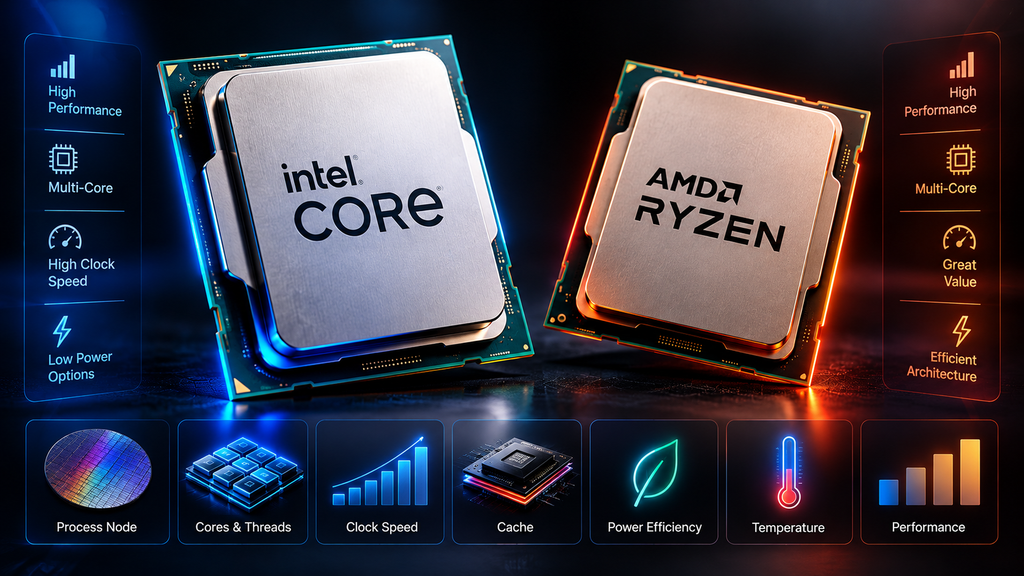
توی آموزش قطعات کامپیوتر، پردازنده اولین قطعهایه که باید جدی بشناسی؛ همون قطعهای که دستورهای برنامهها رو اجرا میکنه. وقتی مرورگر باز میکنی، یه بازی اجرا میکنی یا کد پایتونت رو ران میکنی، بخش مهمی از کار روی CPU انجام میشه. روی جعبه معمولاً اسم برند، مدل دقیق، نسل یا سری، تعداد هسته و رشته، توان مصرفی و نوع سوکت رو میبینی. فقط «i7» یا «Ryzen 7» برای مقایسه کافی نیست؛ باید شماره مدل و نسل رو هم بخونی. برای شناخت قطعات کامپیوتر، اسم کامل پردازنده رو کنار نسل و سوکتش بخون؛ برچسب i7 یا Ryzen 7 بهتنهایی نتیجه خرید رو مشخص نمیکنه.
بیا یه مثال واقعی بزنم. صبح مرورگر و دیسکورد رو باز میکنی، همزمان داری یه فایل ZIP رو استخراج میکنی و یه پروژه پایتون هم اجرا میشه. پردازنده باید بین این کارها برنامهریزی کنه و دستورها رو پیش ببره. سرعت کامپیوتر فقط به CPU وابسته نیست، ولی اگه پردازنده برای کاری که انجام میدی کم بیاره، کندی رو در چند جای مختلف حس میکنی. راهنمای خرید قطعات کامپیوتر از اسم مدل کامل CPU شروع میشه؛ بعد باید پشتیبانی مادربرد، مصرف و عملکردش توی برنامههای موردنظر رو بررسی کنی.
اسمهای Core i5 و Core i7 یا Ryzen 5 و Ryzen 7 رو هم مثل اسم یک خانواده در نظر بگیر، نه حکم قطعی قدرت. مدل دقیق، نسل، معماری و توان مصرفی مهمن. ممکنه پردازندهای از یک خانواده بالاتر ولی قدیمیتر در کاری از مدل جدیدتر خانواده پایینتر عقب بمونه. برای همین من هیچوقت فقط از روی یه تکه از اسم CPU پیشنهاد خرید نمیدم.
هسته و رشته و کش یعنی چی؟ با یه مثال واقعی بفهم
هسته (Core) رو مثل یه واحد پردازشی مستقل در نظر بگیر. هرچه کارهات بیشتر قابلیت موازی شدن داشته باشن، هستههای بیشتر میتونن مفیدتر باشن. رشته (Thread) تعداد مسیرهای اجرای منطقیه که سیستمعامل میبینه؛ در بعضی پردازندهها هر هسته میتونه دو رشته منطقی رو مدیریت کنه، ولی دو رشته معادل دو هسته فیزیکی نیست.
بعضی مدلهای جدید هم هستههای متفاوتی برای کارهای سنگین و سبک دارن. پس بهجای نتیجهگیری از روی تعداد رشته، بنچمارک همون مدل رو توی کاری که میخوای انجام بدی ببین. توی شناخت قطعات کامپیوتر فرق هسته واقعی با رشته منطقی مهمه، چون بعضی کارها از چند هسته سود میبرن و بعضیها از سرعت تکهسته. توی آموزش قطعات کامپیوتر قرار نیست با دیدن تعداد هستهها ذوقزده بشیم؛ هدف اینه بفهمیم هر عدد برای کار واقعی ما چه معنایی داره.
فرکانس CPU با GHz نوشته میشه؛ مثلاً ۴٫۵ گیگاهرتز. این عدد تعداد چرخههای کلاک در ثانیه رو نشون میده، نه تعداد کارهای مفیدی که پردازنده حتماً انجام میده. معماری، مقدار دستورهایی که در هر چرخه اجرا میشن (IPC)، کش، محدودیت دما و توان هم روی نتیجه اثر دارن. کشهای L1، L2 و L3 حافظههای خیلی سریعی نزدیک هستهها هستن تا CPU کمتر برای دادههای پرتکرار منتظر رم بمونه. بنابراین مقایسه دو پردازنده فقط با GHz اشتباهه. برای راهنمای خرید قطعات کامپیوتر، بنچمارک مرتبط با کار خودت رو از یک عدد GHz مهمتر بدون؛ انتخاب برای بازی با انتخاب برای رندر یکی نیست.
مثلاً اگه قراره توی چند ماشین مجازی همزمان لینوکس نصب کنی، تعداد هسته و رم خیلی مهمتر میشه. ولی توی بعضی بازیها سرعت هستههای فعال، حافظه کش و معماری بیشتر خودشون رو نشون میدن. پس عدد ۲۴ هسته رو دیدی، قبل از هیجانزده شدن بپرس چندتاش برای کار من مفیده؟ بعضی پردازندهها هم هستههای پرقدرت و کممصرف رو کنار هم دارن و همه هستهها یکسان نیستن.
کش یا Cache رو هم مثل یادداشتهای خیلی دمدستی پردازنده تصور کن. CPU مجبور نیست برای هر داده کوچک مستقیم سراغ رم بره؛ بخشی از دادههای موردنیازش رو توی لایههایی مثل L1، L2 و L3 نگه میداره. کش بیشتر در بعضی کاربردها کمک بزرگیه، اما باز هم نمیشه با یک عدد کش، دو معماری متفاوت رو رتبهبندی کرد. توی آموزش اسمبل کامپیوتر، دانستن تعداد هسته برای نصب فیزیکی کافی نیست، اما بهت کمک میکنه بعد از روشن شدن سیستم مشخصات CPU رو درست بررسی کنی.
سوکت CPU یعنی چی و این همه LGA و AM4 و AM5 از کجا اومدن؟
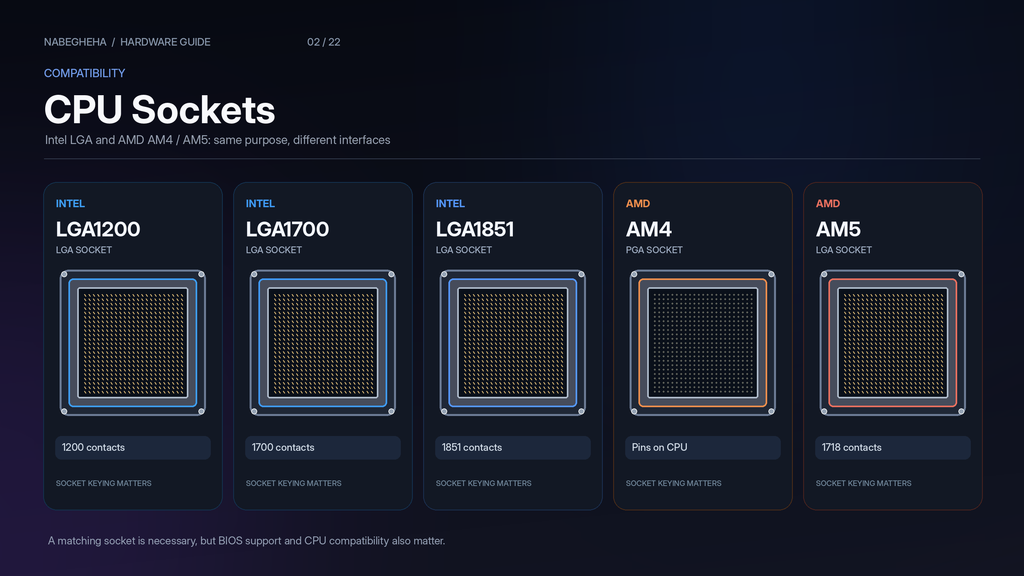
سوکت یعنی جای فیزیکی و اتصال الکتریکی پردازنده روی مادربرد. وقتی توی مشخصات پردازنده میبینی LGA1700، یعنی باید مادربردی بگیری که از همون خانواده CPU و این سوکت پشتیبانی کنه؛ صرفاً شبیه بودن شکل قطعه کافی نیست. پردازندههای دسکتاپ نسل ۱۲، ۱۳ و ۱۴ اینتل روی LGA1700 بودن و مدلهای Core Ultra Desktop Series 2 از LGA1851 استفاده میکنن. این دو سوکت برای خود پردازنده قابل جایگزینی با هم نیستن، حتی اگر بعضی کولرهای مناسب LGA1700 روی LGA1851 هم نصب بشن. منبع رسمی این موضوع رو توی راهنمای سازگاری سوکت اینتل میتونی ببینی. من بخش سوکت رو توی شناخت قطعات کامپیوتر خیلی جدی میگیرم؛ دو قطعه که ظاهر نزدیک دارن، لزوماً از نظر اتصال و پشتیبانی یکی نیستن.
تو سمت AMD هم AM4 و AM5 رو داریم. پردازنده AM4 رو نمیتونی روی مادربرد AM5 نصب کنی. پلتفرم AM4 عموماً با رم DDR4 و AM5 با DDR5 شناخته میشن، ولی سازگاری دقیق CPU با چیپست و نسخه BIOS رو باید از صفحه CPU Support مادربرد بررسی کنی؛ چون همه پردازندههای یک سوکت لزوماً با هر نسخه BIOS بالا نمیان. اینجا جدول رسمی AM5 در سایت AMD کمک میکنه. زمان پشتیبانی از پلتفرم رو با سازگاری تکتک مدلهای CPU اشتباه نگیر؛ برای مدل خودت همیشه فهرست سازگاری مادربرد رو نگاه کن. تو راهنمای خرید قطعات کامپیوتر، قبل از اضافهکردن پردازنده به سبد خرید، فهرست CPU Support مادربرد رو باز کن و نسخه BIOS رو بخون.
حالا فرض کن توی مشخصات خنککننده نوشته Intel: LGA115x، LGA1200، LGA1700، LGA1851 و AMD: AM4، AM5. معنیش این نیست که خنککننده روی هر پردازندهای با هر اندازه گرما عالی جواب میده. فقط سازنده گفته براکت یا تجهیزات نصب برای این سوکتها وجود داره. «LGA115x» هم اسم یه سوکت واحد نیست؛ اصطلاحی برای چند سوکت مثل LGA1150، 1151، 1155 و 1156 هست. بعضی از اونها جای پیچ مشابه دارن، ولی هر سوکت CPU و مادربرد مخصوص خودش رو میخواد. بعد از تطبیق سوکت باید ارتفاع کولر، ظرفیت دفع گرما، فضای کیس و وضعیت نصب روی مدل خاص پردازنده رو هم چک کنی.
حالا بیا مشخصات همون کولری رو بخونیم که توی فروشگاه نوشته «LGA115x / LGA1200 / LGA1700 / LGA1851 / AM4 / AM5». این فهرست درباره جاییه که براکت خنککننده میتونه نصب بشه؛ نمیگه خود CPU اینتل رو میشه روی مادربرد AMD جا زد! هر خانواده پردازنده به سوکت و پلتفرم خودش نیاز داره. مثلاً LGA115x یه نام جمعی برای چند سوکت قدیمی اینتله که کولرهای سازگار مشترک زیادی داشتن، نه اسم یک پردازنده خاص.
یه نکته که خیلی موقع خرید نجاتت میده: خود اینتل توضیح داده سوراخهای نصب کولر LGA1700 و LGA1851 جای مشابهی دارن، ولی پردازنده این دو سوکت به مادربردِ دیگری نمیخوره. تازه سازگاری پیچ و براکت با توان دفع گرمای مناسب هم دو موضوع جدا هستن. این جزئیات رو توی توضیح رسمی اینتل درباره سازگاری کولرها میتونی ببینی. آموزش اسمبل کامپیوتر از سوکت پردازنده شروع میشه؛ CPU باید در جهت صحیح و بدون فشار اضافه روی جای خودش بشینه.
برق مصرفی CPU و گرافیک مجتمع چه نقشی دارن؟
توی مشخصات CPU ممکنه TDP، Base Power، Maximum Turbo Power یا اسمهای دیگه ببینی. این عددها همیشه یکی نیستن و لزوماً مصرف برق لحظهای دستگاه رو بهت نمیگن. پردازندهای که زیر فشار طولانی توان زیادی میکشه، به کولر و مدار تغذیه مادربرد مناسب نیاز داره. موضوع بعدی گرافیک مجتمع یا iGPUـه؛ بعضی CPUها خروجی تصویر رو بدون کارت گرافیک مجزا فراهم میکنن و بعضیها نه.
اینکه روی مادربرد HDMI وجود داره بهتنهایی تضمین نمیکنه خروجی تصویر کار کنه؛ خود پردازنده هم باید گرافیک سازگار داشته باشه. توی شناخت قطعات کامپیوتر، توان اعلامشده پردازنده رو با مصرف واقعی زیر بار یکی نگیر؛ دما و محدودیت مادربرد هم توی نتیجه نقش دارن. یه بخش مهم از آموزش قطعات کامپیوتر اینه که یاد بگیری عدد مصرف و توان حرارتی رو به انتخاب کولر و پاور وصل کنی.
مثلاً اگه پردازندهات گرافیک مجتمع قابلاستفاده داره، شاید برای کلاس آنلاین، کار اداری یا برنامهنویسی سبک اصلاً لازم نباشه روز اول کارت گرافیک مجزا بخری. اما اگه مدل پردازنده خروجی تصویر مجتمع نداشته باشه، پورت HDMI روی مادربرد بهتنهایی تصویر تولید نمیکنه. من همیشه این مورد رو قبل از خرید بررسی میکنم تا سیستم تازهاسمبلشده بهخاطر یک تصور اشتباه بدون تصویر نمونه. وقتی راهنمای خرید قطعات کامپیوتر رو میخونی، بابت توان مصرفی اسمی تصمیم قطعی نگیر؛ خنککننده و منبع تغذیه باید بار واقعی سیستم رو جواب بدن.
۲. مادربرد چیه و چطور مدل درستش رو انتخاب کنیم؟
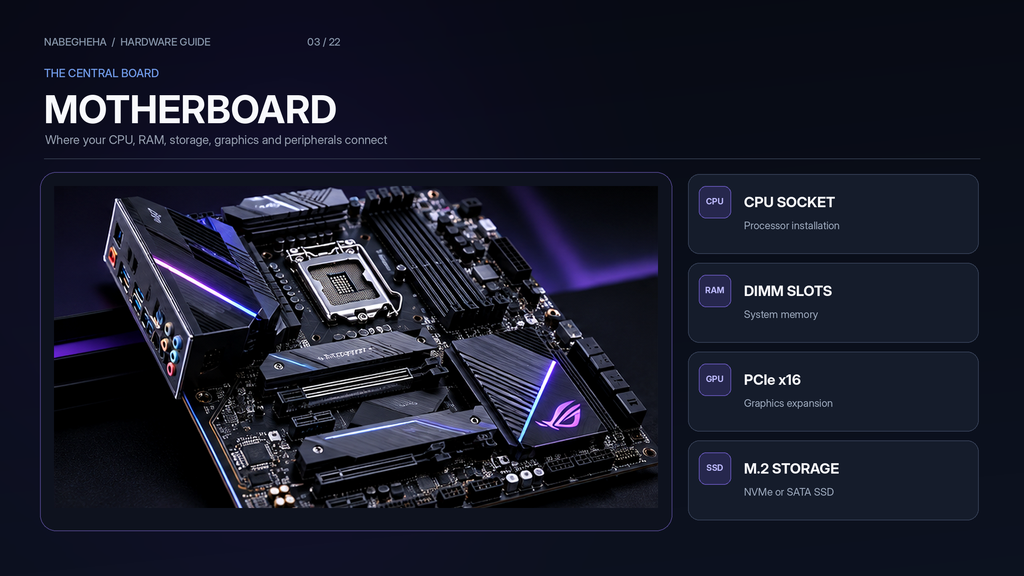
توی آموزش قطعات کامپیوتر، مادربرد رو بستر اتصال قطعات ببین، نه یه برد که هر چی گرونتر باشه سیستم سریعتر میشه. مشخصات مهمش رو به همین ترتیب بررسی کن: سوکت و فهرست پردازندههای پشتیبانیشده، چیپست و نسخه BIOS، نوع رم، تعداد و نوع اسلات M.2، اسلات کارت گرافیک، کانکتورهای تغذیه، پورتهای USB و شبکه، اندازه برد و امکانات موردنیازت. هر قابلیت اضافهای که استفاده نمیکنی دلیل خوبی برای چند برابر پول دادن نیست. یکی از پایههای شناخت قطعات کامپیوتر اینه که بدونی مادربرد خودش جایگزین پردازنده و رم نیست؛ فقط امکان اتصال و ارتباط درستشون رو فراهم میکنه.
فرض کن CPU و رم و کارت گرافیک رو انتخاب کردی، ولی میخوای یه مادربرد خیلی ارزون بخری تا بودجه حفظ بشه. همینجا باید توقف کنی و مدل رو دقیق بررسی کنی. مادربرد لازم نیست گرونترین باشه، ولی باید پردازنده رو پشتیبانی کنه، برق موردنیازش رو درست تأمین کنه و به تعداد کافی جای رم، SSD، فن و پورت داشته باشه. مادربرد اشتباه میتونه باعث بشه نصف امکاناتی که پولش رو دادی اصلاً به کار نیاد. توی راهنمای خرید قطعات کامپیوتر، مادربرد گرونتر همیشه بهتر نیست؛ تعداد پورتهای موردنیاز، کیفیت تغذیه و مسیر ارتقا رو مقایسه کن.
من برای انتخاب برد، قبل از عکسهای تبلیغاتی، صفحه مشخصات رسمی مدل و فایل Manual رو باز میکنم. دنبال سه بخش میگردم: CPU Support، Memory Support یا QVL و قسمت Storage. این سه قسمت معمولاً مشخص میکنن چه پردازندهای با چه BIOS، چه نوع رمی و چه اتصال حافظهای واقعاً پشتیبانی میشه. در آموزش اسمبل کامپیوتر، مادربرد رو پیش از بستن به کیس از نظر سوکت CPU، شیار رم و محل پیچها بررسی میکنیم.
فرق سوکت با چیپست چیه؟
سوکت تعیین میکنه پردازنده از نظر فیزیکی و الکتریکی کجا قرار بگیره؛ چیپست روی امکانات و مسیرهای ارتباطی بخش زیادی از تجهیزات اثر میذاره. ممکنه دو مادربرد سوکت یکسانی داشته باشن ولی یکی تعداد بیشتری درگاه USB پرسرعت، اسلات M.2 یا امکانات تنظیمات BIOS بده. حتی با سوکت یکسان، پشتیبانی از CPU ممکنه به BIOS وابسته باشه.
وقتی مشخصات رو میخونی، صفحه رسمی «CPU Support List» و «Memory QVL» از چند خط توضیح فروشگاه معتبرتره. برای شناخت قطعات کامپیوتر، چیپست رو مثل مجموعه امکانات مادربرد ببین و سوکت رو جای نصب پردازنده؛ این دو تا قرار نیست جای همدیگه رو بگیرن. آموزش قطعات کامپیوتر وقتی کاربردی میشه که فرق امکانات چیپست رو با شکل سوکت پردازنده توی مشخصات فروشگاه قاطی نکنی.
یه مثال ساده: سوکت مثل شکل و اتصال شارژر خاص یک دستگاهه؛ چیپست بیشتر به امکانات و مسیرهای ارتباطی سیستم شباهت داره. دو مادربرد با یک سوکت ممکنه برای یک پردازنده جواب بدن، اما یکی پورت M.2 سریعتر، USB بیشتر، Wi-Fi داخلی یا امکانات تنظیم پیشرفتهتری داشته باشه. پس اینکه دو مدل هر دو AM5 هستن، دلیل نمیشه امکانات و قیمتشون یکسان باشه. راهنمای خرید قطعات کامپیوتر بهت کمک میکنه بابت چیپستی که امکاناتش رو استفاده نمیکنی هزینه اضافه ندی.
ATX و Micro-ATX و Mini-ITX؛ کدوم توی کیست جا میشه؟
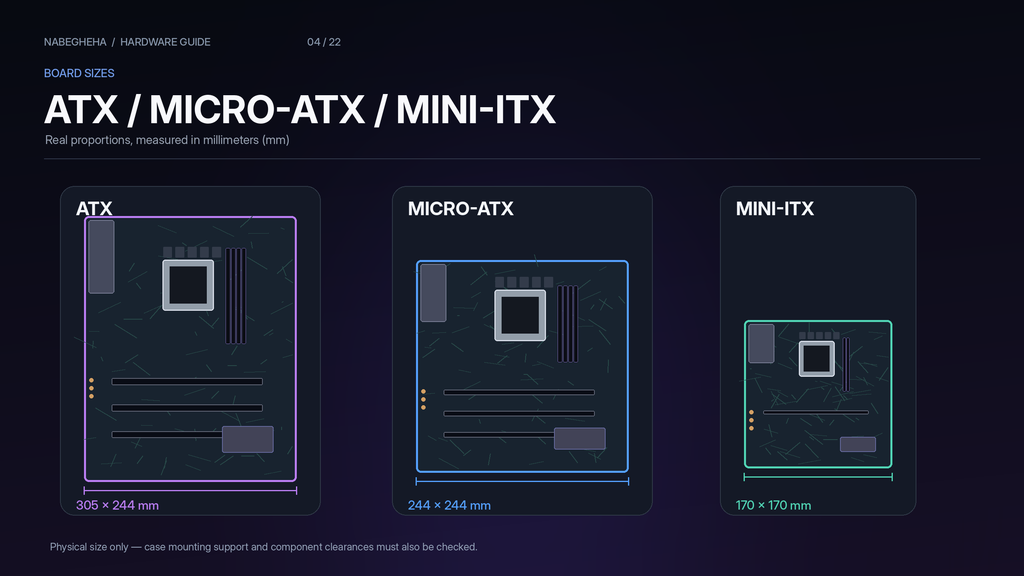
این اسمها درباره ابعاد و محل نصب بردن. ATX معمولاً فضای بیشتری برای اسلات و اتصالها میده، Micro-ATX جمعوجورتره و Mini-ITX برای کیسهای کوچیک طراحی میشه. کوچیک بودن الزاماً یعنی ضعیف بودن نیست، ولی فضای کمتر میتونه تعداد اسلاتها و راحتی اسمبل رو محدود کنه. روی مشخصات کیس ببین از کدوم فرمفکتورها پشتیبانی میکنه. همونجا «تعداد جای فن»، «ارتفاع مجاز کولر»، «طول مجاز کارت گرافیک» و فضای رادیاتور رو هم بررسی کن. توی شناخت قطعات کامپیوتر ابعاد برد رو هم یاد بگیر؛ چون ATX و Micro-ATX و Mini-ITX مستقیم روی انتخاب کیس و تعداد اسلاتها اثر میذارن.
تصور کن کیس جمعوجوری خریدی و یه مادربرد ATX تماماندازه انتخاب کردی. هر دو قطعه بهتنهایی خوبن، ولی شاید اصلاً کنار هم نصب نشن! قبل از سفارش از قسمت Supported Motherboard Form Factors کیس مطمئن شو. بعضی کیسها ATX و Micro-ATX و Mini-ITX رو میپذیرن، بعضی فقط کوچیکترها رو. همین بررسی دو دقیقهای جلوی کلی دردسر رو میگیره. برای راهنمای خرید قطعات کامپیوتر، اول کیس رو با ابعاد واقعی مادربرد تطبیق بده؛ سازگاری اسم استاندارد همیشه جای اندازهگیری رو نمیگیره. توی آموزش اسمبل کامپیوتر، جا دادن برد داخل کیس فقط چندتا پیچ نیست؛ پایههای زیر مادربرد هم باید دقیقاً جای سوراخها باشن.
PCI Express و x16 و نسل ۵ چی هستن؟
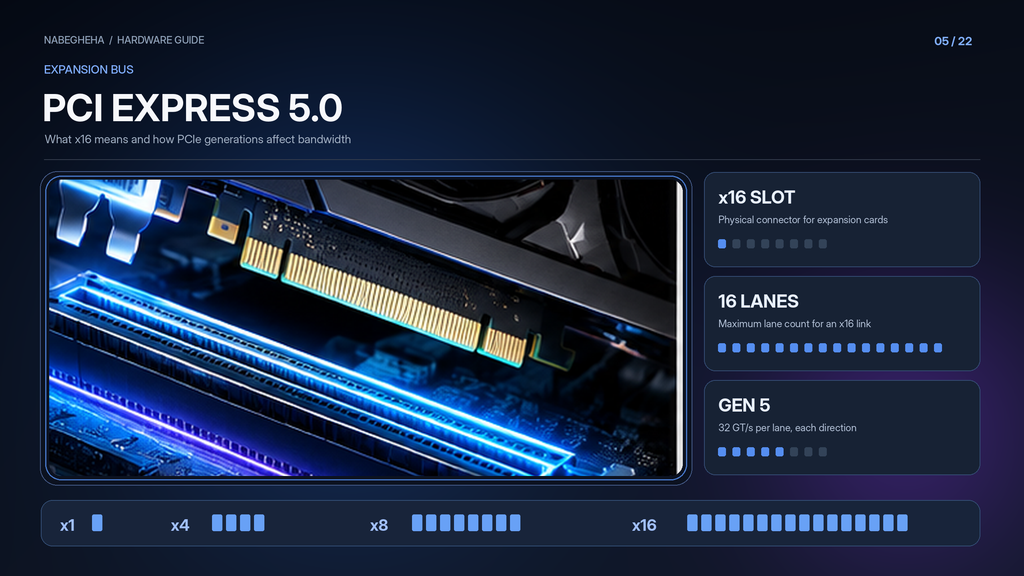
وقتی نوشته PCI Express یا PCIe 5.0 x16، اون ۵٫۰ نسل ارتباطه و x16 یعنی اتصال میتونه تا ۱۶ مسیر یا Lane داشته باشه. نسل جدیدتر پهنای باند نظری بیشتری به هر مسیر میده؛ ولی «اندازه فیزیکی x16» همیشه بهمعنی ۱۶ خط الکتریکی فعال نیست. مثلاً ممکنه یه اسلات بلند، در عمل x4 سیمکشی شده باشه. این رو از بخش Expansion Slots دفترچه مادربرد بفهم. کارت PCIe 5.0 معمولاً میتونه روی اسلات سازگار PCIe 4.0 کار کنه، فقط لینک روی توان مشترک دو طرف مذاکره میکنه؛ سرعت واقعی بازی لزوماً به اندازه اختلاف پهنای باند عوض نمیشه.
وقتی شناخت قطعات کامپیوتر برات جدی بشه، عدد PCIe 5.0 رو بدون تعداد مسیرها و محدودیت اسلات نمیخونی؛ نسل بالاتر همیشه به معنای سرعت بیشتر در هر دستگاه نیست. هدفم از آموزش قطعات کامپیوتر درباره PCIe اینه که موقع دیدن عدد نسل و تعداد مسیر، خودت ظرفیت ارتباط رو بفهمی.
توی بازار مصرفی PCIe 3.0، 4.0 و 5.0 زیاد دیده میشن. PCIe 6.0 و 7.0 هم در دنیای استاندارد وجود دارن، ولی وجود یه استاندارد بهمعنی این نیست که هنگام خرید کامپیوتر شخصی الزاماً باید دنبالش بگردی. برای استفاده روزمره، اول ببین اصلاً کارت گرافیک و SSD تو چند خط و چه نسلی استفاده میکنن. برای جزئیات فنی نسلهای ارتباطی هم سایت مرجع PCI-SIG رو میتونی ببینی. تو راهنمای خرید قطعات کامپیوتر، حتماً صفحه مشخصات مادربرد رو بخون تا بفهمی نصب SSD توی یک اسلات ممکنه روی مسیرهای PCIe دیگه اثر بذاره.
حالا عدد x16 رو مثل تعداد لاینهای یه بزرگراه ببین؛ نسل PCIe هم حدود سرعت مجاز انتقال اطلاعات توی هر لاینه. وقتی میگن PCIe 5.0 x16، منظور نسل پنجم با شانزده مسیر بالقوهست. این یعنی کارت و مادربرد باید درباره نسل و تعداد لاین فعال به توافق برسن. مثلاً کارت PCIe 5.0 روی اسلات PCIe 4.0 سازگار معمولاً کار میکنه، ولی سقف ارتباطش بر اساس توان مشترک دو طرف تعیین میشه.
یه مورد مهم که توی عکس فروشگاهی معلوم نمیشه اینه که بعضی شیارهای بلند x16 روی مادربرد از نظر سیمکشی فقط x4 هستن. همینطور استفاده از بعضی اسلاتهای M.2 ممکنه مسیرهایی رو با پورت یا اسلات دیگه شریک کنه. برای همین من جمله «اسلات x16 داره» رو بدون خوندن دفترچه کافی نمیدونم. راهنمای رسمی PCI-SIG هم فرق نسل و تعداد Lane رو مشخص کرده.
| رابط | سقف تقریبی در هر مسیر و هر جهت | کاربرد مقایسه |
|---|---|---|
| PCIe 3.0 | حدود ۱ گیگابایت در ثانیه | سیستمهای قدیمیتر و بعضی SSDها |
| PCIe 4.0 | حدود ۲ گیگابایت در ثانیه | بسیاری از SSDها و کارتهای جدید |
| PCIe 5.0 | حدود ۴ گیگابایت در ثانیه | SSDهای پرسرعت و بعضی اتصالهای جدید |
یادت باشه این جدول برای هر Lane در هر جهت نوشته شده؛ برای لینک x4 یا x16 باید تعداد مسیرها رو هم در نظر بگیری. سقف نظری با سرعت واقعی برنامه یکسان نیست و سربار پروتکل و طراحی دستگاه هم نقش دارن. آموزش اسمبل کامپیوتر یعنی قبل از نصب گرافیک بفهمی کارت باید توی کدوم اسلات قرار بگیره و ضامنش چطور بسته میشه.
روی مادربرد این همه سوکت و کانکتور برای چیه؟
روی برد معمولاً کانکتور بزرگ ۲۴ پین ATX برای برق مادربرد، ۴ یا ۸ پین EPS/CPU برای برق پردازنده، اسلاتهای DIMM برای رم، SATA برای ذخیرهسازی، M.2 برای SSD و کانکتورهای CPU_FAN و SYS_FAN یا CHA_FAN برای فنها رو میبینی. کنارش هم F_PANEL برای دکمه و چراغ کیس، USB headers برای پورت جلویی و HD_AUDIO برای جکهای صدای جلوی کیس قرار دارن. شکل دقیق و محل پینها بین مدلها متفاوته؛ قبل از اتصال کابل باریک پنل جلویی، نقشه همون مادربرد رو باز کن. شناخت قطعات کامپیوتر یعنی بتونی فرق سوکت فن، برق پردازنده، پورت USB و هدر RGB رو تشخیص بدی، قبل از اینکه کابلی رو وصل کنی.
یه دام مهم هم RGBـه: کانکتور ARGB سهپین ۵ ولتِ آدرسپذیر با RGB چهارپین ۱۲ ولت یکی نیست. اشتباه وصل کردنشون ممکنه به LEDها آسیب بزنه. برق فن چهارپین PWM هم با کابل نورپردازی RGB چهارپین یکی نیست؛ هر دو چهار پین دارن، ولی کاربرد و پینآوتشون فرق میکنه. راهنمای خرید قطعات کامپیوتر وقتی مفیده که تعداد هدرهای فن و USB و RGB رو پیش از خرید کیس و خنککننده کنار هم بشمری.
با کانکتورهای ریز مادربرد شوخی نکن. روی بعضی بردها کنار هدرها با حروف کوچیک نوشته CPU_FAN یا F_PANEL، روی بعضی باید نقشه رو از دفترچه پیدا کنی. عکس رو بزرگ کن و برچسبها رو با کانکتور فیزیکی مقایسه کن. هیچوقت چون یه کابل چهار جای خالی داره فرض نکن میتونی به هر اتصال چهارپین وصلش کنی؛ برق فن، نورپردازی و برق پردازنده کارهای متفاوتی دارن. وقتی آموزش اسمبل کامپیوتر رو عملی میکنی، برای هر کابل اسم هدر درست رو از روی دفترچه مادربرد پیدا کن، نه از روی حدس.
۳. رم کامپیوتر چیه و اصلاً چرا باید داشته باشیمش؟
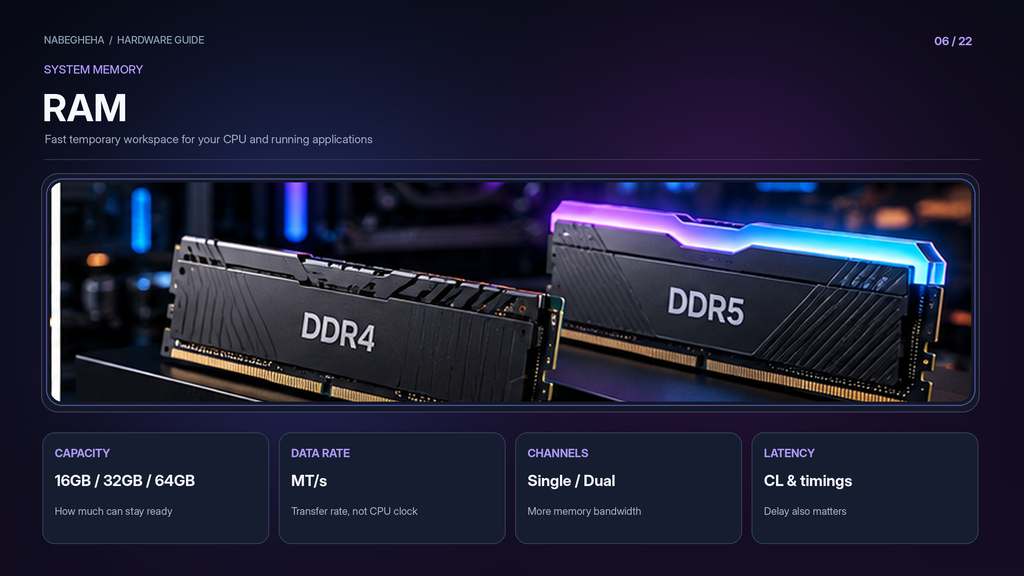
اگه دنبال آشنایی با قطعات کامپیوتر هستی، رم محل نگهداری موقت اطلاعاتیه که برنامهها الان دارن باهاش کار میکنن. فرض کن SSD انبار کتابهاته و رم میز مطالعهت؛ هرچی میز جا داشته باشه، کتابهای بیشتری همزمان جلوت میمونه. وقتی برق قطع بشه، اطلاعات معمولی داخل RAM از بین میرن، ولی فایل روی SSD باقی میمونه. رم بیشتر لزوماً سرعت همه برنامهها رو چند برابر نمیکنه؛ فقط وقتی کمبود حافظه داری جلوی رفتوآمد سنگین بین رم و SSD رو میگیره. برای شناخت قطعات کامپیوتر، رم رو با حافظه ذخیرهسازی اشتباه نگیر؛ اطلاعات داخل RAM با خاموش شدن سیستم معمولاً از بین میرن.
وقتی یه بازی یا مرورگر رو باز میکنی، فایلهای ضروری برای اجرای فعلیش معمولاً وارد رم میشن. کامپیوتر برای نگهداری بلندمدت به SSD تکیه میکنه، اما حین کار به حافظه سریعی نیاز داره که پیوسته خوانده و نوشته بشه. برای همین اگه رم خیلی کم باشه، سیستم مجبور میشه بیشتر سراغ فضای ذخیرهسازی بره و کندی حس میکنی. اما اگه از ۱۶ گیگ رم فقط ۷ گیگ مصرف میکنی، اضافهکردن رم تا ۱۲۸ گیگ قرار نیست خودبهخود همه چیز رو سریعتر کنه. برای راهنمای خرید قطعات کامپیوتر، ظرفیت رم رو براساس نرمافزارهای واقعی انتخاب کن و بعد تعداد ماژولها و ظرفیت قابل ارتقا رو بسنج.
یه سوءتفاهم رایج رو هم رفع کنم: رم با VRAM کارت گرافیک یکی نیست و با SSD هم اشتباه گرفته نمیشه. رمِ اصلی با خاموششدن برق اطلاعات موقتش رو از دست میده؛ فایلهای روی SSD باقی میمونن. همین تفاوت ساده کمک میکنه موقع خوندن مشخصات فروشگاه دیگه «حافظه ۱۶ گیگ» رو بدون دیدن نوع حافظه قضاوت نکنی. آموزش اسمبل کامپیوتر بدون جا زدن درست ماژول رم کامل نیست؛ شیار روی کانکتور راهنمای جهته و نباید ماژول رو به زور فشار بدی.
چند گیگ رم بخریم؛ ۸، ۱۶، ۳۲ یا بیشتر؟
برای یه کامپیوتر جدید، من ۱۶ گیگابایت رو نقطه شروع معقول برای کارهای روزمره و چند برنامه همزمان میدونم. برای بازیهای جدید، برنامهنویسی سنگین، ادیت و چند ابزار باز، ۳۲ گیگابایت انتخاب راحتتریه. اگه ماشین مجازی، پروژه ویدیویی بزرگ یا دادههای حجیم داری، ۶۴ گیگ و بالاتر هم میتونه منطقی باشه. البته این عددها نسخه جادویی نیستن؛ مصرف واقعی برنامههایی که استفاده میکنی و امکان ارتقای آینده رو ببین.
یه سیستم قدیمی با ۸ گیگ هم میتونه کارهای سبک رو راه بندازه. توی شناخت قطعات کامپیوتر، ظرفیت رم رو کنار کاری که میکنی بسنج؛ تعداد تبهای مرورگر و ماشینهای مجازی میتونن نیاز رو حسابی تغییر بدن. توی آموزش قطعات کامپیوتر، انتخاب ظرفیت رم رو با چند سناریوی واقعی یاد میگیری تا هزینهات صرف عددهای بیاستفاده نشه.
برای خرید هم از خودت بپرس معمولاً چند برنامه رو همزمان باز میکنی. اگه فقط مرورگر و کلاس آنلاین داری، نیازت با کسی که سه ماشین مجازی، چند پنجره VS Code و دهها تب مرورگر باز میکنه یکی نیست. همین مثال نشون میده چرا پیشنهاد ظرفیت رم باید با نوع کار تغییر کنه. برای سیستم قابل ارتقا، تعداد شیارهای خالی و سقف پشتیبانی مادربرد رو هم کنار ظرفیت امروز ببین. توی راهنمای خرید قطعات کامپیوتر، هزینه رم بیشتر از نیاز رو با هزینه SSD بهتر یا CPU مناسب مقایسه کن؛ تعادل از خرید نمایشی مهمتره.
DDR4 و DDR5 و CL و XMP و EXPO رو با هم قاطی نکن
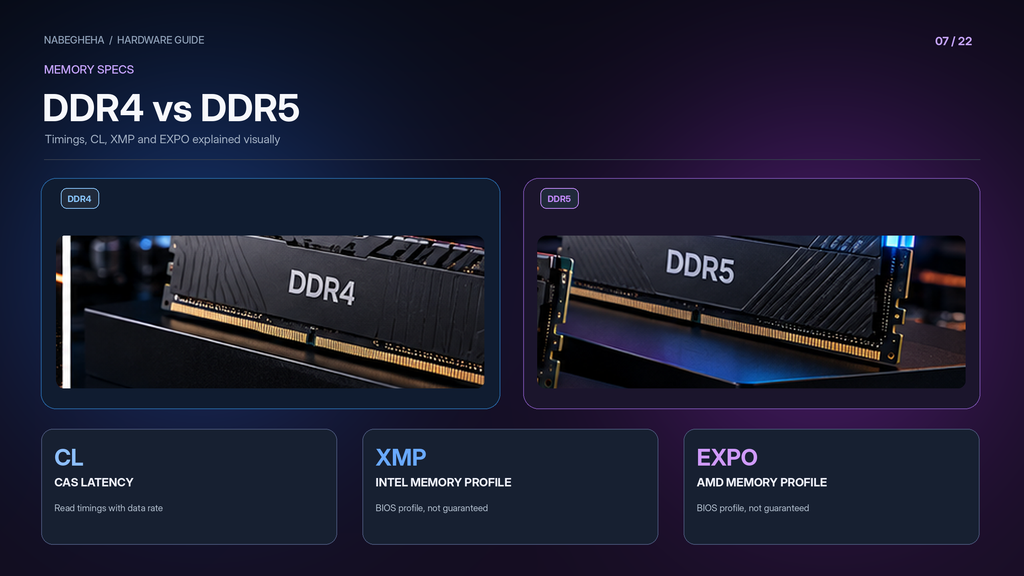
عبارت DDR4 یا DDR5 نسل حافظه رو نشون میده. این دو نسل از نظر جای شیار و ویژگیهای الکتریکی قابل جابهجایی نیستن؛ حتی وقتی مادربردی از نسلهای خاص پردازنده پشتیبانی میکنه ممکنه خودش فقط نسخه DDR4 یا DDR5 داشته باشه. عبارت DDR5-6000 یعنی نرخ انتقال اسمی ۶۰۰۰ میلیون انتقال در ثانیه یا MT/s؛ خیلی از فروشگاهها بهصورت بازاری بهش «فرکانس ۶۰۰۰ مگاهرتز» میگن، ولی این دو اصطلاح از نظر فنی دقیقاً یکی نیستن.
توضیح تفاوت نسلها رو در راهنمای Kingston درباره پروفایلهای رم بخون. شناخت قطعات کامپیوتر فقط حفظ DDR4 و DDR5 نیست؛ باید بفهمی چرا زمانبندی، فرکانس و پشتیبانی مادربرد با هم بررسی میشن. آموزش قطعات کامپیوتر درباره رم فقط معنی DDR نیست؛ باید یاد بگیری سرعت اعلامشده رو با پشتیبانی سیستم تطبیق بدی.
حالا اگه دیدی CL30 یا CL36، بدون درباره تعداد چرخههای تأخیر CAS صحبت میکنه. پایینتر بودن CL وقتی نرخ انتقال یکسانه معمولاً بهتره، اما برای مقایسه دو کیت با نرخ متفاوت باید تأخیر واقعی رو هم در نظر بگیری. مثلاً برای DDR5-6000 CL30، تأخیر CAS حدود ۱۰ نانوثانیه میشه؛ نه اینکه بگیم CL30 همیشه از CL32 هر رم دیگهای سریعتره. XMP و EXPO هم پروفایلهای آماده تنظیم سرعت و تایمینگ هستن؛ رسیدن به سرعت تبلیغشده ممکنه به فعال کردن پروفایل توی BIOS و سازگاری CPU، مادربرد و تعداد ماژولها نیاز داشته باشه. راهنمای خرید قطعات کامپیوتر باید سرعت کیت رم رو با فهرست پشتیبانی مادربرد و تنظیمات XMP یا EXPO کنار هم ببینه.
مثلاً روی یه کیت نوشته DDR5-6000 CL30 و روی یکی دیگه DDR5-5600 CL40. عدد ۶۰۰۰ درباره نرخ انتقال دادهست، CL درباره تأخیر بخشی از عملیات خواندن. تقریب تقریبی تأخیر CAS رو میتونی با فرمول CL × 2000 ÷ MT/s به نانوثانیه حساب کنی؛ برای ۶۰۰۰ CL30 میشه حدود ۱۰ نانوثانیه و برای ۵۶۰۰ CL40 حدود ۱۴٫۳ نانوثانیه. این فقط یک جزء تأخیره، نه نتیجه قطعی سرعت کل سیستم.
وقتی روی بسته نوشته XMP یا EXPO، یعنی کیت پروفایل تنظیمات حافظه برای پلتفرمهای پشتیبانیشده داره. سرعت درجشده روی جعبه لزوماً همون سرعت اولیهای نیست که سیستم بعد از اولین بوت باهاش بالا میاد. اول سیستم رو با تنظیمات پایه سالم راه بنداز، بعد پروفایل رو فعال کن و اگه خطای رم یا ریاستارت داشتی، از تنظیمات محافظهکارانهتر استفاده کن.
چرا دو تا رم رو نمیشه توی هر شیاری دلخواه نصب کرد؟
وقتی دو ماژول رم سازگار رو توی جای درست قرار میدی، معمولاً میتونی از معماری دوکاناله سیستم استفاده کنی و پهنای باند بیشتری داشته باشی. روی مادربردهای چهاراسلاته، نصب دو ماژول اغلب در شیارهای A2 و B2 پیشنهاد میشه، ولی این قانون قطعی برای همه مدلها نیست. اول نقشه Memory Installation همون برد رو بخون.
کیت ۲×۱۶ گیگ هم از نظر ظرفیت میشه ۳۲ گیگ؛ ولی از نظر مسیر ارتقای آینده، تعداد اسلاتهای خالی و شرایط پایدار موندن سرعت رو هم حساب کن. فهرست QVL مادربرد نشون میده چه ترکیبهایی توسط سازنده تست شدهان، نه اینکه هر رم خارج از فهرست حتماً ناسازگاره. بخشی از شناخت قطعات کامپیوتر اینه که بدانی دو ماژول رم رو همیشه نباید در دو شیار کنار هم جا بزنی؛ راهنمای مادربرد ترتیب درست رو مشخص میکنه.
فرض کن دو تا رم ۱۶ گیگ داری و مادربردت چهار شیار. اگه دو ماژول رو پشتسرهم توی اسلاتهای اشتباه بذاری، ممکنه از پهنای باند دوکاناله به شکل مطلوب استفاده نکنی. روی خیلی از بردها A2 و B2 انتخاب پیشفرض دو ماژوله، ولی حتماً دفترچه رو ببین. حتی وقتی دو کیت جدا ظاهراً مدل یکسان دارن، ترکیبشون ممکنه به اندازه یک کیت تستشده پایدار نباشه. برای راهنمای خرید قطعات کامپیوتر، قبل از خرید دو ماژول رم مطمئن شو ترکیب ظرفیت و جای اسلاتها توی دفترچه مادربرد توصیه شده. توی آموزش اسمبل کامپیوتر، انتخاب شیارهای A2 و B2 در خیلی از مادربردهای دوکاناله مهمه؛ جای درست رو از دفترچه همون مدل بخون.
۴. کارت گرافیک چیه و چه وقت واقعاً بهش نیاز داری؟
برای ادامه آموزش قطعات کامپیوتر، پردازنده گرافیکی رو بشناس که برای پردازش تصویر و خیلی از محاسبات موازی ساخته شده. کارت گرافیک مجزا علاوه بر خود GPU، حافظه مخصوص به نام VRAM، مدار تغذیه، سیستم خنککننده و خروجیهای تصویر داره. برای بازی، رندر، بعضی کارهای هوش مصنوعی و نرمافزارهای مهندسی ممکنه کارت مجزا لازم بشه؛ ولی برای وبگردی و خیلی از کارهای برنامهنویسی، گرافیک مجتمع مناسب هم جواب میده. برای شناخت قطعات کامپیوتر، تفاوت گرافیک مجتمع و کارت گرافیک جدا رو بفهم؛ بعضی سیستمها بدون خرید GPU مجزا هم خروجی تصویر دارن.
یه مثال بزنم: وقتی داری ویدیو تدوین میکنی یا یه بازی سهبعدی اجرا میکنی، GPU بخش زیادی از کار پردازش موازی و تصویر رو انجام میده. اما هر برنامهای به یک اندازه از کارت گرافیک استفاده نمیکنه. برای بعضی کارها پردازنده و رم تعیینکنندهترن، برای بعضی مدلهای هوش مصنوعی هم ظرفیت حافظه گرافیکی و پشتیبانی نرمافزار از GPU مهم میشن. واسه همین خرید کارت گرافیک فقط با دیدن برچسب «گیمینگ» انتخاب دقیقی نیست. توی راهنمای خرید قطعات کامپیوتر، اول مشخص کن پردازندهات گرافیک مجتمع داره یا نه؛ شاید اصلاً به کارت مجزا نیاز نداشته باشی. آموزش اسمبل کامپیوتر بهت یاد میده خروجی تصویر مانیتور باید به قطعهای وصل بشه که واقعاً برای نمایش تصویر ازش استفاده میکنی.
حافظه GDDR7 یعنی چی؟ گرافیک ۸ گیگ بهتره یا ۱۲ گیگ؟
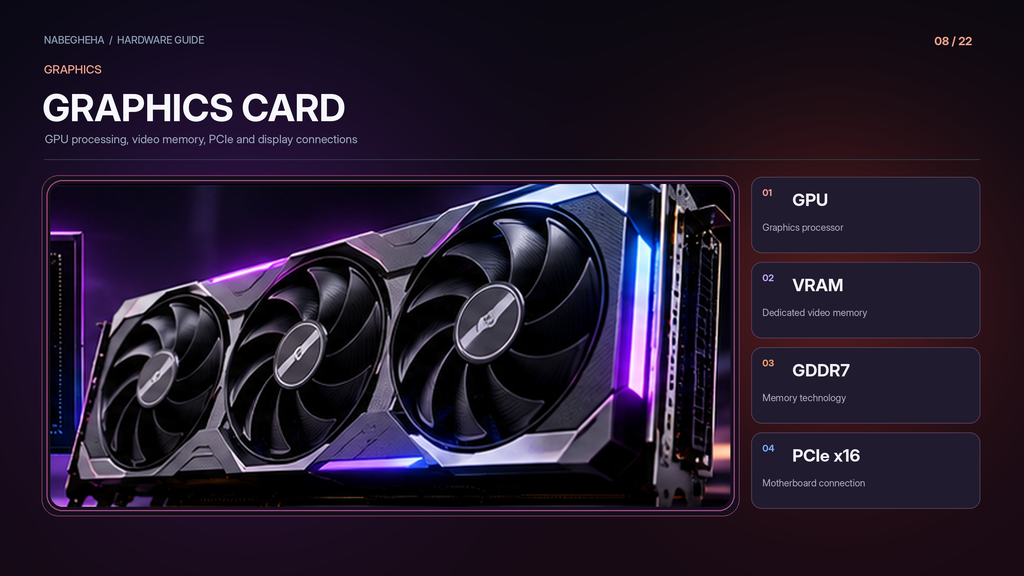
توی مشخصات فروشگاهی قطعات کامپیوتر، وقتی برای گرافیک میبینی «نوع حافظه: GDDR7»، درباره نسل VRAM صحبت میکنیم، نه رم اصلی سیستم. این حافظه برای انتقال سریع دادههای گرافیکی به GPU طراحی شده. GDDR7 در مقایسه با GDDR6 روش سیگنالدهی جدیدتری مثل PAM3 داره و در طراحیهای سازگار میتونه پهنای باند بالاتری فراهم کنه. با این حال دو کارت گرافیک فقط با دیدن GDDR7 یا GDDR6 قابل رتبهبندی نیستن؛ قدرت تراشه، ظرفیت VRAM، گذرگاه حافظه، سرعت مؤثر حافظه، توان و عملکرد واقعی نرمافزار تعیینکنندهان.
برای جزئیات این فناوری توضیح رسمی Micron درباره GDDR7 رو ببین. توی شناخت قطعات کامپیوتر، حافظه GDDR7 رو از رم اصلی سیستم جدا کن؛ هر دو داده نگه میدارن ولی مسیر دسترسی و کارشون فرق داره. توی آموزش قطعات کامپیوتر، وقتی به GDDR7 میرسیم، باید فرق ظرفیت حافظه و قدرت کل کارت گرافیک رو از هم جدا کنیم.
مثلاً دو کارت با ۱۲ گیگابایت VRAM رو تصور کن: یکی چیپ قویتری داره و دیگری ضعیفتره. فقط ظرفیت مساوی بهمعنی قدرت برابر نیست. عدد «رابط حافظه ۱۲۸ بیت یا ۲۵۶ بیت» هم عرض مسیر تبادل داده بین GPU و حافظهست؛ پهنای باند حاصل به سرعت حافظه و این عرض با هم بستگی داره. ظرفیت بیشتر وقتی تکسچرها، مدل سهبعدی یا داده هوش مصنوعی جا نمیشن مهمه، ولی خودش نمیتونه ضعف قدرت پردازنده گرافیکی رو جبران کنه. راهنمای خرید قطعات کامپیوتر برای گرافیک فقط حجم VRAM رو نمیسنجه؛ سرعت GPU، نوع حافظه، پهنای باس و بازی یا نرمافزار هدف رو هم میبینه.
من وقتی میبینم کارت گرافیکی ۱۲ گیگ GDDR7 داره، اول اینطور ترجمه میکنم: «این کارت ۱۲ گیگ حافظه اختصاصی با نسل GDDR7 داره». بعد تازه میپرسم خود GPU چیه، باس حافظه چند بیته، مصرف برق چقدره و توی کار من چه عملکردی داره. وجود GDDR7 نسبت به GDDR6 بهتنهایی تضمین نمیکنه اون کارت سریعتر از یه مدل حرفهای با GDDR6 باشه؛ دقیقاً مثل اینکه جنس لاستیک ماشین مهمه ولی جای قدرت موتور رو نمیگیره.
مثلاً گذرگاه حافظه ۱۹۲ بیت و ۲۵۶ بیت یعنی تعداد بیتهای مسیر انتقال داده بین پردازنده گرافیکی و حافظه. پهنای باند از ترکیب عرض گذرگاه و نرخ انتقال حافظه بهدست میاد. تازه ظرفیت VRAM هم مشخص میکنه چه مقدار بافت، مدل یا داده میتونه نزدیک GPU نگه داشته بشه. برای جزئیات نسل حافظه، توضیحات سازنده تراشه Micron درباره GDDR7 رو گذاشتم.
اگه روی کارت گرافیک نوشته PCIe 5.0، باید چیکار کنم؟
این عبارت درباره مسیر ارتباط کارت با مادربرده، نه نوع حافظه روی کارت. مثلاً «PCI Express 5.0 x16» یعنی کارت از نسل پنجم PCIe و لینک حداکثر ۱۶ خطه پشتیبانی میکنه. اگر مادربردت اسلات سازگار نسل چهارم داشته باشه، کارت اغلب با نسل چهارم کار میکنه. ولی اگه خود کارت فقط x8 یا x4 خط داشته باشه، شکل بزرگ اسلات مادربرد جادویی اون رو x16 نمیکنه.
موقع انتخاب کارت، هم نسل PCIe و تعداد Laneها و هم بنچمارک گیمینگ یا رندر همون مدل رو ببین. شناخت قطعات کامپیوتر باعث میشه عدد PCIe روی جعبه گرافیک رو درست بخونی و فکر نکنی هر کارت نسل جدیدی به مادربرد همنسل احتیاج داره. یه نتیجه عملی از آموزش قطعات کامپیوتر اینه که نسل اسلات PCIe رو با سازگاری واقعی و تعداد مسیرهای فعال اشتباه نگیری.
اگه کارت نوشته PCI Express 5.0 و مادربردت 4.0ـه، لزوماً لازم نیست کل سیستم رو عوض کنی. در بیشتر ترکیبهای استاندارد، ارتباط PCIe با سرعت و تعداد لاین مشترک کار میکنه. تفاوت عملکرد واقعی هم به خود کارت و کاری که انجام میدی وابستهست. پس فقط بهخاطر دیدن عدد ۵ روی جعبه کارت گرافیک، پول مادربرد تازه نده؛ اول مشخصات اتصال واقعی و تست عملکرد رو ببین. برای راهنمای خرید قطعات کامپیوتر، کارت PCIe 5.0 رو با اسلات مادربرد مقایسه کن؛ سازگاری نسلها معمولاً برقرار میمونه ولی پهنای باند محدود میشه.
قبل از خرید GPU طول کارت، برق و خروجی تصویر رو چک کن
مشخصات کارت گرافیک معمولاً طول و ضخامت برحسب تعداد Slot، توان برد یا TBP/TGP، کانکتور برق، تعداد خروجی HDMI یا DisplayPort و گاهی پشتیبانی از کدکهای ویدیو رو هم میگه. قبل از خرید، سه چیز رو تطبیق بده: کارت توی کیس جا بشه، پاور خروجی و کابل مناسب داشته باشه و نمایشگرت با خروجی کارت و کابل درست به رزولوشن و نرخ نوسازی دلخواه برسه. برای مثال کابل PCIe ۶+۲ پین و کابل جدید ۱۲V-2×6 هر دو در بازار هستن؛ نباید فقط به توان وات پاور نگاه کنی و تعداد کانکتورها رو نادیده بگیری. برای شناخت قطعات کامپیوتر، اندازه فیزیکی کارت گرافیک و نوع کانکتور برقش رو هم اندازه قدرت پردازشی جدی بگیر.
اگه کارت گرافیک مجزا نصب کردی، برای شروع بهتره کابل مانیتور رو به خروجی همون کارت بزنی، نه اتفاقی به خروجی مادربرد. در زمینه هوش مصنوعی هم علاوه بر توان GPU، ظرفیت VRAM و سازگاری نرمافزار با درایورها و چارچوب محاسباتی خیلی مهمه. کارت گرافیک برای هر کار برنامهنویسی ضروری نیست، پس اول کاربردت رو مشخص کن. توی راهنمای خرید قطعات کامپیوتر، طول کارت گرافیک، تعداد اسلات اشغالشده و جای کابل برق رو با فضای واقعی کیس تطبیق بده.
برای کسی که تازه اسمبل میکنه، یکی از بدترین سورپرایزها اینه که کارت گرافیک بعد از خرید پشت فن جلوی کیس گیر کنه. طول کارت رو با فضای آزاد کیس مقایسه کن، ضخامت چنداسلاته رو ببین و اگه رادیاتور جلو نصب میکنی، جای اون رو هم از طول مجاز کارت کم کن. کابل برق مناسب باید درست جا بره و چند سانتیمتر فضا برای خم ملایم کابل باقی بمونه. بعضی کارتها به کابلهای ۸ پین قدیمی نیاز دارن و بعضی به ۱۲ ولت ۲ در ۶ جدیدتر. توی آموزش اسمبل کامپیوتر، قبل از بستن کارت گرافیک باید درباره فضای کابل برق و وزن کارت فکر کنی تا بعداً مجبور به باز کردن قطعات نشی.
۵. هارد، SSD و NVMe؛ بالاخره فرقشون چیه؟
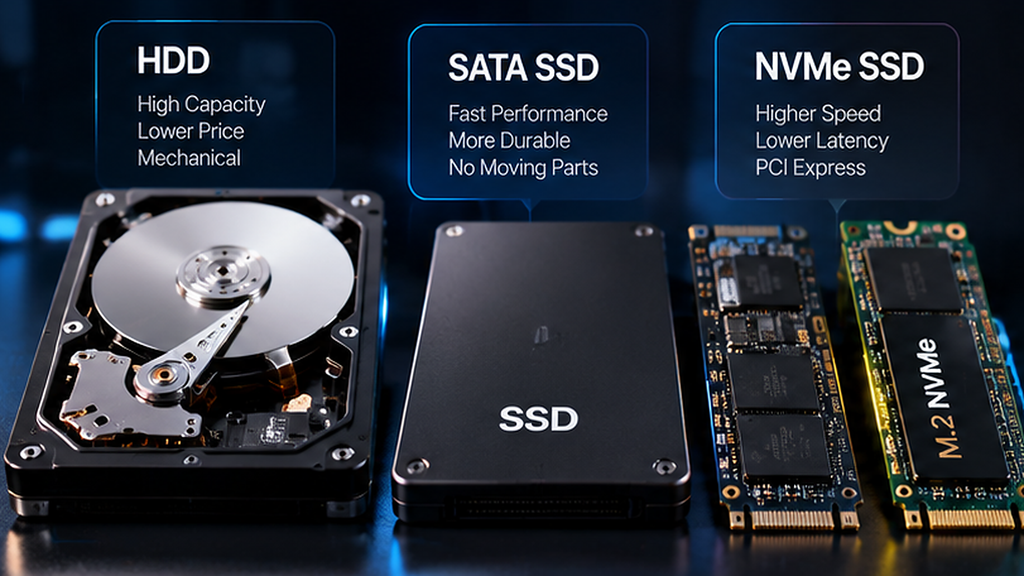
توی آموزش قطعات کامپیوتر، بخش حافظه یکی از جاهاییه که بیشترین اشتباه خرید پیش میاد. HDD یه دیسک مغناطیسی با قطعات مکانیکیه، ولی SSD اطلاعات رو روی تراشههای حافظه فلش نگه میداره. به همین دلیل SSD در دسترسیهای ریز و تصادفی معمولاً خیلی سریعتره. اما NVMe رو با خود SSD یکی نگیر: SSD اسم نوع دستگاه ذخیرهسازیه، M.2 شکل و ابعاد یکی از فرمفکتورهاست و NVMe یه پروتکل ارتباطی برای ذخیرهسازی روی PCIeـه. این سه اصطلاح سه سؤال متفاوت رو جواب میدن. توی شناخت قطعات کامپیوتر حواست باشه «SSD» نوع حافظهست ولی «NVMe» اسم یک پروتکل ارتباطیه؛ این دوتا مترادف نیستن.
اگه چند سال پیش با یه هارد مکانیکی ویندوز بالا میآوردی، احتمالاً صدای کار هارد و انتظار کشیدن برای باز شدن برنامهها رو یادت میاد. SSD بخش زیادی از این تأخیرها رو کم میکنه، چون برای پیدا کردن فایل لازم نیست هد مکانیکی روی دیسک جابهجا بشه. ولی یه نکته خیلی مهم: SSD اسم نوع حافظهست، NVMe اسم روش ارتباطه و M.2 یکی از شکلهای فیزیکیه. تا این سه تا رو جدا نفهمی، فیلترهای فروشگاه حسابی گیجت میکنن. راهنمای خرید قطعات کامپیوتر برای ذخیرهسازی از خودت میپرسه فایلهات چقدرن و چقدر سرعت لازم داری، نه اینکه فقط بزرگترین عدد خواندن رو انتخاب کنی.
مثلاً ممکنه دو SSD هر دو باریک و شبیه آدامس باشن و روی جعبه هر دو M.2 نوشته شده باشه؛ یکی SATA باشه و یکی NVMe روی PCIe. شکل مشابه بهتنهایی به معنی سازگاری یا سرعت یکسان نیست. اسلات مادربرد باید پروتکل و کلید فیزیکی مناسب رو پشتیبانی کنه. آموزش اسمبل کامپیوتر بخش ذخیرهسازی هم داره؛ نصب یک SSD ساتا با بستن یک NVMe توی شیار M.2 یکسان نیست.
SATA و IDE و NVMe دقیقاً چه فرقی دارن؟
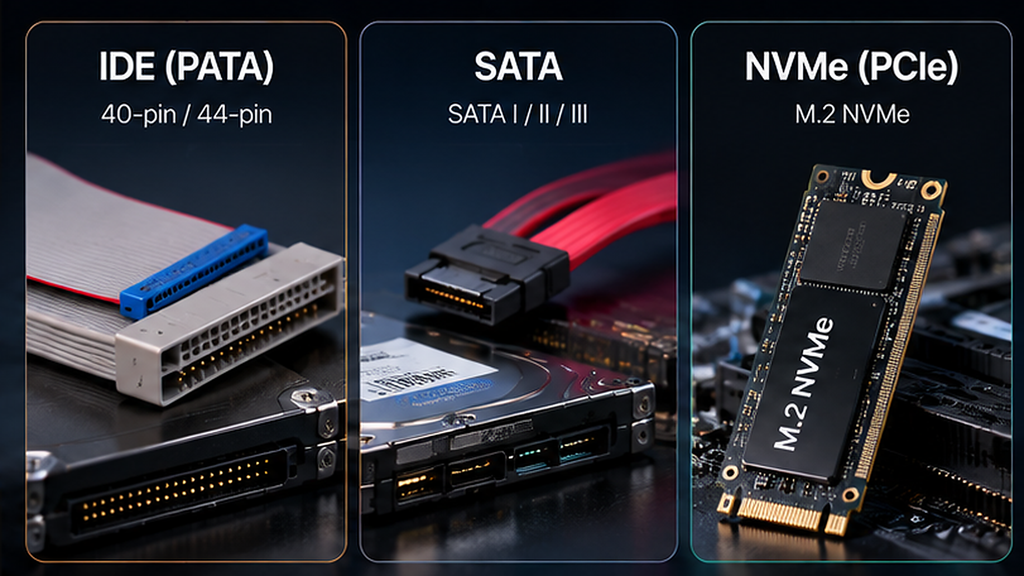
اتصال قدیمی IDE یا PATA از کابل نواری موازی استفاده میکرد و روی سختافزار قدیمی و صنعتی هنوز اسمش رو میبینی. SATA جایگزین رایجتریه که اتصال سریال داده رو برای هارد و SSD فراهم میکنه. در SATA III نرخ اسمی لینک ۶ گیگابیت بر ثانیهست و سقف تئوریک داده قابلاستفاده در حد حدود ۶۰۰ مگابایت بر ثانیه قرار میگیره؛ SSDهای SATA معمولاً کمتر از این مقدار عمل میکنن. NVMe روی PCIe ساخته شده و برای تعداد زیادی درخواست همزمان و تأخیر کمتر طراحی شده؛ برای همین SSDهای سریعترِ NVMe میتونن از محدودیت SATA عبور کنن.
منبع کاربردی این بحث پرسشهای فنی SSD در Kingston هست. شناخت قطعات کامپیوتر یعنی وقتی SATA و IDE رو میبینی، بفهمی با دو نسل متفاوت اتصال روبهرویی، نه دو اسم بازاری برای یک کابل. آموزش قطعات کامپیوتر باید کمک کنه کلمات SATA و IDE و NVMe رو توی فروشگاه ببینی و نوع اتصال رو درست تشخیص بدی.
یه تشبیه کمکت میکنه: فرض کن SSD همون انباره؛ SATA و PCIe جادههایی هستن که داده ازشون عبور میکنه و NVMe مجموعه قوانینیه که مخصوص SSDهای سریع روی PCIe طراحی شده. IDE/PATA هم جاده خیلی قدیمیتریه که درایوهای قدیمی استفاده میکردن. پس وقتی میپرسی «SSD بهتره یا NVMe؟» در واقع داری دو چیز همجنس رو مقایسه نمیکنی. سؤال درستتر اینه: SSD ساتا بخرم یا SSD از نوع NVMe؟ برای راهنمای خرید قطعات کامپیوتر، SSD ساتا رو با NVMe توی کار خودت مقایسه کن؛ اختلاف تست ترتیبی همیشه به همون اندازه توی اجرای برنامه حس نمیشه.
IDE40 و IDE44 توی مشخصات SSD یعنی چی؟
اگه توی فیلتر فروشگاه «IDE40» یا «IDE44» دیدی، احتمالاً داری بین درایوهای قدیمی یا صنعتی میگردی. IDE چهلپین معمولاً برای درایوهای قدیمی دسکتاپ استفاده میشد و برقش جداگانه وصل میشد؛ نوع ۴۴ پین بیشتر در درایوهای ۲٫۵ اینچی قدیمی لپتاپ دیده میشد و پینهای اضافهاش برای تأمین برق بودن. اینا جای SATA یا M.2 رو نمیگیرن و برای اسمبل کامپیوتر امروزی انتخاب معمولی نیستن.
اگه واقعاً برای دستگاه قدیمی میخوای، ابعاد، جنس کانکتور، ولتاژ، حالت Master/Slave و سازگاری بایوس رو بررسی کن. برای شناخت قطعات کامپیوتر، حروف و تعداد پین IDE قدیمی رو یاد بگیر تا سراغش نری مگر واقعاً با دستگاه قدیمی کار داشته باشی. توی آموزش قطعات کامپیوتر، حتی استانداردهای قدیمی IDE رو میگیم تا موقع دیدن مشخصات فروشگاه بیدلیل سردرگم نشی.
اون عبارتهای عجیب IDE40 و IDE44 توی فیلتر دیجیکالا معمولاً برای تعمیر سیستمهای خیلی قدیمی یا تجهیزات خاص کاربرد دارن. IDE40 اشاره به کانکتور داده ۴۰ پینی درایوهای قدیمی دسکتاپ داره و IDE44 بیشتر در مدلهای ۲٫۵ اینچی قدیمی دیده میشه که اتصالهای برق هم در مجموعه خودشون دارن. برای یه کامپیوتر جدید نه باید دنبال IDE بگردی، نه با دیدن اسمش فکر کنی SSD سریعتری پیدا کردی. توی راهنمای خرید قطعات کامپیوتر، رابط IDE قدیمی رو فقط وقتی انتخاب کن که واقعاً به تعمیر یا نگهداری سختافزار قدیمی نیاز داری.
M.2 SATA و M.2 NVMe و U.2 و DOM رو بشناس
اسلات M.2 شبیه جای کارت باریک روی مادربرده، ولی هر SSDی که M.2ـه الزاماً NVMe نیست. بعضی M.2ها پروتکل SATA دارن و بعضی NVMe روی PCIe کار میکنن. مادربرد هم ممکنه فقط یکی یا هر دو نوع رو پشتیبانی کنه؛ جای بریدگی کانکتور مثل B-key و M-key سرنخ میده ولی بهتنهایی کافی نیست.
نوشته 2280 روی SSD M.2 یعنی تقریباً ۲۲ میلیمتر عرض و ۸۰ میلیمتر طول داره؛ کیس یا مادربرد باید همین اندازه رو پشتیبانی کنه. U.2 هم بیشتر برای درایوهای ۲٫۵ اینچی پرسرعت، بهخصوص در سیستمهای حرفهای و سروری دیده میشه و کابل و پورت سازگار خودش رو لازم داره. توی شناخت قطعات کامپیوتر، شکل M.2 رو از روش ارتباط جدا کن؛ دو حافظه با ظاهر مشابه میتونن یکی SATA و اون یکی PCIe باشن.
این تفاوت وقتی مهمتر میشه که توی دفترچه مادربرد نوشته باشه با فعال شدن یه اسلات M.2 بعضی پورتهای SATA یا خطهای PCIe غیرفعال میشن. به این موضوع «اشتراک منابع یا Lane Sharing» میگن. پس دو درایو از نظر فیزیکی ممکنه جا بشن، اما با هم روی پورتهای مشخصی قابل استفاده نباشن. توضیح رسمی Kingston درباره محدودیت اسلات M.2 هم دقیقاً روی همین نکته تأکید میکنه. راهنمای خرید قطعات کامپیوتر برای M.2 حتماً نوع پروتکل، کلید شیار و پشتیبانی مادربرد رو بررسی میکنه؛ ظاهر یکسان کافی نیست.
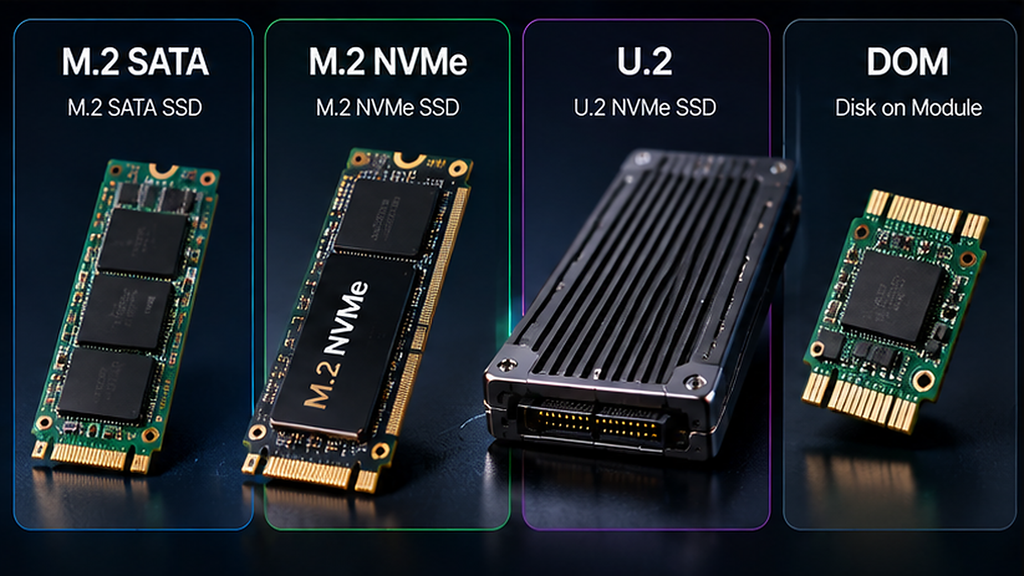
از اون طرف U.2 بیشتر به اتصالات بعضی SSDهای حرفهای و سازمانی مربوط میشه و مثل SATA ۲٫۵ اینچی عادی به هر پورتی وصل نمیشه. DOM هم معمولاً Disk on Moduleـه؛ ماژول ذخیرهسازی جمعوجوری که توی بعضی تجهیزات صنعتی یا شبکه میبینی. اگه برای سیستم شخصی یا گیمینگ خرید میکنی، معمولاً سراغ SSD ۲٫۵ اینچی SATA یا مدل M.2 NVMe میری؛ مگر اینکه مادربرد و کاربردت دلیل مشخصی برای U.2 یا DOM داشته باشه. توی آموزش اسمبل کامپیوتر، قبل از جا زدن SSD مدل M.2 باید پشتیبانی شیار، پایه نگهدارنده و در صورت وجود هیتسینک رو بررسی کنی.
| اصطلاحی که میبینی | ترجمه خودمونی | برای سیستم جدید؟ |
|---|---|---|
| IDE40 و IDE44 | اتصالهای موازی قدیمی، عمدتاً برای تجهیزات قدیمی | معمولاً نه |
| SATA ۲٫۵ اینچ | SSD با کابل داده SATA و کابل برق جدا | بله، مخصوصاً برای ارتقا |
| M.2 SATA | برد M.2 با پروتکل SATA؛ الزاماً NVMe نیست | فقط اگر اسلات پشتیبانی کنه |
| M.2 PCIe NVMe | برد M.2 که از PCIe و NVMe استفاده میکنه | بله، در خیلی از سیستمهای جدید |
| U.2 و DOM | اتصال یا ماژول ویژه بعضی سیستمها و تجهیزات | برای کاربرد مشخص |
Gen3 x2 و Gen4 x4 و Gen5 x4 یعنی چی؟
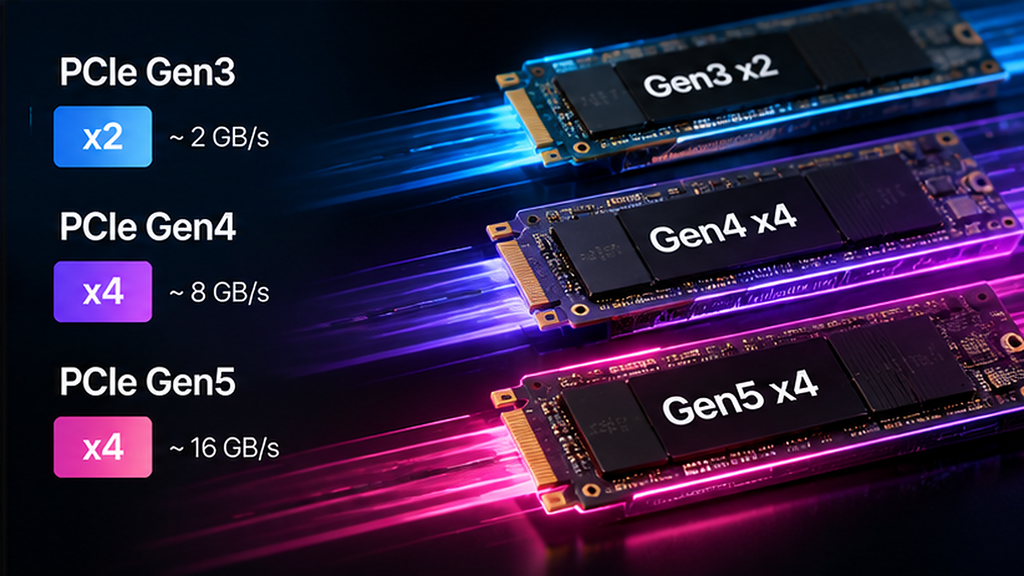
اینجا Gen3 یا Gen4 یا Gen5 نسخه استاندارد PCIeـه و x2 یا x4 یعنی دو یا چهار Lane. پهنای باند خام یا عملی Gen4 x4 از Gen3 x4 بالاتره و Gen5 x4 باز بالاتر میره، به شرط اینکه CPU، مادربرد و خود SSD پشتیبانی کنن. روی SSD ممکنه سرعت ترتیبی ۳۵۰۰، ۷۰۰۰ یا بالاتر مگابایت بر ثانیه نوشته باشه؛ این عددها تحت شرایط خاص آزمایش و معمولاً برای انتقال فایلهای بزرگن.
موقع باز کردن نرمافزار یا بازی، تأخیر و عملکرد تصادفی هم مهمه و اختلاف تجربه واقعی همیشه به بزرگی عدد روی جعبه نیست. شناخت قطعات کامپیوتر اینجا یعنی بتوانی Gen4 x4 را به نسل چهارم و چهار مسیر PCIe ترجمه کنی، نه اینکه آن را اسم یک برند بدانی.
توی مشخصات SSD اگر نوشته PCIe Gen3 x2، یعنی نسل سوم و دو مسیر ارتباطی. Gen3 x4 چهار مسیر از همون نسل داره. Gen4 x4 نسبت به Gen3 x4 سقف نظری بیشتری فراهم میکنه و Gen5 x4 باز هم بالاتره. ولی دو نکته رو فراموش نکن: SSD، پردازنده و مادربرد باید از اتصال موردنیاز پشتیبانی کنن؛ و سرعت تبلیغاتی خواندن ترتیبی به معنی همون سرعت در باز کردن تکتک برنامهها نیست. کنترلر، NAND، دما و نوع فایل خیلی روی نتیجه اثر دارن. برای راهنمای خرید قطعات کامپیوتر، اعداد Gen5 x4 رو فقط وقتی اولویت بده که سیستم و نوع کاری که انجام میدی واقعاً از اون سرعت سود ببرن.
من برای SSD سریعتر همیشه به گرما هم نگاه میکنم. مدلهای پرمصرف Gen5 ممکنه زیر فشار طولانی به هیتسینک مناسبی نیاز داشته باشن. اگه مادربردت هیتسینک M.2 داره، بررسی کن با ضخامت SSD و محل کارت گرافیک تداخل نداشته باشه. بعضی SSDها با هیتسینک کارخانهای بزرگ عرضه میشن و ممکنه دیگه زیر پوشش خود مادربرد جا نشن.
DRAM Cache و HMB و 3D NAND و TLC و QLC چیه؟
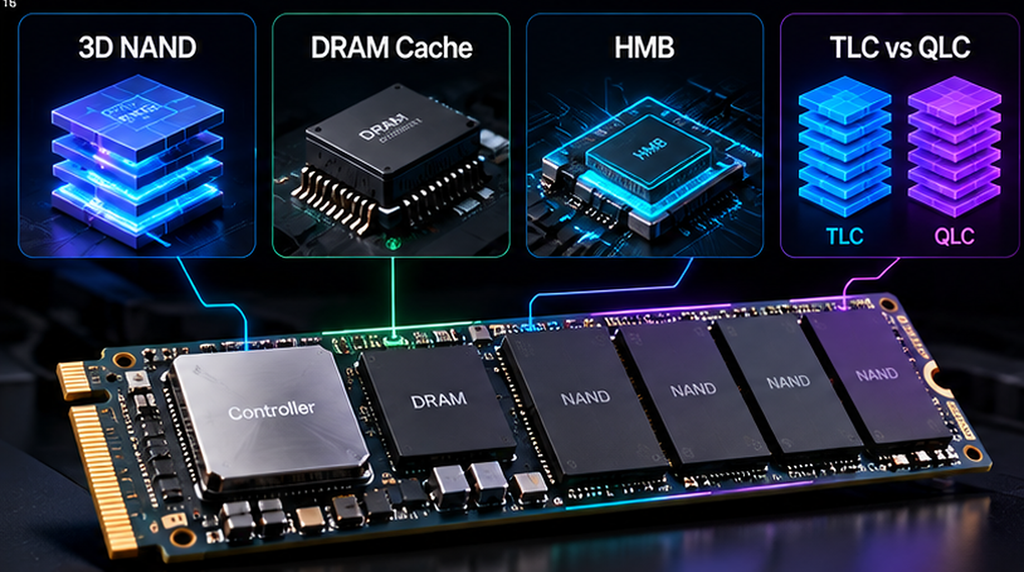
فلش NAND جاییه که دادههای SSD واقعاً ذخیره میشن. 3D NAND یعنی سلولهای حافظه در چند لایه روی هم چیده شدن و این عبارت بهتنهایی کیفیت یا سرعت مدل رو تضمین نمیکنه. SLC، MLC، TLC و QLC به تعداد بیتهایی که در هر سلول نگهداری میشه مربوط میشن؛ TLC و QLC در SSDهای مصرفی رایجن. مدل QLC ممکنه برای آرشیو و استفاده سبک خوب باشه، ولی برای نوشتن سنگین و مداوم باید سرعت پایدار و دوامش رو دقیقتر بررسی کنی.
معیارهایی مثل TBW، نوع کنترلر، ضمانت و تست مستقل رو کنار هم بذار؛ یه برچسب تنها برای قضاوت کافی نیست. برای شناخت قطعات کامپیوتر، تفاوت DRAM Cache و HMB مهمه؛ هر دو ممکنه به مدیریت آدرسها کمک کنن ولی سازوکارشون یکسان نیست. هدف آموزش قطعات کامپیوتر از بحث DRAM و HMB اینه که بفهمی دو SSD با سرعت تبلیغاتی نزدیک ممکنه زیر فشار رفتار یکسانی نداشته باشن.
بعضی SSDها یه حافظه DRAM اختصاصی برای کمک به نگهداری اطلاعات مدیریتی مثل نگاشت آدرسها دارن. بعضی مدلهای بدون DRAM بهجاش از HMB یا Host Memory Buffer استفاده میکنن؛ یعنی با پشتیبانی سختافزار و سیستمعامل، بخش کوچیکی از رم سیستم رو برای کارهای مدیریتی به خدمت میگیرن.
پس «بدون DRAM» لزوماً یعنی خراب یا غیرقابل خرید نیست، ولی در فشار طولانی و بعضی الگوهای دسترسی میتونه با مدل مجهز به DRAM فرق داشته باشه. همچنین SLC Cache در خیلی از SSDهای TLC و QLC برای بالا بردن سرعت نوشتن کوتاهمدت استفاده میشه و وقتی کش پر بشه، سرعت ممکنه افت کنه. توی راهنمای خرید قطعات کامپیوتر، نوع NAND، داشتن DRAM یا HMB و کیفیت کنترلر رو همراه دوام و گارانتی مقایسه کن.
فرض کن یه SSD روی جعبه نوشته «DRAM-less + HMB». این یعنی الزاماً جنس بنجلیه؟ نه. بعضی مدلهای بدون رم اختصاصی، از امکان Host Memory Buffer استفاده میکنن تا مقدار محدودی از رم سیستم رو برای اطلاعات مدیریتی قرض بگیرن. رفتار مدلهای مختلف زیر فشار طولانی میتونه فرق داشته باشه، پس برای انتخاب به تست مستقل و نوع استفاده نگاه کن. این فناوری توی یک مطالعه فنی درباره HMB هم بررسی شده.
تو بخش NAND هم «۳D NAND» یعنی سلولها در لایههای عمودی ساخته شدن و خودش بهتنهایی تضمین سرعت یا دوام نیست. TLC به سه بیت در هر سلول و QLC به چهار بیت اشاره داره. QLC میتونه برای ظرفیت بالا و هزینه مناسب مفید باشه، اما نوع کنترلر، کش SLC، ظرفیت و workload روی سرعت نوشتن طولانی و عمر نوشتاری اثر زیادی دارن. عدد TBW هم راهنمایی برای حجم نوشتن تضمینشده در محدوده ضمانته؛ بهجای ترسیدن از یک اسم، کل مشخصات رو بخون.
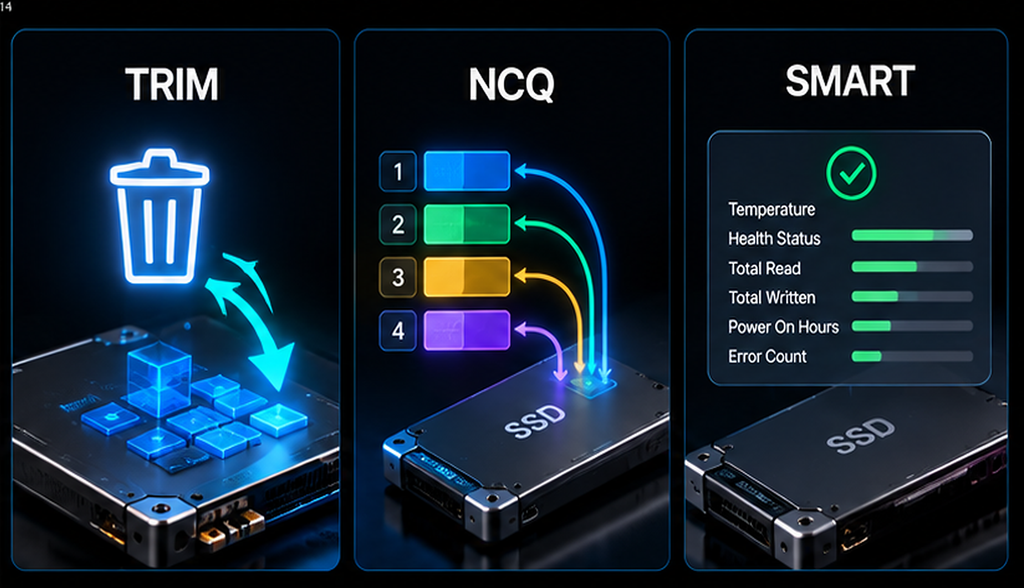
TRIM و NCQ و SMART چه کمکی به SSD میکنن؟
فرمان NCQ یا Native Command Queuing بیشتر در دنیای SATA/AHCI به مرتب کردن درخواستهای ورودی کمک میکنه؛ NVMe مکانیزم صفبندی پیشرفته خودش رو داره. TRIM به سیستمعامل امکان میده به SSD بگه کدوم بلوکهای داده دیگه لازم نیستن تا کنترلر مدیریت فضای آزاد رو بهتر انجام بده. SMART هم اطلاعاتی درباره سلامت، خطاها و بعضی شاخصهای عمر درایو ارائه میده، هرچند جای بکآپ رو نمیگیره. توضیح Seagate درباره TRIM رو هم پیشنهاد میکنم بخونی. توی شناخت قطعات کامپیوتر، قابلیت TRIM رو از سرعت اسمی حافظه جدا ببین؛ این قابلیت به مدیریت بهتر دادههای حذفشده کمک میکنه. آموزش قطعات کامپیوتر درباره حافظه بدون فهم TRIM کامل نمیشه، چون کارکرد بلندمدت ذخیرهسازی هم مهمه.
عبارت DOM مخفف Disk on Moduleـه و معمولاً به ماژول ذخیرهسازی کوچیک برای تجهیزات صنعتی، شبکهای یا قدیمی اشاره داره که ممکنه مستقیم به رابط IDE یا SATA وصل بشه. این دسته رو نباید با SSD رایج دسکتاپ قاطی کنی. برای سیستم خانگی تازهاسمبلشده، معمولاً یه SSD NVMe سازگار برای سیستمعامل و برنامهها انتخاب مناسبیه، و اگر آرشیو خیلی حجیم لازم داری میتونی کنارش HDD بگذاری؛ البته برای فایلهای مهم نسخه پشتیبان مستقل ضروریه. راهنمای خرید قطعات کامپیوتر برای SSD فقط به عبارت TRIM بسنده نمیکنه؛ اعتبار سازنده، ظرفیت واقعی و رفتار حافظه بعد از پرشدن مهمن.
وقتی کنار SSD نوشته TRIM، یعنی سیستمعامل میتونه به درایو خبر بده کدوم بخشهای داده پاک شده و دیگه لازم نیستن. این به مدیریت داخلی SSD کمک میکنه، ولی قرار نیست برای هر فایل پاکشده دکمه خاصی بزنی. SMART هم نشونهها و آمار سلامتی رو گزارش میکنه. حواست باشه سالم بودن SMART تضمین نمیکنه درایو فردا خراب نشه؛ بکآپ رو بههیچوجه حذف نکن. برای فهم بهترش پرسشهای رسمی Kingston درباره SSD رو بخون.
۶. پاور کامپیوتر چیه و چرا انتخابش اینقدر مهمه؟
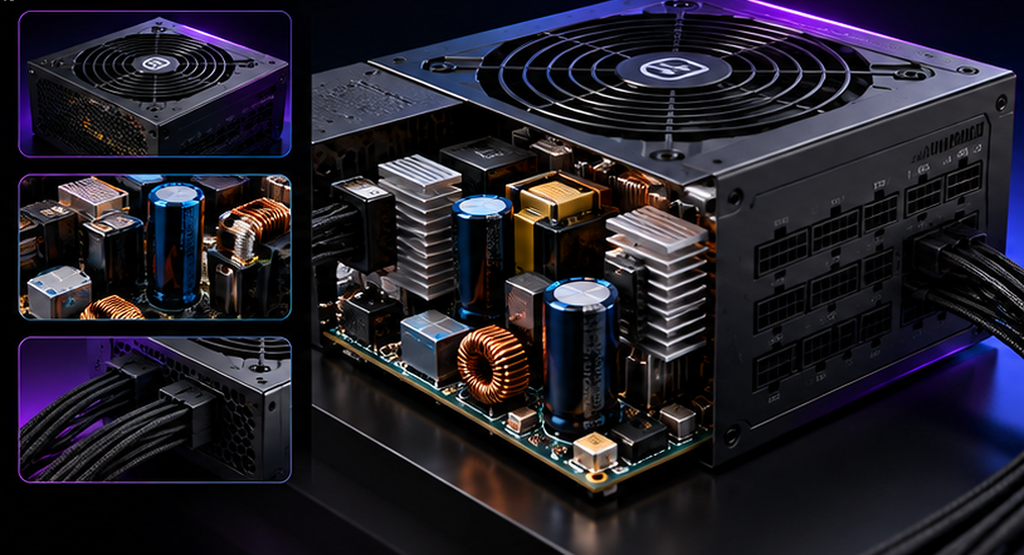
توی آموزش قطعات کامپیوتر، به پاور میرسیم که برق AC شهری رو به ولتاژهای DC موردنیاز قطعات تبدیل میکنه. نوشته ۶۵۰W یا ۸۵۰W به توان نامی خروجی اون اشاره داره، نه اینکه سیستم تو همیشه همینقدر از پریز برق بکشه. جمع مصرف CPU، GPU و بقیه قطعات رو در بدترین حالت منطقی حساب کن و مقداری حاشیه برای پیک مصرف، گرما و ارتقای آینده بذار. هیچ جدول یکسانی برای همه ترکیبها کافی نیست؛ توصیه توان پاور سازنده کارت گرافیک و بررسی مصرف واقعی سیستم کمک میکنه. شناخت قطعات کامپیوتر بدون فهم پاور کامل نمیشه؛ برقی که قطعات میخوان باید با کانکتور مناسب و کیفیت خروجی درست بهشون برسه.
پاور رو مثل قلب برقرسانی سیستم میبینم؛ نه چون ظاهرش جذابه، بلکه چون CPU، کارت گرافیک و درایوها به خروجیهای پایدارش وابستهان. روی جعبه پاور ممکنه ۷۵۰ وات یا ۸۵۰ وات نوشته باشه. این عدد توان خروجی نامی واحده، نه اینکه کامپیوتر تو همیشه همین مقدار برق از پریز مصرف میکنه. باید برای مصرف واقعی قطعات و جهشهای کوتاه بار، پاور مناسب و باکیفیت انتخاب کنی. برای راهنمای خرید قطعات کامپیوتر، توان پاور رو با مصرف تخمینی کل سیستم و فضای رشد منطقی بسنج؛ عدد وات بهتنهایی نشوندهنده کیفیت نیست.
یه نکته که ارزشش از چندتا RGB بیشتره: پاور رو با عدد وات تنها انتخاب نکن. کیفیت طراحی، تست حرفهای، محافظتها، طول ضمانت واقعی، صدای فن و سازگاری کابلهای برق هم مهمن. ممکنه یه پاور معتبر ۶۵۰ وات برای سیستم متوسط انتخاب بهتری از مدل بینام ۱۰۰۰ وات باشه که هیچ تست معتبری نداره. آموزش اسمبل کامپیوتر بدون سیمکشی اصولی پاور ناقصه؛ کابل برق CPU رو نباید با کابل PCIe کارت گرافیک اشتباه بگیری.
80 PLUS و ATX 3.1 و 12V-2×6 یعنی چی؟
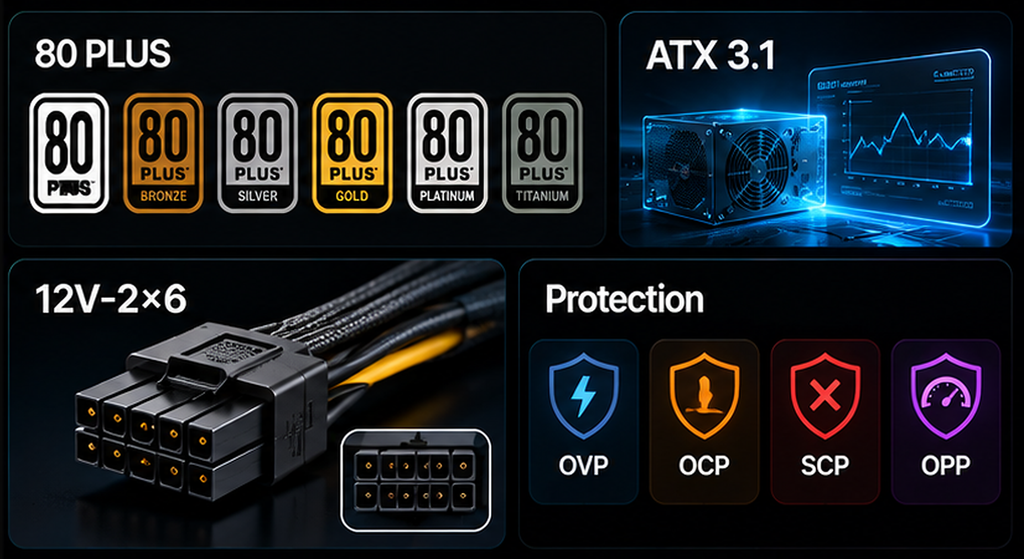
برچسب 80 PLUS درباره راندمان تبدیل انرژیه، نه تضمین کیفیت ساخت یا سلامت همه بخشهای پاور. دو پاور Gold ممکنه از نظر کیفیت قطعات، پایداری ولتاژ، نویز فن و حفاظتها تفاوت زیادی داشته باشن. استانداردهای جدیدتر مثل ATX 3.1 و پشتیبانی از جهشهای لحظهای بار برای سیستمهای مدرن اهمیت دارن. کابل 12V-2×6 کانکتور جدید ۱۶ پینی بعضی کارتهای گرافیکه (۱۲ تماس توان و ۴ تماس کنترلی) و با کانکتور قدیمی PCIe ۶+۲ متفاوت است.
همیشه کابل توصیهشده سازنده پاور و کارت رو بهشکل کامل و صاف جا بزن و نزدیک اتصال، کابل رو تحت خم تند قرار نده. مرجع: راهنمای کابل 12V-2×6 شرکت Seasonic. برای شناخت قطعات کامپیوتر، گواهی راندمان رو جای بررسی کیفیت واقعی پاور نذار؛ راندمان و حفاظت الکتریکی دو موضوع متفاوتن. من توی آموزش قطعات کامپیوتر دوست دارم برق و راندمان رو با مثال توضیح بدم؛ گواهی 80 PLUS با حفاظت الکتریکی یکی نیست.
یه هشدار جدی: کابلهای جداشدنی پاورهای ماژولار رو بین مدلها یا برندهای مختلف جابهجا نکن، حتی اگر سر کانکتورشون یکشکل باشه. سیمکشی سمت پاور میتونه فرق داشته باشه و به سختافزار آسیب بزنه. همچنین کانکتور برق CPU با کانکتور PCIe کارت گرافیک یکی نیست. پاور رو هیچوقت باز نکن؛ خازنهای داخلش حتی بعد از قطع برق میتونن خطرناک باشن. اگه پاور ایراد داره، سراغ تعمیر تخصصی برو. توی راهنمای خرید قطعات کامپیوتر، مدل دقیق پاور و بررسیهای آزمایشگاهی معتبر رو مهمتر از برچسب طلایی یا پلاتینیومی بدون.
یه مثال بزنم: راندمان ۹۰ درصد در یک نقطه بار یعنی برای تحویل ۴۵۰ وات به قطعات، حدود ۵۰۰ وات از پریز گرفته میشه و بقیه عمدتاً به گرما تبدیل میشه. این مثال صرفاً برای فهمیدن راندمانه و راندمان واقعی با میزان بار، ولتاژ ورودی و مدل پاور تغییر میکنه. پس برچسب Gold بهت نمیگه پاور از نظر همه محافظتها و کیفیت سیمکشی حتماً از یه پاور Bronze بهتره.
اون کانکتور تازه کارت گرافیک رو هم جدی بگیر. 12V-2×6 برای کارتهای سازگار با طراحی جدید به کار میره؛ اتصال باید کاملاً جا افتاده باشه و اطرافش خم تند یا فشار دائمی نباشه. حتی اگر سوکت دو کابل ظاهراً شبیه باشن، کابل ماژولار پاور رو نباید بین برندهای مختلف جابهجا کنی. راهنمای Corsair برای اتصال درست کابلها مثالهای تصویری خوبی داره.
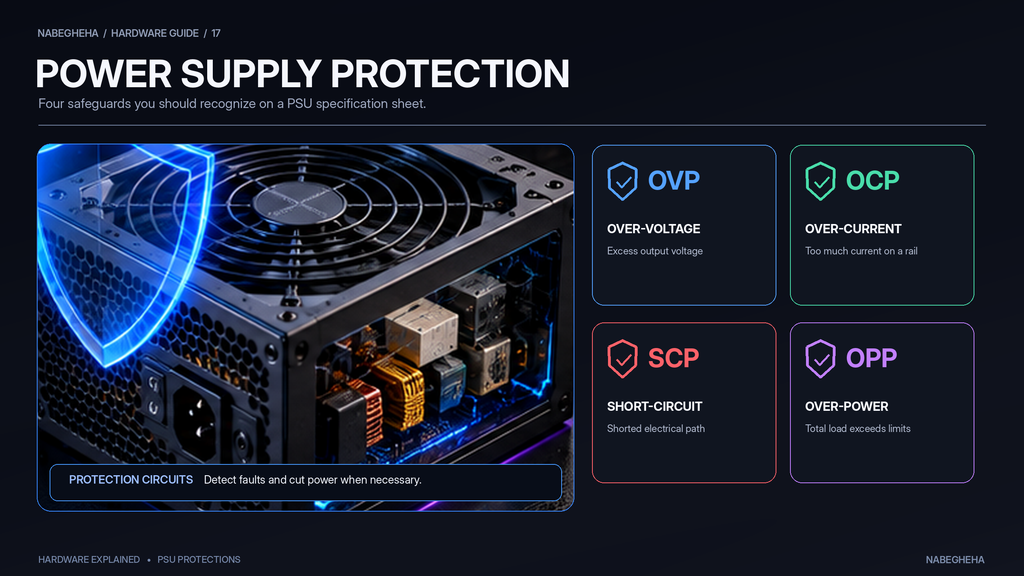
حروف OVP و OCP و SCP روی پاور چه معنیای دارن؟
توی مشخصات با علامتهایی مثل OVP برای ولتاژ بیشازحد، UVP برای ولتاژ کم، OCP برای جریان بیشازحد، OPP برای بار بیشازحد، SCP برای اتصال کوتاه و OTP برای دمای بیشازحد روبهرو میشی. وجود اسامی روی جعبه فقط شروع ماجراست؛ تست مستقل معتبر و کیفیت طراحی مهمن. برای شناخت تفاوت کابلها و تجهیزات سازگار هم جدول کابلهای Seasonic رو ببین. توی شناخت قطعات کامپیوتر، حفاظتهای OCP و OVP و SCP رو از هم تفکیک کن تا فقط با دیدن چندتا حرف روی جعبه خیالِت راحت نشه. آموزش قطعات کامپیوتر باید بهت یاد بده روی برچسب پاور دنبال حفاظتهای مشخص و بررسی فنی معتبر باشی.
وقتی مشخصات پاور پر از OCP و OVP و SCP شده، سردرگم نشو. قرار نیست تکتک مخففها رو حفظ کنی؛ بفهم هدف این محافظتها اینه که در اتفاقهایی مثل اتصال کوتاه، جریان بیشازحد یا داغشدن غیرعادی احتمال آسیب کمتر بشه. بااینحال فقط نوشته روی جعبه کافی نیست، تست مستقل معتبر مهمه. و یادت باشه پاور رو برای بازدید داخلش باز نمیکنیم؛ خازنها حتی با برق قطعشده میتونن خطرناک باشن. راهنمای خرید قطعات کامپیوتر باید داشتن حفاظتهای واقعی پاور رو بررسی کنه، چون هیچ راندمان بالایی جای مدار محافظ خوب رو نمیگیره.
۷. خنککننده CPU و فن کیس رو درست بشناس
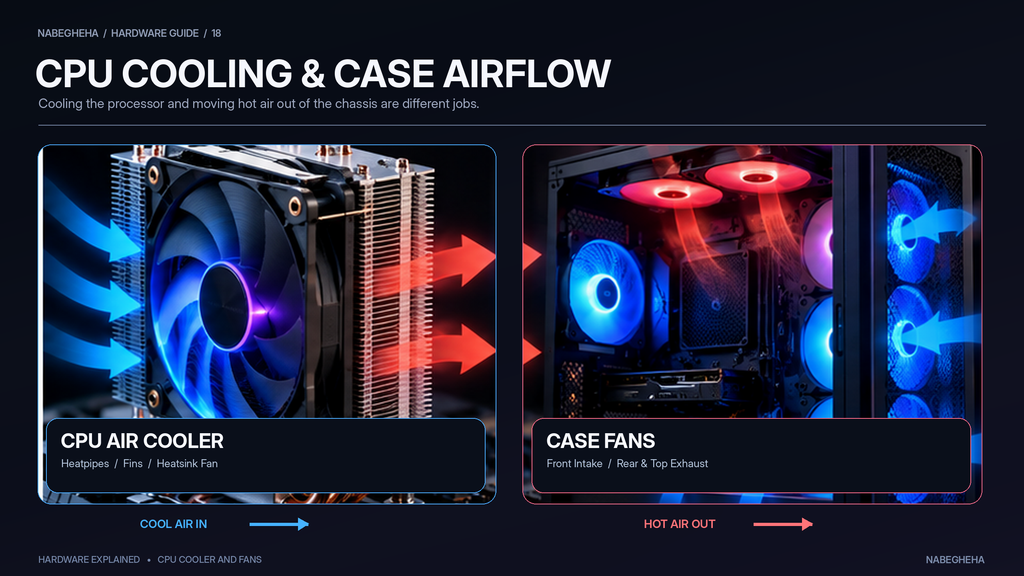
توی آموزش قطعات کامپیوتر باید گرما رو هم جدی بگیری؛ یه پردازنده در حین کار گرما تولید میکنه و اگه گرما درست دفع نشه، ممکنه فرکانسش رو پایین بیاره یا برای حفاظت خاموش بشه. کولر بادی معمولاً از صفحه تماس، لولههای انتقال گرما (Heat Pipe)، پرههای فلزی و فن تشکیل میشه. کولر مایع بسته یا AIO علاوه بر بلوک و پمپ، شلنگ و رادیاتور داره. «مایع» لزوماً بهتر از «بادی» نیست؛ عملکرد واقعی، اندازه رادیاتور، نویز، دوام و سازگاری کیس تعیین میکنن کدوم مناسبتره. شناخت قطعات کامپیوتر شامل مسیر گرما هم هست؛ خنککننده فقط یه فن چرخان نیست و جنس هیتسینک، تماس و جریان هوا هم مهمن.
یه سؤال رایج: کولر مایع حتماً از بادی بهتره؟ نه. یه کولر بادی خوب ممکنه از بعضی خنککنندههای مایع ضعیف بهتر یا کمدردسرتر باشه. بادی معمولاً تعمیر و نگهداری سادهتری داره؛ کولرهای مایع بسته با رادیاتور بزرگ میتونن برای شرایط خاص مفید باشن، ولی پمپ و جای رادیاتور هم وارد معادله میشه. من اول توان گرمایی پردازنده، فضای کیس و میزان صدای قابلتحمل رو میسنجم، بعد نوع کولر رو انتخاب میکنم. برای راهنمای خرید قطعات کامپیوتر، کولر رو با توان و ابعاد پردازنده و کیس انتخاب کن، نه صرفاً با رنگ و تعداد فنهای روی جعبه. توی آموزش اسمبل کامپیوتر، برای کولر فقط اتصال مکانیکی مهم نیست؛ جهت جریان هوا و اتصال برق فن هم باید درست باشه.
روی فن نوشته ۸۹٫۷۳ CFM؛ یعنی خوبه یا نه؟
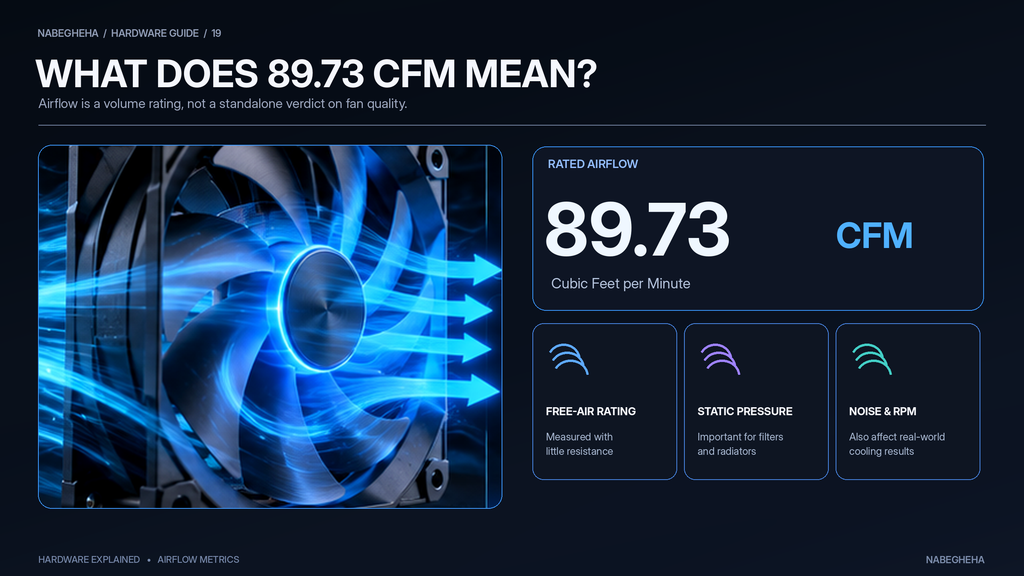
عبارت CFM مخفف Cubic Feet per Minuteـه، یعنی فن طبق شرایط تست مشخصشده چقدر حجم هوا رو در یک دقیقه جابهجا میکنه. پس عدد ۸۹٫۷۳ CFM یعنی جریان هوای اسمیِ حدود ۸۹٫۷۳ فوت مکعب در دقیقه. عدد بزرگتر بهتنهایی نشونه خنککنندگی بهتر روی همه کولرها نیست. وقتی هوا باید از بین پرههای فشرده رادیاتور یا فیلتر گردوغبار رد بشه، فشار استاتیک که معمولاً با mmH₂O اندازهگیری میشه اهمیت زیادی داره.
به همین دلیل فن کیسِ باز و فن مناسب رادیاتور ممکنه طراحی پره متفاوتی داشته باشن. راهنمای ARCTIC درباره CFM و فشار استاتیک مثال خوبی از این دو شاخصه. برای شناخت قطعات کامپیوتر، CFM رو «حجم هوای عبوری در دقیقه» معنی کن و یادت باشه فشار استاتیک هم برای رادیاتور و فیلتر اهمیت داره. توی آموزش قطعات کامپیوتر، معنی CFM رو تا جایی باز میکنیم که بتونی اختلافش با فشار استاتیک رو هم توضیح بدی.
کنار CFM و فشار استاتیک حتماً RPM یا دور در دقیقه، صدای dB(A)، اندازه ۱۲۰ یا ۱۴۰ میلیمتری و ضخامت فن رو هم نگاه کن. دو فن با CFM یکسان ممکنه یکی در دور بالا و صدای زیاد به اون عدد برسه و اون یکی بیصداتر باشه. برای کیس معمولاً جریان هوای مناسب و نویز کمتر اهمیت داره؛ برای رادیاتور متراکم فشار استاتیک اهمیت بیشتری پیدا میکنه. نتیجه واقعی به مسیر هوا، توری جلوی کیس و تعداد فنها هم بستگی داره. توی راهنمای خرید قطعات کامپیوتر، CFM رو کنار فشار استاتیک، دور فن و صدای تولیدی بذار؛ یه عدد تنها نتیجه واقعی خنککنندگی رو نمیگه.
حالا برگردیم به اون عدد ۸۹٫۷۳ CFM که روی صفحه فن دیدی. این مقدار یعنی در شرایط اندازهگیری مشخص، فن میتونه حدود ۸۹٫۷۳ فوت مکعب هوا رو در دقیقه جابهجا کنه؛ معادل تقریبی ۱۵۲ مترمکعب در ساعته. ولی وقتی جلوی فن یه فیلتر متراکم یا رادیاتور میذاری، مقاومت مسیر هوا بیشتر میشه و جریان واقعی تغییر میکنه. اونجاست که Static Pressure اهمیت پیدا میکنه. برای همین فقط با دیدن CFM بالاتر نمیگم کدوم فن برای رادیاتور بهتره.
برای انتخاب فن کیس من چندتا عدد رو کنار هم میذارم: قطر ۱۲۰ یا ۱۴۰ میلیمتر، سرعت RPM، جریان هوا CFM، فشار استاتیک mmH₂O و صدای dB(A). مثلاً دو فن ممکنه هردو جریان هوای خوبی داشته باشن، ولی یکی روی ۲۲۰۰ دور صدای زیادی تولید کنه و اون یکی با دور کمتر تجربه آرومتری بده. موقع انتخاب فن رادیاتور هم فشار استاتیک و بررسیهای واقعی رو جلوتر میذارم. توضیحات Noctua درباره طراحی فنها نمونه خوبی از تفاوت کاربرد فنهاست.
رادیاتور آلومینیومی بهتره یا مسی؟
مس رسانایی گرمایی بالاتری از آلومینیوم داره، ولی سنگینتر و معمولاً گرونتره. برای همین توی خیلی از کولرهای بادی، صفحه تماس و Heat Pipe از مس ساخته میشن و پرهها از آلومینیومن: ترکیبی از انتقال گرمای خوب، وزن مناسب و هزینه منطقی. توی رادیاتورهای خنککننده مایع بسته هم آلومینیوم رایجه چون سبکتر و اقتصادیتره. رادیاتور مسی بهخودیخود ضمانت نمیکنه خنککننده بهتره؛ تراکم پرهها، فن، پمپ و طراحی کل مجموعه اهمیت دارن. توی شناخت قطعات کامپیوتر، جنس رادیاتور رو کنار طراحی و عملکرد واقعی ببین؛ مس رساناتر از آلومینیومه ولی همیشه انتخاب نهایی بهتر نیست. آموزش قطعات کامپیوتر اینجا به انتقال گرما میرسه؛ جنس فلز مهمه، اما طراحی کامل خنککننده نتیجه نهایی رو میسازه.
اگه داری یه سیستم خنککننده مایع سفارشی میسازی، قاطی کردن فلزهای ناسازگار مثل مس و آلومینیوم داخل یک حلقه بدون طراحی درست میتونه خوردگی گالوانیکی ایجاد کنه. برای کسی که اولین سیستمش رو اسمبل میکنه، یه کولر بادی سازگار و باکیفیت معمولاً مسیر سادهتریه. اگه AIO انتخاب کردی، محل نصب رادیاتور، مسیر شلنگ و اینکه پمپ بالاترین نقطه مسیر هوا نباشه رو طبق دفترچه سازنده رعایت کن. راهنمای خرید قطعات کامپیوتر برای رادیاتور، جنس فلز رو همراه کیفیت ساخت و سازگاری سیستم خنککننده میسنجه.
به زبان خیلی ساده، مس گرما رو بهتر هدایت میکنه و آلومینیوم سبکتر و اقتصادیتره. برای همین سازندهها خیلی وقتها از لولههای مسی برای انتقال گرما و پرههای آلومینیومی برای دفع اون به هوا استفاده میکنن. اگه توی مشخصات خنککننده دیدی «جنس رادیاتور آلومینیوم»، خود این نوشته نشونه بد بودن نیست. باید ببینی طراحی کامل رادیاتور، سطح تماس، فن و تست عملکرد چطوره. تازه توی کولر آبی سفارشی بحث خوردگی بین فلزات مختلف هم مطرح میشه.
Hydraulic Bearing و Ball و FDB؛ کدوم یاتاقان فن بهتره؟
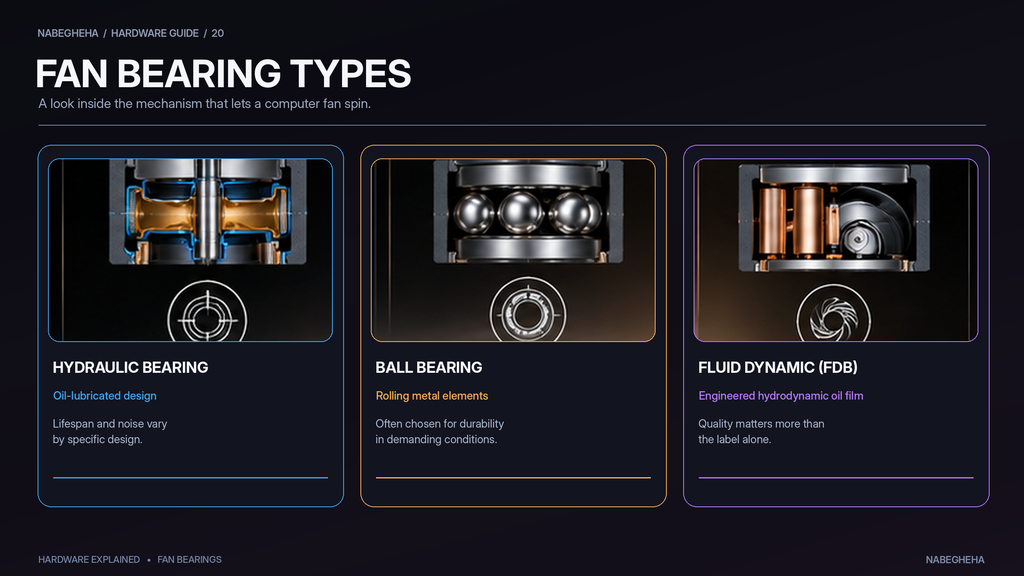
کلمه Bearing درباره نوع یاتاقان یا تکیهگاه محور فن صحبت میکنه. Sleeve Bearing معمولاً ساده و اقتصادیه، ولی طول عمر و صداش به کیفیت ساخت، دما و جهت نصب وابستهست. Ball Bearing از ساچمه استفاده میکنه و در طراحیهای مناسب میتونه در شرایط سخت و دمای بالا دوام خوبی داشته باشه، هرچند بعضی مدلها صدای مکانیکی بیشتری دارن. Hydraulic Bearing معمولاً به طرحهای مبتنی بر روانکاری سیال اشاره داره، اما این اسم بین برندها دقیقاً یک استاندارد واحد نیست.
شناخت قطعات کامپیوتر اینجا به صدای فن هم میرسه؛ نوع یاتاقان روی دوام و رفتار صوتی اثر داره ولی مدل دقیق و کیفیت ساخت تعیینکنندهان. توی آموزش قطعات کامپیوتر، اسم یاتاقان فن رو ترجمه میکنیم تا بدونی این مشخصه قرار نیست بهتنهایی کیفیت رو تعیین کنه.
توی Fluid Dynamic Bearing یا FDB، طراحی شیارها و فیلم سیال به پایداری حرکت محور کمک میکنه و اغلب برای صدای کم و عمر مناسب انتخاب میشه. Rifle Bearing و انواع بهینهشده Sleeve هم وجود دارن، همینطور طرحهای Magnetic Levitation یا SSO با روشهای متفاوت پایدارسازی محور. نتیجه؟ من فقط از روی واژه Hydraulic یا FDB نمیگم کدوم «بهترین» فن بازاره. نوع یاتاقان رو کنار کیفیت سازنده، ضمانت، نویز واقعی، لرزش و تست عملکرد مقایسه کن. برای راهنمای خرید قطعات کامپیوتر، اسم Hydraulic Bearing بهتنهایی حکم بهترین فن رو نمیده؛ طول عمر، نویز و کیفیت مدل مهمترن.
حالا برسیم به Hydraulic Bearing؛ اسمی که خیلی توی فروشگاه میبینی. Bearing یعنی یاتاقان محور فن و مشخص میکنه محور چطور نگه داشته و روانکاری میشه. Sleeve طرح سادهتریه، Ball از ساچمه استفاده میکنه، FDB با فیلم سیال طراحیشده کار میکنه و بعضی طرحها مثل Magnetic Levitation روشهای متفاوتی برای کاهش اصطکاک دارن. «Hydraulic» روی جعبه برندهای مختلف همیشه یه مشخصات مهندسی یکسان نداره؛ ممکنه اسم بازاری چند طراحی روغنی باشه.
من برای یه سیستم معمولی فن با FDB خوب یا یاتاقان روغنیِ باکیفیت رو دوست دارم، چون خیلی وقتها ترکیب صدای کم و دوام مناسبی دارن. برای محیط خیلی گرم یا کار دائمی هم بعضی فنهای Ball Bearing انتخاب منطقیای هستن. اما اینا قانون همیشگی نیستن؛ یک فن Sleeve عالی ممکنه از یه فن FDB بیکیفیت بهتر باشه. پس گارانتی، نویز در دور واقعی، طول عمر اعلامی و تست مستقل رو کنار نوع Bearing ببین.
فن سهپین و چهارپین چه فرقی دارن؟
فن استاندارد سهپین معمولاً یک اتصال زمین، برق و سیگنال خواندن دور داره؛ سرعتش در صورت پشتیبانی مادربرد با تغییر ولتاژ یا DC Control تنظیم میشه. فن چهارپین PWM یک پایه کنترلی اضافه برای تنظیم سرعت با پالس داره، بدون اینکه لازم باشه ولتاژ تغذیه اصلی به همون روش کم و زیاد بشه. پس ۴ پین اینجا معمولاً انتخاب منعطفتری برای کنترل سرعت فن CPU و کیس هست.
روی خیلی از مادربردها میتونی فن سهپین رو به هدر چهارپین وصل کنی، ولی باید حالت DC یا Auto رو درست تنظیم کنی. راهنمای رسمی Noctua برای 3-pin و 4-pin همین تفاوت رو توضیح داده. برای شناخت قطعات کامپیوتر، عدد چهارپین روی فن رو به سیگنال کنترل PWM ربط بده، نه اینکه فکر کنی چهار برابر فن سهپین برق میگیره.
اگه مشخصات فن نوشته ۲ پین یا کانکتور اختصاصی هم تعجب نکن؛ بعضی تجهیزات قدیمی، صنعتی یا آماده از این نوعها استفاده میکنن. فقط بر اساس تعداد پین دست به وصل کردن نزن. فن ۴ پین PWM با ۴ پین RGB نورپردازی، ۳ پین ARGB و ۴ پین Molex بزرگ قدیمی چهار اتصال کاملاً متفاوت هستن. روی مادربرد هدر CPU_FAN، CPU_OPT، SYS_FAN و AIO_PUMP ممکنه تنظیمات پیشفرض متفاوت داشته باشن؛ دفترچه همون برد ملاکه. توی راهنمای خرید قطعات کامپیوتر، نوع سوکت فن روی مادربرد و شیوه کنترل دور رو قبل از انتخاب فن سهپین یا چهارپین چک کن.
برای اینکه دیگه ۴ پین برات معما نباشه، پینها رو مثل چهار وظیفه جدا ببین: زمین (GND)، برق مثبت، گزارش سرعت چرخش فن (Tach) و فرمان کنترل دور با PWM. فن سهپین اون فرمان جداگانه PWM رو نداره و در صورت پشتیبانی هدر، دورش معمولاً با تغییر ولتاژ تنظیم میشه. پس چرا چهارپین کاربردیه؟ چون مادربرد میتونه دور فن رو دقیقتر براساس دمای CPU تنظیم کنه؛ مثلاً وقت وبگردی آروم و وقت رندر سریعتر بچرخه.
نکته مهم موقع اتصال: پین چهارم PWM هیچ ربطی به چهارپین RGB نورپردازی نداره. بعضی فنها دو کابل دارن، یکی برای چرخش و یکی برای نور؛ این دو تا رو باید جدا و در جای درست وصل کنی. اگه روی برد CPU_FAN یا SYS_FAN دیدی، معمولاً اون هدر برای برق و کنترل فن مربوطه؛ مطمئن شو توان مصرفی کل فنهای متصل به یک هدر از حد مجاز دفترچه بیشتر نشه. آموزش اسمبل کامپیوتر اینجا به هدر CPU_FAN و SYS_FAN میرسه؛ قبل از روشن کردن، مطمئن شو فن پردازنده به هدر مناسب وصله.
| کانکتور | پینها چه کاری میکنن؟ | نکته خرید |
|---|---|---|
| فن ۲ پین | برق و زمین؛ معمولاً بدون گزارش دور | در بعضی دستگاههای خاص یا قدیمی |
| فن ۳ پین | زمین، برق، گزارش سرعت | کنترل DC اگر برد پشتیبانی کنه |
| فن ۴ پین PWM | سه مورد بالا بهعلاوه فرمان PWM | انتخاب رایج برای کنترل دور دقیقتر |
| RGB چهارپین ۱۲ ولت | برای نورپردازی تکرنگ همزمان | اصلاً برق چرخش فن نیست |
| ARGB سهپین ۵ ولت | برای کنترل جداگانه LEDها | با RGB چهارپین اشتباه نشه |
خمیر سیلیکون و جهت جریان هوا؛ چند اشتباه رایج
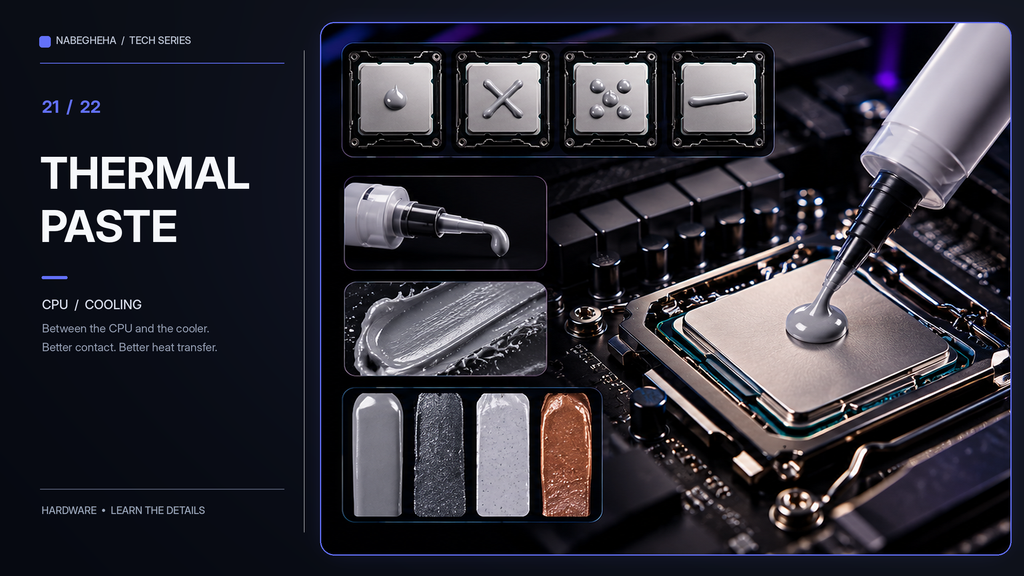
بین سطح CPU و پایه کولر یه لایه خیلی نازک خمیر حرارتی قرار میگیره تا ناهمواریهای ریز پر بشن. خمیر زیادتر لزوماً بهتر نیست. اگه کولر از قبل خمیر آماده داره، معمولاً لازم نیست دوباره روش خمیر بزنی. برچسب پلاستیکی زیر کولر رو قبل نصب جدا کن و پیچها رو طبق ترتیب ضربدری و فشار توصیهشده ببند. کولر باید از نظر سوکت، ارتفاع و توان دفع گرما سازگار باشه؛ صرف پشتیبانی از براکت کافی نیست. توی شناخت قطعات کامپیوتر، خمیر حرارتی رو مسیر انتقال بهتر گرما بین سطح پردازنده و پایه کولر ببین؛ هرچی بیشتر بزنی، لزوماً بهتر نمیشه. آموزش قطعات کامپیوتر برای خمیر و جریان هوا هم کاربرد داره؛ اشتباه نصب گاهی از ضعیف بودن خود قطعه مهمتره.
برای جریان هوای کیس هم یه نقطه شروع خوب اینه که فنهای جلویی یا پایینی هوای خنک رو وارد کنن و فنهای عقب یا بالا هوای گرم رو بیرون بفرستن؛ البته طراحی کیس و محل رادیاتور میتونه این الگو رو عوض کنه. علامت جهت جریان هوا روی قاب فن رو چک کن. فیلتر گردوغبار و کابلکشی مرتب کمک میکنن مسیر هوا کمتر بسته بشه. تعداد فن بیشتر همیشه بهتر نیست؛ گاهی چند فن درستچیدهشده از شش فن شلوغ و پرسروصدا نتیجه بهتری میدن. راهنمای خرید قطعات کامپیوتر بهت میگه خمیر حرارتی و مسیر گردش هوا باید مناسب باشن؛ گرونترین خمیر، کولر بد رو نجات نمیده.
من موقع اسمبل اول برچسب محافظ زیر کولر رو نگاه میکنم؛ باور کن فراموشکردنش میتونه دمای CPU رو عجیب بالا ببره. اگه خمیر از قبل روی کولر هست، دوباره روش خمیر نمیریزم. اگه نیست، به اندازه و روش پیشنهادی سازنده مقدار مناسب میزنم و پایه کولر رو با فشار یکنواخت میبندم. کار این خمیر پرکردن ناهمواریهای ریز بین دو سطحه، نه ساختن یک لایه ضخیم بینشون.
۸. کیس، مانیتور و پورتها هم جزو ماجران
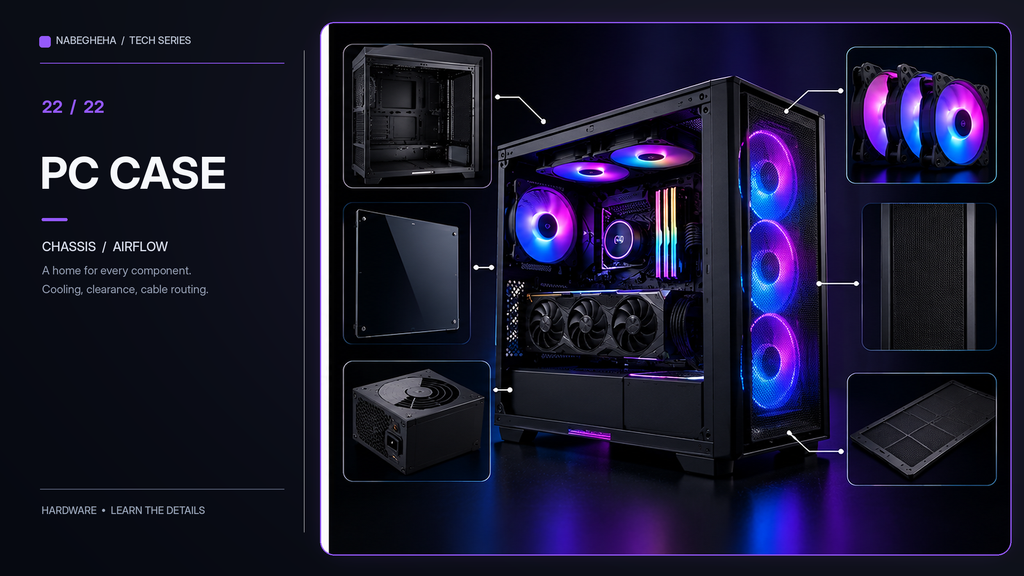
برای انتخاب قطعات کامپیوتر، کیس رو هم جدی بگیر؛ فقط ظاهر نیست. قبل از خرید بررسی کن مادربرد جا میشه، کارت گرافیک در طول و ضخامت محدودیت نداره، کولر CPU از سقف ارتفاع مجاز بلندتر نیست، رادیاتور و فنها فضا دارن و پاور از نظر استاندارد و طول داخل کیس نصب میشه. دسترسی به فیلتر گردوغبار، جای کابلهای پشت مادربرد و پورتهای جلویی هم روی تجربه اسمبل و نگهداری اثر دارن.
برای سیستم جمعوجور، قطعات خوشسازگار مهمتر از نورپردازی عجیبن. شناخت قطعات کامپیوتر فقط داخل کیس تموم نمیشه؛ خروجی تصویر و USB و فضای مانیتور هم روی تجربه نهایی استفاده اثر دارن. من توی آموزش قطعات کامپیوتر همیشه کیس و پورتهای بیرونی رو هم بررسی میکنم تا خرید نهایی از نظر استفاده روزمره منطقی باشه.
در ادامه آشنایی با قطعات کامپیوتر، توی مشخصات مانیتور به رزولوشن، نرخ نوسازی برحسب Hz، زمان پاسخگویی واقعی، نوع پنل، روشنایی و پشتیبانی از VRR نگاه کن. HDMI و DisplayPort فقط اسم دو سوکت نیستن؛ نسخه پورت، قابلیتهای کارت و مانیتور و مشخصات کابل روی خروجی واقعی اثر میذارن. برای شبکه هم ببین مادربرد LAN گیگابیتی یا ۲٫۵ گیگ داره، Wi-Fi و Bluetooth داخلی داره یا باید کارت و دانگل جدا تهیه کنی. توی پورت USB، شکل USB-C رو با سرعت یکی نگیر؛ USB-C فرم کانکتوره و میتونه قابلیتهای مختلفی داشته باشه. معرفی USB4 در سایت USB-IF این تفاوتهای فناوری رو روشنتر میکنه.
یه نکته درباره مانیتور هم بگم: خرید کارت گرافیک قوی در کنار مانیتور ۶۰ هرتز همیشه به معنی دیدن فریمهای بیشتر روی صفحه نیست. کیفیت تصویر به رزولوشن، نرخ تازهسازی و پشتیبانی نمایشگر و اتصال بستگی داره. درباره USB-C هم شکل یکسان پورت فریبندهست؛ ممکنه یه پورت فقط داده معمولی بده و یکی دیگه امکانات سریعتر یا تصویر داشته باشه. پس من همیشه نسخه و قابلیت دقیق هر دو طرف اتصال رو بررسی میکنم.
قبل از خرید، ۱۲ تا سازگاری مهم رو چک کنیم
حالا که توی آموزش قطعات کامپیوتر با مشخصات اصلی آشنا شدی، فرض کن سبد خرید رو پر کردی. قبل از پرداخت من این دوازده مورد رو یکییکی تیک میزنم:
۱) مدل دقیق CPU در فهرست پشتیبانی مادربرد هست؟ ۲) نسخه BIOS لازم رو داره؟ ۳) نسل رم DDR4 یا DDR5 درسته؟ ۴) ظرفیت، تعداد ماژول و سرعت رم با برد و پردازنده سازگاره؟ ۵) خنککننده براکت سوکت رو داره؟ ۶) ارتفاع کولر یا جای رادیاتور با کیس جور درمیاد؟ ۷) SSD از نظر M.2 SATA/NVMe، ابعاد و Lane Sharing سازگاره؟ ۸) کارت گرافیک از نظر طول و ضخامت جا میشه؟ ۹) پاور وات و کانکتورهای لازم رو داره؟ ۱۰) مادربرد توی کیس نصب میشه؟ ۱۱) فنها و RGB هدر سازگار دارن؟ ۱۲) برای خروجی تصویر، قطعه گرافیکی و کابل مناسب موجوده؟
همین چکلیست سازگاری قطعات کامپیوتر بهظاهر ساده از خیلی از خریدهای اشتباه جلوگیری میکنه. ابزارهایی مثل سایت رسمی سازنده مادربرد و مشخصات CPU/GPU/SSD رو کنار هم باز کن. فروشگاه ممکنه فیلترهاش رو اشتباه زده باشه یا فقط بخشی از مشخصات رو نمایش بده، بنابراین تصمیم آخر رو از روی شماره مدل دقیق و دفترچه بگیر.
حالا تصور کن یه سبد خرید واقعی جلوت بازه: پردازنده AM5، مادربرد AM5، رم DDR4 و خنککنندهای که فقط براکت AM4 داره. دو تا مورد اول شاید با هم جور باشن، ولی رم DDR4 به پلتفرم AM5 دسکتاپ نمیخوره و براکت کولر هم باید دقیق بررسی بشه. این دقیقاً جاییه که یک چکلیست ساده جلوی اشتباه چندمیلیونی رو میگیره. من همیشه «مدل دقیق قطعه» رو در سایت سازنده تطبیق میدم، نه اینکه فقط عنوان کلی فروشگاه رو بخونم. من آموزش اسمبل کامپیوتر رو تا وقتی فهرست سازگاری کامل نشه شروع نمیکنم؛ باز کردن جعبهها قبل از اطمینان از انتخابها ریسک اضافهست.
| قبل از پرداخت | جایی که باید تأیید کنی |
|---|---|
| مدل پردازنده و نسخه BIOS | فهرست CPU Support مادربرد |
| DDR4 / DDR5 و تعداد رم | دفترچه و فهرست Memory Support |
| نوع M.2 و اشتراک پورتها | Storage و Lane Sharing دفترچه |
| سوکت و ارتفاع خنککننده | صفحه کولر + محدودیت کیس |
| طول و ضخامت کارت گرافیک | مشخصات کارت + کیس |
| توان و نوع کابلهای پاور | مدل دقیق پاور + GPU |
| جای فن و رادیاتور | نقشه کیس و ضخامت تجهیزات |
| تصویر و مانیتور | گرافیک مجتمع یا کارت مجزا + کابل |
۹. حالا بیا کامپیوتر رو در ۱۶ مرحله با هم اسمبل کنیم
توی بخش عملی آموزش قطعات کامپیوتر فرض میکنیم قطعات سازگار رو خریدی و روی یه میز روشن و تمیز چیدی. پیچگوشتی چهارسو مناسب، دفترچه مادربرد و کیس، خمیر حرارتی در صورت نیاز، بست کابل و یه فلش نصب سیستمعامل آماده کن. قطعات رو روی فرش، موکت یا سطح فلزی بدون محافظ نذار. برای کاهش خطر الکتریسیته ساکن به بدنه فلزی مناسبِ زمینشده یا تجهیزات ESD استاندارد متوسل شو، محیط خشک و اصطکاکی رو محدود کن و تا جای ممکن از لبه بردها بگیر. هیچ وقت قطعات رو وقتی برق به سیستم وصله نصب یا جدا نکن.
یه قول بهت بدم: این بخش رو جوری میگم که وقتی جلوی میز نشستی، بدونی دستت رو کجا ببری و چه چیزی رو چک کنی. اما اسمبل مثل حل پازل با فشار نیست؛ هیچ قطعهای نباید با زور نامعقول نصب بشه. قبل از وصلکردن برق، دفترچه مدل دقیق مادربرد و کولر رو باز نگه دار. اگه زیر ۱۸ سالی یا تجربه برق و قطعات ظریف نداری، برای اولین دفعه حضور یه آدم باتجربه کنار دستت انتخاب امنتریه.
قبل از شروع اسمبل یادت باشه این راهنما جای دفترچه سازنده و اصول ایمنی رو نمیگیره. برق سیستم باید در زمان نصب قطعات کامل قطع باشه، نباید داخل پاور رو باز کنی و نباید هیچ کانکتوری رو به زور جا بزنی. برای راهنمای تصویریِ خود مراحل میتونی آموزش اسمبل شرکت MSI رو هم کنار این متن باز کنی.
مرحله ۱: میز کار رو آماده کن و قطعات رو بچین
اول همه بستهها رو باز کن و قطعات رو با فهرست خرید تطبیق بده. پیچهای مادربرد، پایههای Standoff، براکت کولر، کابلهای پاور و پیچ M.2 رو جدا بذار. دفترچه کیس رو باز کن تا بدونی محل پایههای مادربرد کجاست. از همین اول هر پیچ رو به جای درست خودش اختصاص بده؛ پیچ اشتباه میتونه رزوه رو خراب کنه یا به قطعه فشار بیاره.
قبل از اینکه پیچگوشتی رو برداری، همه بستهها رو مرتب بچین. پردازنده و رم و SSD رو کنار جعبه مادربرد بذار، پیچهای ریز M.2 رو گم نکن و برای پاور ماژولار فقط کابلهای داخل بسته همون مدل رو آماده کن. من روی میز یه ظرف کوچیک برای پیچها میذارم؛ همین کار ساده باعث میشه یه پیچ فلزی ته کیس جا نمونه و بعداً اتصال کوتاه درست نکنه. توی آموزش اسمبل کامپیوتر، آماده کردن سطح کار و مرتب چیدن پیچها جلوی خیلی از اشتباههای ریز رو از همون اول میگیره.
مرحله ۲: پردازنده رو بدون زور توی سوکت بذار
مادربرد رو روی جعبه مقوایی خودش یا سطح غیررسانای مناسب بذار. اهرم سوکت رو طبق دفترچه باز کن، علامت مثلث گوشه CPU و شیارهای راهنما رو همراستا کن و پردازنده رو بدون فشار روی جای خودش قرار بده. پردازنده نباید با زور جا بره. توی بعضی سوکتها پینهای حساس روی مادربرد هستن و توی بعضیها روی پردازنده؛ به هیچکدوم دست نزن. بعد گیره سوکت رو طبق دستور سازنده ببند و درپوش محافظ رو برای خدمات احتمالی نگه دار.
اگر موقع قرار دادن CPU لازم شد فشار بیاری، همون لحظه متوقف شو. علامت گوشه پردازنده و شیارهای کناری رو دوباره نگاه کن. بعضی سوکتها پینها رو روی مادربرد دارن و لمس یا کجشدنشون میتونه خسارت سنگین ایجاد کنه. بستن اهرمِ مخصوص بعد از جاگذاری درست با یک مقدار مقاومت طبیعی ممکنه همراه باشه؛ ولی این با زور دادن مستقیم به خود تراشه فرق داره. آموزش اسمبل کامپیوتر اینجا یعنی علامت گوشه پردازنده رو با سوکت تطبیق بدی و اجازه بدی قطعه بدون زور در جای خودش بشینه.
مرحله ۳: رم رو توی اسلات درست جا بزن
اگه دو ماژول رم داری، نقشه دفترچه رو چک کن تا شیار توصیهشده برای دو کانال رو انتخاب کنی. شیار روی رم رو با برجستگی اسلات هماهنگ کن و از دو انتها فشار یکنواخت بده تا گیرهها قفل بشن. اگه رم درست جا نرفت، هیچ وقت برعکس فشار نده؛ دوباره شیارها رو بررسی کن. نصفه جا رفتن رم یکی از دلیلهای رایج روشن نشدن سیستم تازهاسمبلشدهست.
بعد از نصب رم یه نگاه از پهلو بنداز: ماژول باید کاملاً صاف نشسته باشه و گیرهها جای خودشون رو گرفته باشن. اگه سیستم بعداً چراغ DRAM نشون داد، یکی از اولین کارهایی که با برق کامل قطعشده بررسی میکنیم همین اتصال رم و شیارهای انتخابیه. با جای رم شوخی نکن؛ فقط ظاهر مشابه DDR4 و DDR5 کافی نیست، شیار فیزیکی و مشخصات برد باید یکی باشن. توی آموزش اسمبل کامپیوتر، صدای بسته شدن ضامن رم و یکسان بودن ارتفاع دو سر ماژول از نشانههای نصب درستن.
مرحله ۴: SSD مدل M.2 رو نصب کن
اسلات M.2 سازگار رو انتخاب کن و اگه هیتسینک داره جداش کن. SSD رو در زاویه مناسب وارد کانکتور کن، پایین بیار و با پیچ یا ضامن مخصوص ببند. اگه هیتسینک پد حرارتی داره، فقط فیلم محافظ پد رو طبق راهنمای خودش جدا کن. هر پلاستیک یا برچسب روی خود SSD رو خودسرانه نکن؛ ممکنه برچسب سریال و ضمانت باشه. برای SSDهای ۲٫۵ اینچی SATA بعداً کابل داده SATA به مادربرد و کابل برق SATA از پاور لازم میشه.
موقع نصب SSD M.2 معمولاً درایو اول با زاویه ملایم وارد اسلات میشه و بعد پایین میاد. بعضی مادربردها پیچ دارن، بعضی ضامن سریع. فشار بیشازحد میتونه خود SSD یا اتصالش رو خم کنه. اگه هیتسینک M.2 داره، پلاستیک روی پد حرارتی رو طبق دفترچه جدا کن؛ ولی برچسب روی خود SSD رو بیدلیل نکن، چون ممکنه مشخصات و ضمانتش روش باشه. آموزش اسمبل کامپیوتر برای حافظه M.2 یعنی هم شیار درست رو انتخاب کنی، هم پیچ و پد حرارتی رو بدون فشار اشتباه نصب کنی.
مرحله ۵: کولر و خمیر حرارتی رو درست نصب کن
براکت مخصوص سوکت رو نصب کن و قبل از بستن، پوشش پلاستیکی زیر کولر رو بردار. اگه خمیر از قبل روی کولر نیست، مقدار مناسب خمیر رو طبق دفترچه روی CPU بزن. پایه کولر رو صاف قرار بده و پیچها رو بهتدریج و بهصورت متقارن سفت کن؛ نه اینکه یه گوشه رو تا آخر ببندی و بعد بری سراغ گوشه بعد. فن رو به CPU_FAN وصل کن. اگر AIO داری، نصب رادیاتور و اتصال پمپ رو با نقشه همون مدل جلو ببر؛ کانکتور پمپ رو اشتباهی به RGB نزن.
یه اشتباه خیلی رایج اینه که کولر نصب شده ولی کابل فنش فراموش میشه. بعد از بستن کولر، سیم فن رو به هدر توصیهشده CPU_FAN وصل کن و مسیر کابل رو دور از پرهها نگه دار. در کولر آبی بسته، اتصال برق پمپ و تنظیماتش ممکنه جدا باشه؛ دقیقاً طبق راهنمای همون مدل پیش برو، نه حدس از روی اسم کابل. توی آموزش اسمبل کامپیوتر، قبل از بستن کولر پلاستیک محافظ پایه رو بردار و بعد کابل فن رو به هدر مخصوصش وصل کن.
مرحله ۶: کیس و پایههای مادربرد رو آماده کن
هر دو پنل کیس رو بردار، کابلها رو از مسیر پشت سینی عبور بده و مطمئن شو Standoffها فقط زیر سوراخهای پیچ مادربردت هستن. پایه اضافهای که زیر قسمت بدون سوراخ برد بمونه ممکنه اتصال کوتاه ایجاد کنه. اگر مادربرد قاب پشتی I/O جدا داره، اول اون رو جا بزن؛ بعضی بردها قاب یکپارچه دارن و این مرحله رو لازم ندارن.
قبل از پیچکردن مادربرد، یه بار اون رو بالای کیس بگیر و سوراخها رو با محل پایهها تطبیق بده. اگه Standoff اضافه زیر نقطه بدون سوراخ مونده، همون اول جابهجاش کن. این پایهها قرار نیست هرجایی که دلمون خواست باشن؛ محل نصبشون باید دقیقاً زیر سوراخهای استاندارد برد قرار بگیره. آموزش اسمبل کامپیوتر این مرحله رو جدی میگیره، چون پیچ خوردن مادربرد روی پایه اضافی میتونه اتصال ناخواسته ایجاد کنه.
مرحله ۷: مادربرد رو توی کیس ببند
مادربرد رو آرام روی پایهها قرار بده و محل پورتهای پشت رو با قاب I/O هماهنگ کن. پیچها رو یکییکی به مقدار کم ببند و بعد به اندازه لازم سفت کن؛ نیازی نیست زور زیادی وارد کنی. مراقب کابل و شلنگی باش که زیر برد گیر کرده. اینجا ارزشش رو داره دو دقیقه وقت بذاری و دوباره مطمئن بشی هیچ پایه اضافی زیر مادربرد نمونده.
برای بستن پیچهای مادربرد لازم نیست مثل پیچ چرخ ماشین زور بزنی. چند پیچ رو اول فقط نیمبند کن تا برد در جای درست بشینه، بعد همه رو متعادل ببند. اگه قاب پورتهای پشت جداست، از قبل جاگذاریش رو چک کن؛ بعضی بردها I/O Shield سرخود دارن. توی این مرحله عجله کردن معمولاً فقط باعث میشه دوباره همه پیچها رو باز کنی. توی آموزش اسمبل کامپیوتر، پیچهای مادربرد رو متعادل ببند؛ نه شل رهاشون کن و نه اونقدر محکم که برد تحت فشار قرار بگیره.
مرحله ۸: پاور و کابلهای اصلی برق رو وصل کن
پاور رو طبق جهت تهویه کیس نصب کن؛ اگر زیر کیس ورودی هوای فیلترشده داره معمولاً فن پاور به سمت اون ورودی قرار میگیره، ولی طراحی کیس ملاکه. کابل ۲۴ پین مادربرد و کابل EPS پردازنده (۴+۴ یا ۸ پین بسته به برد) رو کامل تا قفل شدن جا بزن. برق CPU معمولاً بالای مادربرده و دسترسی بهش بعد از نصب بقیه قطعات سخت میشه. فقط از کابلهای مخصوص همون مدل پاور استفاده کن.
یه نکته حیاتی: کابل ۸ پین EPS مربوط به CPU رو با کابل ۸ پین PCIe کارت گرافیک اشتباه نگیر. ممکنه ظاهر و تعداد پینها شبیه باشه، ولی سیمبندی و کاربرد فرق میکنه. نوشتههای روی کابل رو بخون و از دفترچه پاور مطمئن شو. کابل ۲۴ پین هم باید کامل تا قفلشدن جا بره؛ اتصال نصفه باعث خطا و گاهی آسیب میشه. آموزش اسمبل کامپیوتر فقط وصل کردن کابل ۲۴ پین نیست؛ برق مخصوص CPU هم باید با کانکتور درست تأمین بشه.
مرحله ۹: کابل دکمه پاور و USB جلوی کیس رو جا بزن
حالا نوبت کابلهای ریز Power SW، Reset SW، Power LED و HDD LED هست. این کابلها به قسمت F_PANEL وصل میشن و جای دقیق پینها رو باید از نقشه مدل مادربردت بخونی. کلیدهای Power و Reset معمولاً قطبیت مهمی ندارن، اما چراغهای LED مثبت و منفی دارن؛ اگر چراغ روشن نشد، لزوماً سیستم مشکل نداره و ممکنه جهت اتصال LED جابهجا باشه. کابل USB جلو و HD_AUDIO رو هم به هدرهای مخصوص خودشون بزن.
اون سوکتهای کوچیک Power SW و Reset SW اولش ترسناک به نظر میان، ولی با نقشه F_PANEL همه چیز روشن میشه. دکمه پاور در واقع اتصال لحظهای دو پین مربوط رو برقرار میکنه؛ چراغ LED اما قطب مثبت و منفی داره. اگر کیس روشن نشد، نقشه پینها رو چک کن، نه اینکه کابلها رو حدسی جابهجا کنی. هدر USB-C جلوی کیس هم با هدر USB2 معمولی فرق داره. توی آموزش اسمبل کامپیوتر، اتصال پنل جلو رو با نقشه پینهای همون مادربرد انجام بده تا دکمه روشن و چراغها درست کار کنن.
مرحله ۱۰: فنهای کیس و RGB رو درست متصل کن
فنهای ورودی و خروجی رو طوری ببند که مسیر هوا واضح باشه. کانکتور برقشون رو به SYS_FAN/CHA_FAN یا هاب فن سازگار وصل کن و ظرفیت جریان مجاز هر هدر رو رعایت کن؛ برای چند فن از تقسیمکننده یا هاب مناسب استفاده کن. اگر فن نورپردازی داره، سیم RGB یا ARGB رو جداگانه به کنترلر درست وصل کن. یادت باشه هدر ARGB سهپین ۵ ولت رو نباید به RGB چهارپین ۱۲ ولت تبدیل کنی.
قبل از اینکه پنل کیس رو ببندی، یه بار با دست و در حالت خاموش بررسی کن هیچ سیمی توی مسیر پرهها نباشه. فنهای جلو معمولاً ورودی و فن پشت خروجی هستن، اما فلش روی قاب فن جهت واقعی هوا رو نشون میده. اگه سه فن رو با یک Splitter وصل میکنی، مجموع جریان نامیشون و محدودیت هدر مادربرد رو ببین. برای نورپردازی هم ۵ ولت ARGB و ۱۲ ولت RGB رو قاطی نکن. آموزش اسمبل کامپیوتر برای فنها یعنی PWM و ARGB رو با هم قاطی نکنی؛ یکی کنترل چرخش رو انجام میده و اون یکی به نورپردازی مربوطه.
مرحله ۱۱: هارد SATA و کارت گرافیک رو نصب کن
برای SSD و HDD ساتا، درایو رو داخل جای خودش محکم کن، کابل SATA Data رو به مادربرد و کابل SATA Power رو به پاور بزن. کارت گرافیک رو هم در اسلات اصلی پیشنهادشده در دفترچه، معمولاً نزدیکترین اسلات x16 به CPU، قرار بده تا ضامن قفل بشه. پیچ براکت پشت کارت رو ببند و برای کارتهای سنگین از نگهدارنده مناسب استفاده کن. کابل برق کارت رو با تعداد و نوع توصیهشده وصل کن؛ اتصال نیمهکاره در کانکتورهای پرتوان قابلقبول نیست.
اینجا دو اتصال SATA رو جدا ببین: یکی کابل باریک داده که به مادربرد میره و یکی کابل پهنتر برق که از پاور میاد. برای کارت گرافیک هم بعد از قرارگرفتن کامل توی اسلات، پیچ براکت رو ببند تا وزن کارت روی خود اسلات نیفته. اگر کارت خیلی سنگینه، پایه نگهدارنده کمک میکنه. قبل از روشن کردن، جای کابل مانیتور رو هم به خاطر بسپار؛ معمولاً باید به خروجی خود کارت مجزا وصل بشه. توی آموزش اسمبل کامپیوتر، هم کابل داده و هم کابل برق SATA لازم میشن؛ کارت گرافیک هم ممکنه اتصال برق جداگانه بخواد.
مرحله ۱۲: قبل از روشنکردن، همه چیز رو بازبینی کن
من قبل از اولین روشن کردن یه دور با چشم همه مسیرها رو چک میکنم: پیچ اضافه توی کیس نباشه، کولر لق نزنه، کابل برق CPU و مادربرد کامل باشه، فن CPU وصل شده باشه، رم دو طرف قفل شده باشه، کارت گرافیک درست جا رفته باشه، کابلها جلوی پره فن نباشن و کابل مانیتور به خروجی مناسب وصل بشه. بعد از نصب برق و مانیتور، کلید پاور پشت PSU رو روشن کن و دکمه جلوی کیس رو بزن.
من این مرحله رو «بازرسی قبل از استارت» صدا میکنم. اگر شک داری چیزی جا مونده، روشن نکن تا بررسیش کنی. با نگاه از بالا و پشت کیس چک کن سیم برهنه یا پیچ سرگردان نباشه، کابل پاور GPU نیمهکاره نباشه و کولر محکم نشسته باشه. بعد هر دو پنل رو فقط وقتی مطمئنی مسیر فنها آزاده ببند. آموزش اسمبل کامپیوتر اینجا یه توقف ارزشمند داره: پیش از اولین روشنکردن، مسیر کابلها و نشستن قطعات رو دوباره نگاه کن.
مرحله ۱۳: اولین بار سیستم رو روشن کن و وارد UEFI شو
در اولین بوت ممکنه سیستم برای آمادهسازی رم چند بار خاموشروشن بشه یا کمی بیشتر طول بکشه؛ مخصوصاً روی بعضی پلتفرمهای DDR5. فوراً برق رو قطع نکن؛ زمان راهاندازی عادی رو از دفترچه مادربردت ببین. بعد با Del یا F2 یا کلید معرفیشده روی صفحه وارد UEFI شو و بررسی کن CPU، مقدار رم، SSD و دور فنها شناسایی شدن. دمای CPU رو هم نگاه کن؛ اگر خیلی غیرعادی و بهسرعت بالا میره، سیستم رو خاموش کن و نصب کولر رو بررسی کن.
اولین روشنشدن لزوماً مثل فیلمهای تبلیغاتی در سه ثانیه تموم نمیشه. بعضی مادربردها بهخصوص با DDR5 برای آموزش اولیه رم زمان بیشتری لازم دارن. اگر تصویر بلافاصله نیومد، قبل از ریست پشتسرهم، دفترچه رو بخون و به چراغهای وضعیت نگاه کن. وقتی وارد UEFI شدی، مدل پردازنده، ظرفیت رم و SSD رو با چیزی که خریدی مقایسه کن؛ همین بررسی ساده اولین تست صحت اسمبله. توی آموزش اسمبل کامپیوتر، روشن شدن چراغ کیس پایان کار نیست؛ شناسایی رم و پردازنده و حافظه رو توی UEFI هم چک کن.
مرحله ۱۴: تنظیمات اصلی BIOS و رم رو چک کن
در شروع لازم نیست همه چیز رو اورکلاک کنی. تاریخ و ساعت، ترتیب بوت، حالت UEFI، شناسایی دیسک و تنظیم فنها رو بررسی کن. اگه کیت رم XMP یا EXPO داره و مدل مادربرد و پردازنده پشتیبانی میکنن، بعد از اینکه سیستم در حالت پیشفرض سالم بوت شد میتونی پروفایل مناسب رو فعال کنی و پایداری رو تست کنی. بهروزرسانی BIOS وقتی برای سازگاری یا رفع ایراد ضروریه مفیده، اما فقط از فایل مخصوص مدل دقیق برد و روش رسمی سازنده استفاده کن؛ قطع برق یا فلش فایل اشتباه ممکنه دردسر جدی درست کنه.
الان وسوسه نشو همه تنظیمات BIOS رو دستکاری کنی. من اول دمای پردازنده، شناسایی حافظه و دور فن رو بررسی میکنم و تنظیمات اصلی رو در حالت پایدار نگه میدارم. بعد اگر XMP یا EXPO لازم بود فعالش میکنم و دوباره پایداری رم رو میسنجم. برای آپدیت BIOS هم فقط فایل مدل دقیق برد و راهنمای رسمی رو ملاک قرار بده؛ این قسمت جای آزمونوخطای بیبرنامه نیست. آموزش اسمبل کامپیوتر بعد از ورود به BIOS تموم نمیشه؛ تنظیمات حافظه رو با احتیاط فعال کن و وضعیت دما رو ببین.
مرحله ۱۵: ویندوز یا لینوکس رو نصب کن
حالا فلش نصب ویندوز یا توزیع لینوکس دلخواهت رو از منبع رسمی آماده کن، از Boot Menu فلش رو انتخاب کن و روی SSD موردنظر نصب رو جلو ببر. موقع پارتیشنبندی خیلی حواست به نام و ظرفیت دیسک باشه تا اطلاعات هارد دیگهای رو پاک نکنی؛ برای اطمینان میتونی درایوهای حاوی اطلاعات مهم رو موقت و با برق قطع جدا نگه داری. بعد از نصب، درایور چیپست، شبکه و گرافیک رو از منابع رسمی بگیر و سیستم رو بهروز کن. اگه خواستی لینوکس نصب کنی آموزش نصب لینوکس اوبونتو رو مشاهده کن.
وقت نصب ویندوز یا لینوکس، اسم دیسکها رو از روی ظرفیت و مدل تشخیص بده. اشتباه انتخاب کردن دیسک مقصد میتونه اطلاعات رو پاک کنه. من برای نصب تمیز، اگر هارد حاوی فایل مهمی داشته باشم، ترجیح میدم طبق اصول ایمن موقت از سیستم جداش کنم. بعد از نصب هم درایور کارت گرافیک و چیپست رو از سازنده میگیرم، نه از سایتهای دانلود ناشناس. برای مراحل ویندوز، آموزش نصب ویندوز نابغهها رو هم میتونی باز کنی. توی آموزش اسمبل کامپیوتر، وقتی قطعات شناسایی شدن، نصب سیستمعامل و درایورهای مناسب تازه مرحله استفاده واقعی رو شروع میکنه.
مرحله ۱۶: حالا مطمئن شو سیستم واقعاً سالمه
توی آموزش قطعات کامپیوتر، آخرین قدم فقط روشن کردن ویندوز نیست؛ بالا اومدن سیستم بهمعنی سالم بودن کاملش نیست. من اول ظرفیت رم و دیسک، شناسایی GPU، دما در حالت بیکار و رفتار فنها رو چک میکنم، بعد با ابزارهای شناختهشده تست حافظه و فشار پردازنده یا کارت گرافیک رو در مدت کنترلشده اجرا میکنم. حین تست دما، پایداری، ریاستارت ناگهانی، ارور و صدای غیرعادی رو زیر نظر داشته باش. اگر مشکلی دیدی، بهجای اینکه چند تنظیم رو همزمان تغییر بدی، فقط یک عامل رو اصلاح و دوباره تست کن.
اینکه دسکتاپ بالا اومده آخر کار نیست، اول بررسی سلامت واقعیه. من دمای پردازنده و گرافیک رو در حالت عادی میبینم، بعد سراغ چند تست کنترلشده میرم تا مشخص بشه سیستم موقع فشار هم پایدار میمونه. اگر زیر بار خاموشی ناگهانی داری، فوراً نتیجه نگیر که «حتماً پاوره»؛ دما، اتصالها، خطای رم، تنظیمات و گزارش سیستم رو مرحلهبهمرحله بررسی کن. هدف پیدا کردن علت با شواهده، نه عوض کردن تصادفی قطعات. آموزش اسمبل کامپیوتر با یه تست کوتاهِ روشن شدن کامل نمیشه؛ دما، پایداری و خطاهای حافظه رو هم بعد از نصب بررسی کن.
۱۰. سیستم روشن نمیشه یا تصویر نمیده؟ اینطوری عیبیابی کن
برای عیبیابی قطعات کامپیوتر، اول تفکیک کن «هیچ برقی به سیستم نمیرسه» با «فنها میچرخن ولی تصویر ندارم» یکی نیست. در حالت اول برق پریز، کلید پشت پاور، کابل ۲۴ پین، EPS پردازنده و اتصال Power SW رو چک کن. در حالت دوم، کابل مانیتور، ورودی درست مانیتور، اتصال کارت گرافیک و جا افتادن رم رو بررسی کن. اگه مادربرد چراغ عیبیابی داره، CPU، DRAM، VGA و BOOT هر کدوم مرحلهای رو نشون میدن؛ البته معنیشون بسته به مدل متفاوته و روشن موندن LED راهنمای اولیهست، نه تشخیص قطعی. یه نتیجه مهم از آموزش قطعات کامپیوتر اینه که وقتی سیستم تصویر نمیده، بهجای دستکاری تصادفی قطعات با نشونهها جلو بری.
برای نمونه، اگر چراغ DRAM ثابت مونده، با خاموش کردن برق و رعایت روش ایمن، رم رو درست جا بزن یا موقت با یه ماژول در شیار پیشنهادشده تست کن. اگر چراغ VGA روشنه، اتصال GPU و برقش رو چک کن. چراغ BOOT روی سیستم نو که هنوز سیستمعامل نداره الزاماً نشونه خرابی SSD نیست؛ ممکنه فقط ابزار قابل بوت پیدا نشده. برای مدلهای ASUS راهنمای رسمی چراغهای Q-LED کمککنندهست. اگه بوی سوختگی، دود یا جرقه دیدی، فوراً برق رو قطع کن و ادامه نده.
برای عیبیابی یه قانون طلایی دارم: هر بار فقط یک متغیر رو تغییر بده. اگه سیستم روشن نمیشه، اول برق و کابل دکمه پاور رو جدا از مشکل تصویر بررسی کن. اگه فنها میچرخن ولی تصویر نداری، اول مانیتور و کابلش رو چک کن، بعد رم و GPU و چراغ وضعیت رو. تغییر چند قطعه همزمان باعث میشه حتی اگر مشکل حل شد نفهمی علتش چی بوده.
۱۱. بیا سه تا مشخصات واقعی فروشگاه رو با هم بخونیم
اینجا دیگه میخوام چیزی که یاد گرفتی رو مثل یک خرید واقعی استفاده کنی. فرض کن توی دیجیکالا یا یه فروشگاه دیگه، سه تا صفحه مشخصات باز کردی. بهجای اینکه از بالا تا پایین اصطلاحات رو حفظ کنی، هر مشخصه رو به یکی از این سؤالها تبدیل کن: «این قطعه کجا نصب میشه؟ با چی سازگاره؟ این عدد چه اثری روی کار من داره؟ و چه چیزی هنوز دربارهاش نمیدونم؟» همین چهار سؤال خیلی از تبلیغات گیجکننده رو بیاثر میکنه. حالا میخوام آموزش قطعات کامپیوتر رو از حالت اصطلاحات روی کاغذ بیرون بیارم و دقیقاً مثل صفحه مشخصات فروشگاه بخونمشون.
مثال اول: یه کولر با ۸۹٫۷۳ CFM و Hydraulic Bearing
فرض کن نوشته «LGA1700 / LGA1851 / AM4 / AM5، فن ۴ پین PWM، Hydraulic Bearing، جریان هوا ۸۹٫۷۳ CFM، رادیاتور آلومینیومی». من اول بررسی میکنم سوکت CPU توی لیست باشه و براکت موردنیاز همراه محصول بیاد. بعد ارتفاع یا اندازه رادیاتور رو با فضای کیس تطبیق میدم. چهارپین PWM یعنی کنترل دور فن سادهتره؛ Hydraulic Bearing فقط نوع طراحی یاتاقانه؛ ۸۹٫۷۳ CFM جریان هوای آزمایشگاهیه و برای نتیجه روی رادیاتور باید فشار استاتیک و تست واقعی رو هم ببینم. آلومینیومی بودن رادیاتور هم بهتنهایی نه عیب قطعی محسوب میشه نه برتری قطعی.
مثلاً برای همین کولر، عدد CFM بهت حجم جریان هوا رو میگه، نه دمای نهایی CPU. جنس آلومینیومی رادیاتور هم نشونه ارزون یا بد بودن قطعی نیست. بعد از خوندن این دو تا، تازه برو سراغ ارتفاع، فشار استاتیک، کیفیت فن، نویز، سازگاری براکت و ظرفیت خنککنندگی در تست واقعی. من اگه این اطلاعات رو نداشته باشم، فقط با دیدن «۸۹٫۷۳ CFM» خرید رو نهایی نمیکنم.
مثال دوم: یه کارت گرافیک با GDDR7 و PCIe 5.0
نه، این دو تا مشخصه فقط بخشی از داستانن. GDDR7 درباره نسل حافظه اختصاصی کارت حرف میزنه و PCIe 5.0 درباره مسیر ارتباط کارت با مادربرد. برای فهمیدن ارزش خرید، مدل دقیق GPU، ظرفیت و پهنای باند VRAM، توان مصرفی، تعداد Laneها، عملکرد بازی یا برنامه موردنظر، کیفیت کولر، قیمت و ضمانت رو میسنجم. تازه باید ببینم کارت توی کیس جا میشه و پاورم کابل برق مناسبش رو داره یا نه.
برای کارت گرافیک هم اول بگو دقیقاً قرار چه کاری انجام بدم: بازی 1080p، رندر سهبعدی، تدوین یا اجرای مدل روی GPU؟ بعد مدل واقعی تراشه، بنچمارک همون برنامه، ظرفیت VRAM و برق موردنیاز رو کنار هم بذار. GDDR7 و PCIe 5.0 مشخصات مهمی هستن، ولی بهتنهایی جای نتیجه واقعی رو نمیگیرن. این همون مهارتیه که باعث میشه توی فروشگاه بین دو کارت همقیمت سردرگم نشی.
مثال سوم: یه SSD با Gen4 x4 و HMB و 3D NAND
معنیش اینه که SSD از اتصال PCIe نسل چهار با چهار خط پشتیبانی میکنه، احتمالاً از رم میزبان برای بخشی از کارهای مدیریتی استفاده میکنه و تراشههای فلش چندلایه داره. هنوز نمیدونم کنترلرش چیه، TLCـه یا QLC، سرعت نوشتن طولانیمدتش چقدره یا TBW و ضمانتش چه وضعیه. ضمن اینکه اگر مادربرد فقط Gen3 x4 بده، SSD طبق قابلیت مشترک کندتر کار میکنه. پس این سه برچسب برای فهمیدن قطعه لازمن، ولی برای خرید نهایی کافی نیستن.
من یه SSD رو فقط از روی عدد ۷۰۰۰ مگابایت بر ثانیه نمیخرم. میپرسم ظرفیت واقعی چقدره، کنترلر چه عملکردی در نوشتن طولانی داره، حافظه TLC یا QLCـه، هیتسینک لازم داره یا نه و گارانتی و TBWش چیه. SSD ارزون بدون DRAM ممکنه برای کارهای سبک کاملاً کافی باشه، ولی برای پروژهای که هر روز فایلهای چندصدگیگابایتی جابهجا میکنه ممکنه مدل دیگهای منطقیتر باشه.
۱۲. برای برنامهنویسی، بازی یا کار معمولی چه سیستمی ببندم؟
اگه بعد از این آموزش قطعات کامپیوتر، سیستم رو برای درس، مرور وب و برنامههای اداری میخوای، میتونی با CPU دارای گرافیک مجتمع مناسب، ۱۶ گیگ رم و SSD کمدردسر شروع کنی. برای برنامهنویسی، ابزارهای توسعه و چند محیط همزمان، معمولاً داشتن ۳۲ گیگ رم و SSD سریع و پردازنده متعادل ارزشمندتر از خرید کارت گرافیک گرون بدون نیاز واقعیه. برای بازی یا رندر سهبعدی، بودجه GPU و نمایشگر اهمیت بیشتری پیدا میکنه و باید بنچمارک رزولوشن هدف رو ببینی. برای ماشینهای مجازی و آزمایشگاه شبکه هم ظرفیت رم، تعداد هسته و فضای ذخیرهسازی اهمیت زیادی دارن.
اگه بخوای بعد از اسمبل، با سختافزار یه مهارت عملی هم بسازی، من توی دوره لینوکس اسنشیالز نابغهها سراغ شناخت CPU، رم، دیسک، BIOS و ابزارهای مشاهده سختافزار در لینوکس هم رفتم. اگر هم میخوای بعدش سراغ مدیریت جدیتر سختافزار و سیستمعامل بری، دوره LPIC-1 نابغهها یه مسیر تخصصیتره. برای کسی که دوست داره روی همین کامپیوتر کدنویسی رو شروع کنه، آموزش پایتون نابغهها مسیر جداگانهای برای تمرین برنامهنویسیه. این دو تا جای شناخت سختافزار رو نمیگیرن؛ کمک میکنن از سیستمی که بستی واقعاً استفاده کنی.
حالا فرض کن بودجهات محدوده و بین CPU قویتر و کارت گرافیک قویتر گیر کردی. برای بازی، اول رزولوشن و هدف فریمریت رو مشخص کن؛ برای تدوین یا هوش مصنوعی هم نرمافزار و نوع کار تعیین میکنه کدوم قطعه مهمتره. برای یادگیری برنامهنویسی، یه سیستم متعادل با رم کافی و SSD خوب خیلی وقتها بهتر از سیستمیه که همه پولش صرف GPU شده. اسمبل خوب یعنی بودجه رو برای کار واقعی خودت خرج کنی.
یه سؤال دیگه: کامپیوتر همهکاره یا All-in-One چیه؟
اگه توی فروشگاه دستگاهی دیدی که کیس جدا نداره و همهچیز پشت مانیتوره، معمولاً با یه All-in-One طرفی. برای میز کوچیک یا محیط اداری میتونه انتخاب جمعوجور و خوبی باشه، ولی خیلی از مدلها مثل کیسهای دسکتاپ معمولی بهراحتی قابل ارتقا یا تعمیر نیستن. اینکه حتماً قطعاتش ضعیفترن یا هیچ چیزش تعمیر نمیشه هم درست نیست؛ باید مدل مشخص و قابلیت تعویض رم، حافظه و وضعیت خدماتش رو بررسی کنی. برای اولین تجربه اسمبل، کیس معمولی معمولاً فضای آموزش و ارتقای بیشتری بهت میده.
حالا واقعاً میتونی برای خودت قطعات انتخاب کنی
اگه بخوام کل آموزش قطعات کامپیوتر رو توی یه جمله جمع کنم، میگم: اول کاربردت رو مشخص کن، بعد مشخصات دقیق هر قطعه رو بفهم و در آخر سازگاری کل مجموعه رو از دفترچه سازنده تأیید کن. توی خرید سختافزار کامپیوتر، «عدد بزرگتر» همیشه بهمعنی تجربه بهتر نیست. CPU رو با مدل و سوکتش بشناس، رم رو با ظرفیت و نسل و تایمینگش، SSD رو با رابط و نوع NAND و دوامش، کارت گرافیک رو با عملکرد واقعی و VRAMش، پاور رو با کیفیت و توان و اتصالهاش و کولر رو با سازگاری و توان خنککنندگیش.
پیشنهاد من در پایان این آموزش قطعات کامپیوتر اینه که قبل از پرداخت، برای راهنمای خرید قطعات کامپیوتر یه جدول ساده از مدل دقیق همه قطعات و لینک صفحه رسمی هر کدوم برای خودت درست کنی. اگه حتی یکی از موارد سازگاری مشخص نبود، همونجا تحقیق کن؛ نه وقتی همه جعبهها باز شدن. با این روش، آموزش اسمبل کامپیوتر از یه کار ترسناک تبدیل میشه به چند مرحله روشن و قابلبررسی.
من ازت نمیخوام اسم تمام سوکتها و استانداردهای دنیا رو حفظ کنی. میخوام وقتی صفحه مشخصات یه قطعه رو باز میکنی، بلد باشی اعداد رو ترجمه کنی، سازگاری رو با مدل دقیق تأیید کنی و بعد با خیال راحت سراغ نصب بری. اگه تا اینجا رسیدی، یه تمرین عالی داری: برای یه سیستم فرضی سه مدل مادربرد انتخاب کن و توضیح بده چرا یکیشون به قطعاتت میخوره و اون دو تا نه.
اگه بعد از اسمبل دلت میخواد از همون سیستم برای یادگیری جدیتر استفاده کنی، توی دوره لینوکس اسنشیالز نابغهها با بخش مهمی از سختافزار و سیستمعامل از نزدیک آشنا میشی. برای مدیریت سیستمعامل و درک بوت و دیسک هم دوره LPIC-1 مسیر بعدیه. اگه هم هدفت شروع برنامهنویسیه، میتونی با آموزش پایتون نابغهها اولین پروژهها رو روی کامپیوتری که خودت بستی اجرا کنی. مهم اینه که از یاد گرفتن اسم قطعات، به ساختن و کار کردن باهاشون برسی.
سؤالهایی که معمولاً درباره قطعات و اسمبل ازم میپرسن
برای اسمبل کامپیوتر حتماً باید کارت گرافیک جدا بخرم؟
نه. اگه پردازندهت گرافیک مجتمع سازگار داشته باشه و برای کارهای سبک یا بعضی نرمافزارهای معمولی سیستم میخوای، ممکنه بدون کارت گرافیک مجزا هم کاملاً راه بیفتی. موقع انتخاب CPU مشخصات گرافیک داخلیش رو بررسی کن.
آیا SSD همون NVMeـه؟
نه. SSD نوع دستگاه ذخیرهسازیه و NVMe پروتکل ارتباطیایه که معمولاً SSDهای PCIe ازش استفاده میکنن. SSD میتونه SATA هم باشه و M.2 فقط یکی از شکلهای فیزیکی این دستگاههاست.
آیا SSD M.2 SATA روی هر اسلات M.2 نصب میشه؟
نه لزوماً. باید ببینی اسلات مادربرد SATA رو پشتیبانی میکنه یا PCIe/NVMe یا هر دو رو. حتی اگر کانکتور از نظر ظاهری شبیه باشه، ممکنه درایو شناسایی نشه.
فرق IDE40 و IDE44 چیه؟
هر دو به رابط قدیمی PATA مربوط میشن. چهلپین بیشتر در دسکتاپهای قدیمی و چهلوچهارپین بیشتر در درایوهای کوچک قدیمی لپتاپ به کار میرفت و پینهای اضافه میتونستن برق رو تأمین کنن. برای سیستم جدید معمولاً SATA یا NVMe انتخاب میکنیم.
سوکت کولر LGA1700 به LGA1851 هم میخوره؟
از نظر جای سوراخهای نصب، خیلی از کولرهای LGA1700 میتونن روی LGA1851 نصب بشن؛ اما باید تأیید خود سازنده کولر، براکت لازم و ظرفیت دفع گرما رو بررسی کنی. خود پردازندههای این دو سوکت قابلجابهجایی نیستن.
هرچه CFM فن بیشتر باشه، خنککنندگی بهتره؟
نه همیشه. CFM حجم هوای عبوری در شرایط تست رو نشون میده. برای عبور هوا از رادیاتور متراکم و فیلتر، فشار استاتیک و طراحی فن هم مهمه. نویز و دور فن رو هم در نظر بگیر.
Hydraulic Bearing بهتره یا Ball Bearing؟
هیچکدوم بدون دانستن مدل و کیفیت ساخت برنده قطعی نیستن. طراحی یاتاقان روی صدا و عمر فن اثر داره، ولی کیفیت واقعی فن، دما، جهت نصب، گارانتی و تست مستقل هم مهمن.
فن ۳ پین رو میتونم به هدر ۴ پین وصل کنم؟
روی خیلی از مادربردهای استاندارد بله، ولی کنترل دور با حالت DC یا Voltage انجام میشه و باید تنظیمات BIOS رو بررسی کنی. هدر چهارپین فن رو با کانکتور RGB اشتباه نگیر.
آیا ۳۲ گیگ رم همیشه از ۱۶ گیگ سریعتره؟
نه. وقتی کارهات کمتر از ظرفیت موجود رم استفاده میکنن، اضافه کردن ظرفیت لزوماً تغییر بزرگی ایجاد نمیکنه. اما اگر واقعاً کمبود رم داری، رفتن از ۱۶ به ۳۲ گیگ میتونه اثر زیادی داشته باشه.
DDR4 رو میشه روی مادربرد DDR5 نصب کرد؟
نه. نسلهای DDR از نظر فرم شیار و مشخصات الکتریکی تفاوت دارن و قابل جابهجایی نیستن. قبل از خرید، نسل پشتیبانیشده رو از مشخصات مادربرد بخون.
چرا روی رم نوشته DDR5-6000 ولی بعد از نصب سرعتش کمتره؟
ممکنه پروفایل XMP یا EXPO فعال نشده باشه، یا پردازنده و مادربرد با اون سرعت در ترکیب فعلی پایدار نباشن. اول با تنظیمات پیشفرض مطمئن شو سیستم سالمه، بعد پروفایل سازگار رو فعال و تست پایداری انجام بده.
SSD Gen5 رو میشه روی مادربرد Gen4 نصب کرد؟
معمولاً اگر از نظر پروتکل و کانکتور سازگار باشن بله؛ ولی اتصال روی نسل مشترک کار میکنه. حتماً اندازه M.2 و محدودیتهای اسلات رو هم بررسی کن.
۸۰ پلاس گلد یعنی پاور حتماً باکیفیته؟
نه. این نشان درباره بازده تبدیل انرژیه. کیفیت مدارها، حفاظتها، پایداری خروجی، گارانتی و تست معتبر رو جداگانه باید بررسی کنی.
برای اولین اسمبل کولر بادی بهتره یا آبی؟
برای خیلی از سیستمها کولر بادی سازگار و مناسب انتخاب سادهتریه. AIO هم میتونه عملکرد خوبی بده، ولی نصب رادیاتور، پمپ، جای کیس و نگهداری خودش رو داره. تصمیم رو بر اساس نیاز حرارتی و تست واقعی بگیر.
سیستم روشن میشه ولی تصویر نمیده؛ یعنی کارت گرافیک خرابه؟
نه لزوماً. کابل و ورودی مانیتور، پورت خروجی درست، جا افتادن رم، برق GPU و چراغهای عیبیابی مادربرد رو قدمبهقدم بررسی کن. اگر تازه سیستم رو بستی، زمان اولیه آمادهسازی رم رو هم در نظر بگیر.
آیا خودم در ۱۶ سالگی میتونم کامپیوتر اسمبل کنم؟
بله، با مطالعه دفترچهها و دقت روی ایمنی میتونی مراحل اصلی رو یاد بگیری و انجام بدی. برای کار با برق شهری، پاور آسیبدیده یا هر مرحلهای که مطمئن نیستی، از فرد باتجربه کمک بگیر. قطعات رو با برق وصل دستکاری نکن و پاور رو باز نکن.
فرق آموزش قطعات کامپیوتر با آموزش اسمبل کامپیوتر چیه؟
شناخت قطعات بهت یاد میده هر بخش چهکاری میکنه و مشخصاتش چه معنی داره؛ اسمبل یعنی همین قطعات سازگار رو بهترتیب نصب کنی و بعد سیستم رو راهاندازی و تست کنی. توی این راهنما هر دو مسیر رو کنار هم جلو بردیم.
برای خرید قطعات کامپیوتر از کجا مشخصات معتبر پیدا کنم؟
اول مدل دقیق قطعه رو پیدا کن، بعد صفحه محصول و دفترچه رسمی سازنده رو بخون. برای مادربرد مخصوصاً CPU Support List، فهرست رم و نقشه هدرها مهمه؛ برای کارت گرافیک و SSD هم مشخصات فنی و تست مستقل رو کنار هم ببین.
اگه میخوای عمیقتر یاد بگیری، این منابع رو بخون
برای انتخاب قطعات از روی شماره مدل، این مرجعها واقعاً به درد میخورن: مستندات سوکتهای اینتل، سازگاری چیپستهای AMD AM5، پرسشهای SSD شرکت Kingston، راهنمای کنترل دور فن Noctua، توضیحات جریان هوا در ARCTIC، مشخصات GDDR7 شرکت Micron و راهنمای اسمبل MSI. وقتی شماره مدل دقیق قطعه رو پیدا کردی، از همین منابع به دفترچه سازنده برس و مشخصات رو با سبد خریدت تطبیق بده.
اگه میخوای این موضوع رو جدیتر یاد بگیری، مسیر کاملش اینجاست.
دورهها موضوع رو از پایه تا اجرای واقعی، پروژه و نکتههایی که وسط کار بهشون میرسی جلو میبرن.
نظرها و تجربهها
سؤال، تجربه یا نکتهای درباره این مقاله داری؟ اینجا بنویس تا گفتوگو برای بقیه هم مفید بمونه.
عالی و فوق العاده بازم ویدیو در مورد سخت افزار منتشر کنین 🙂
عالیییی بود
دمت گرم خیلی وقته دنبال همچین ویدیو ای میگردم . عالیه
وایییی خیلی خوبه ممنون بابت اموزش هاتون
سلام و درود .دوستان و سروران عزیز بسیار عالیست از اکثر برنامه ها لذت میبرم .موفقیتتان را از درگاه خداوند ارزومند و سربلندی ایران بزرگ را خواستارم.
سلام ببخشید شما اسکریپ هارو از کجا دانلود میکنید؟ گیت هاب نمیزاره من وارد شم.سایت های دیگه هم اجازه دانلود نمیدن. اسکریپت ها پولی هستن؟
سلام خسته نباشید چرا بیشتر فعالیت نمی کنید خیلی از مطالبتون از سال 95 هس منم با سایت شما از طریق یه ویدیو که مورد لینوکس بود آشنا شدم حالا که اومدم دیدم خیلی از مطالب از سال 95 هس و قدیمین
عالی بود !! ( کامل و جامع و مفید ) خیلی سپاس گذارم ازتون واقعا کمکم کرد. لطفا بازم ویدیو در مورد سخت افزار منتشر کنین ممنون
خیلی عالی بود فقط cpu تو دیجیکالا نگفتی:)))))
حرف نداری… دمتون گرم.
عالی هست ممنون از آموزش آقای امیرحسین و توضیحات کامل ایشا 🙂